Материал: Аверянов Введение в оператсионные системы и основы программирования 2015
Рис. 1.2. Пиктограмма клиента сетевых протоколов PuTTY
Далее указана последовательность действий при работе с интерфейсом PuTTY, сводящаяся к заданию необходимых парамет-
ров для категорий «Translation» (рис. 1.3) и «Session» (рис. 1.4).
1.Выбрать категорию «Translation».
2.Установить кодировку UTF-8.
3.Перейти к категории «Session».
4.В поле «Host Name» ввести имя сервера, к которому необходимо получить доступ (betta.mephi.ru).
5.Для типа соединения «Connection type» выбрать защищенный протокол SSH.
6.В поле сохраненных сессий «Saved Sessions» указать имя, под которым PuTTY запомнит только что созданную сессию (на-
пример, beta).
7.Кликнуть «Save» для сохранения сессии beta (она появится
всписке «Saved Sessions»).
8.Выбрать сессию beta в списке «Saved Sessions».
9.Получить доступ к серверу, кликнув «Open» или двойным кликом по beta.
Рис. 1.3. Параметры категории «Translation»
21
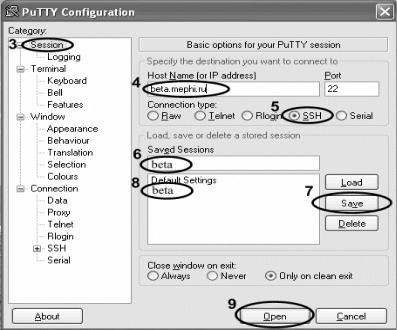
Рис. 1.4. Параметры категории «Session»
Сессия beta при следующих запусках PuTTY будет присутствовать в списке сохраненных сессий, поэтому для доступа к серверу достаточно выполнить только п. 8 и/или п. 9.
1.1.3. Вход в систему/завершение работы
При успешном запуске PuTTY появляется окно сессии операционной системы GNU/Linux – одной из наиболее распространенных
UNIX-систем (рис. 1.5).
Всюду далее в примерах фигурирует гипотетический студент с логином и домашним каталогом v100-1. Выполняя эти примеры, необходимо заменять v100-1 на свой личный домашний каталог.
Работа с системой начинается с авторизации.
22
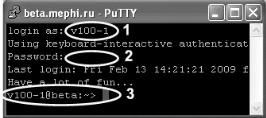
1.В поле «Login as» вводится личный логин.
2.В поле «Password» вводится личный пароль. Пароль при вводе не отображается ни какими символами.
3.При правильном вводе логина и пароля появится приглашение командной строки командного интерпретатора bash.
Рис. 1.5. Вход в системуна сервере beta.mephi.ru
В операционных системах клона UNIX, написанное в верхнем и нижнем регистре (маленькими и большими буквами), это не одно и то же. Например, v1 это не V1 и т.д.
Ввод логина, пароля, а также любой команды командного интерпретатора bash подтверждается клавишей «Enter».
Новичок, работающий с сессией UNIX в режиме удаленного терминала, когда у него «что-нибудь не получается», часто хочет кликнуть по «кнопке с крестиком» в правом верхнем углу окна. Поэтому первым делом при входе в UNIX важно усвоить две вещи.
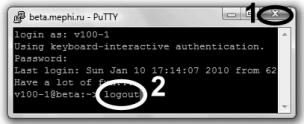
1.На первом этапе изучения UNIX-систем желательно просто забыть о существовании «кнопки с крестиком» в правом верхнем углу окна UNIX-сессии (рис. 1.6).
2.Важно запомнить, что выход из UNIX-сессии осуществля-
ется командой logout, или «Ctrl+D» (см. рис. 1.6).
Для того чтобы понять важность завершения работы командой logout (или «Ctrl+D»), а не «кнопкой с крестиком», кратко рассмотрим понятие процесс. Когда пользователь входит в систему и начинает взаимодействовать с командной оболочкой, то ОС порождает процесс сеанса работы пользователя.
Щелкая мышкой по «кнопке с крестиком», пользователь закрывает окно сессии UNIX, но все процессы этой сессии продолжают существовать, превращаясь в брошенные пользователями про-
23
граммы-призраки. Незавершенные процессы не выполняют никакой полезной работы, но продолжают потреблять ресурсы вычислительной системы, снижая ее производительность. Более подробно процессы рассматриваются в разд. 3.
Рис. 1.6. Выход из сессии UNIX
Процесс – динамический программный объект. Ему присваиваются атрибуты, связанные с личным разделом пользователя: ресурсы аппаратуры (например, место на диске, квота оперативной памяти), привилегия (например, возможность доступа к файлам и т.п.). Когда пользователь вводит команды или запускает программы, операционная система порождает для них дополнительные процессы.
1.2.РАБОТА С ФАЙЛОВОЙ СИСТЕМОЙ UNIX
1.2.1.Файлы и каталоги. Абсолютный (полный) путь
Работа пользователя на компьютере сводится к взаимодействию с приложениями и манипулированию различными файлами. Базовый навык при изучении новой операционной системы – умение находить необходимые для работы файлы. Для успешной работы в UNIX необходимо научиться работать с каталогами и файлами, используя интерфейс командной строки.
Файл является основной единицей хранения данных и программ. Файл – именованная область памяти. Обычно файлы временно или постоянно хранятся во внешней памяти компьютера и загружаются в оперативную память при работе приложений. Кроме имени, файлы характеризуются целым рядом таких атрибутов, как размер, время создания и т.п. Операционная система и прикладные
24

программы (приложения) получают доступ к файлу по его имени. Максимальная длина имени файла в UNIX составляет 256 символов, включая расширение. Имя и расширение разделяются точкой. Расширение указывает на тип информации или на приложение, которым может быть открыт этот файл.
Файлы хранятся в системе вложенных каталогов (директорий), образующих файловую систему. Файловая система представляет собой древовидную структуру. Часть дерева файловой системы UNIX-сервера beta, доступная и необходимая при выполнении практикума, представлена на рис. 1.7 (все примеры практикума приведены для пользователя с логином v100-1).
/
|-- home
| |
`-- groups |
| |
`-- v100 |
| |
`-- v100-1 |
`-- usr
`-- share `-- liblab
`-- proverbs
Рис. 1.7. Часть дерева файловой системы, используемая в практикуме
Местоположение файла или каталога (своего рода, адрес на дереве файловой системы) определяется понятием пути. Пример за-
писи пути: /home/groups/v100/v100-1 – это так называемый полный путь, в данном случае он означает, что каталог v100-1 является подкаталогом каталога v100, который расположен в каталоге groups, находящемся в каталоге home, лежащем в корневом каталоге. Точкой отсчета полного пути всегда является корневой каталог. Даже, если в файловой системе нет ни одного файла, то она будет состоять из единственного каталога – корневого, он, как разделители пути, обозначается прямым слешем «/» (наклонной чертой слева направо – см. самый верхний символ на рис. 1.7).
Говоря: «каталог (директория) содержит файлы» или «файл находится в каталоге», следует понимать, что каталог не является физической областью памяти, вмещающей другие каталоги и файлы. По сути, каталог – особого рода файл, назначением которого является хранение списка отнесенных к нему файлов (в том числе и
25