Материал: Аверянов Введение в оператсионные системы и основы программирования 2015
2.1.2. Структура файловой системы Windows
Перечень наиболее распространенных операций с элементами файловой системы Windows – каталогами и файлами приведен в табл. 2.1 (квадратные скобки указывают на необязательность элемента), а полный перечень команд Cmd.exe можно получить командой HELP (пример 2.3).
Таблица 2.1. Базовые операции с каталогами и файлами в командной строке
Операция |
Формат команды |
|
Создание каталога |
MKDIR [диск:]путь |
|
MD [диск:]путь |
||
|
||
|
|
|
Удаление каталога |
RMDIR [диск:]путь |
|
RD [диск:]путь |
||
|
||
|
|
|
Просмотр каталога |
DIR [диск:]путь |
|
|
|
|
Просмотр дерева каталога |
TREE [диск:]путь |
|
|
|
|
Переименование каталога |
MOVE [диск:][путь]путь1 новый_путь |
|
|
|
|
Копирование каталога |
XCOPY [диск:]путь1 путь2 |
|
|
|
|
Создание файла |
COPY CON [диск:][путь]имя_файла |
|
|
|
|
Удаление файла |
DEL [диск:][путь]имя_файла |
|
ERASE [диск:][путь]имя_файла |
||
|
||
|
|
|
|
TYPE [диск:][путь]имя_файла |
|
Просмотр файла |
MORE [диск:][путь]имя_файла |
|
|
COPY [диск:][путь]имя_файла CON |
|
|
|
|
Переименование файла |
RENAME [диск:][путь]имя_файла1 имя_файла2 |
|
REN [диск:][путь]имя_файла1 имя_файла2 |
||
|
||
|
|
|
Перемещениефайлов: |
MOVE [диск:][путь]имя_файла1[,...] назначение |
|
|
|
|
Копирование файла |
COPY [диск:][путь]имя_файла1 имя_файла2. |
|
|
|
|
Перемещениефайла |
RENAME [диск:][путь]имя_файла1 имя_файла2 |
|
REN [диск:][путь]имя_файла1 имя_файла2 |
||
|
||
|
|
Можно также получить подробную справку по отдельно взятой команде, снабдив ее ключом /? – например справку по команде
MKDIR (пример 2.4).
71
Пример 2.3. Вывод перечня командв командной строке d:\WINLAB>help
Для получения сведений об определенной команде наберите HELP <имя команды>
ASSOC Вывод либо изменение сопоставлений по расширениям именфайлов. ATTRIB Отображение и изменение атрибутов файлов. …….…………………..
d:\WINLAB>
Пример 2.4. Получение справки поконкретной команде d:\WINLAB>mkdir /?
Создание каталога. MKDIR [диск:]путь
MD [диск:]путь
………………………….
d:\WINLAB>
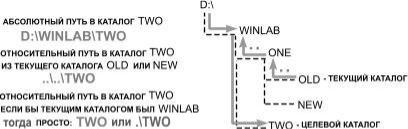
Файловая система Windows представляет собой древовидную структуру (как в UNIX и большинстве других операционных систем). Соответственно, для такой файловой системы актуальны та-
кие понятия, как абсолютный путь и относительный путь к ката-
логу или файлу (рис. 2.4).
Рис. 2.4. Абсолютный и относительный путь в файловой системе Windows
Windows хранит данные на логических дисках: «C», «D», «E», «F» и т.д., физически расположенных на жестком диске («винчестере») или ассоциированных с такими внешними устройствами, как оптические CD и DVD приводы, USB Flash drive и др.
Абсолютный путь файловой системы Windows начинается с имени диска и двоеточия после него, а затем записывается последовательность имен вложенных каталогов. Для разделения элементов пути используется символ «\» (обратный слеш). В UNIX, если
72
вспомнить предыдущую лабораторную работу, для этой же цели используется «/» (прямой слеш).
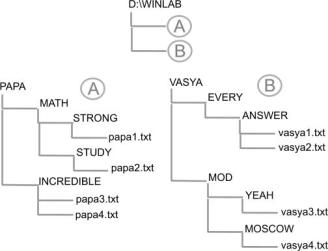
Рис. 2.5. Дерево, используемое в примерах лабораторного практикума
Таблица 2.2. Содержаниефайлов структуры (рис. 2.5)
Файл |
Содержание |
|
Структура A |
|
|
papa1.txt |
Папа уВаси силен в математике, |
|
|
papa2.txt |
Учится папа за Васю весь год, |
|
|
papa3.txt |
Где это видано, где это слыхано: |
|
|
papa4.txt |
Папа решает, а Вася сдает? |
|
|
|
Структура B |
|
|
vasya1.txt |
На это каждый ответит, каждый ответит: |
|
|
vasya2.txt |
– Конечно, Вася, Вася, Вася, |
|
|
vasya3.txt |
Ну, кто его не знает? Yeah, yeah! |
|
|
vasya4.txt |
Вася, Вася, Вася – стиляга из Москвы. |
|
|
73
Относительный путь строится относительно текущего каталога и также состоит из последовательности вложенных каталогов, разделенных обратным слешем. При записи относительного пути текущий каталог обозначается как «.» (точка), или совсем не указывается, а каталог вышестоящего уровня – двумя последовательными точками: «..», которые, как и все остальные элементы пути, разделяются обратными слешами.
В качестве упражнения по созданию структуры каталогов и файлов в файловой системе MS Windows с использованием команд интерпретатора Cmd.exe (см. табл. 2.1) предлагается построить дерево каталогов и файлов (см. рис. 2.5, табл. 2.2), а затем по аналогии выполнить задания лабораторного практикума (номер своего личного варианта задания необходимо получить у преподавателя). Для всех приведенных далее примеров использования команд интерпретатора Cmd.exe рабочим каталогом считается D:\WINLAB.
Для создания дерева каталогов (см. рис. 2.5) возможно использование двух команд: MD или MKDIR (make directory) в формате:
MKDIR [диск:]путь
MD [диск:]путь
При включении расширенной обработки команда MKDIR создает все промежуточные каталоги в пути (пример 2.5), тогда как при использовании команды MD пришлось бы создавать вложенные каталоги поочередно (пример 2.6).
Пример 2.5. Создание цепочки вложенных каталогов одной командой d:\WINLAB>mkdir papa\math\strong
d:\WINLAB>tree . D:\WINLAB
└───papa └───math
└───strong d:\WINLAB>
Пример 2.6. Последовательное создание вложенных каталогов и попытка удаления непустого каталога
d:\WINLAB>md papa d:\WINLAB>md papa\math d:\WINLAB>md papa\math\strong d:\WINLAB>
74
Для просмотра существующей файловой структуры можно использовать команду TREE (см. пример 2.5) (tree – англ. – дерево), отображающую структуру каталогов в графическом виде. Если же нужно увидеть дерево каталогов вместе с содержащимися в них файлами, то необходимо использовать команду TREE с ключом /F (пример 2.7) – предположим, что дерево (см. рис. 2.5) построено. Напомним, что точкой в качестве параметра команды TREE обозначается текущий каталог (см. пример 2.5).
Пример 2.7. Просмотр дерева каталогов ифайлов командой TREE d:\WINLAB>tree papa /f
D:\WINLAB\PAPA ├───incredible
│papa3.txt
│papa4.txt
└───math
├───strong
│ papa1.txt
│
└───study papa2.txt
d:\WINLAB>
В общем случае команда графического представления структуры папок или пути TREE имеет формат:
TREE [диск:][путь] [/F] [/A]
Ключ /F – Вывод имен файлов в каждой папке.
Ключ /A – Использовать символы ASCII вместо символов национальных алфавитов.
Весьма сильной стороной использования команды MKDIR является возможность одновременного создания нескольких цепочек вложенных каталогов (пример 2.8) – при этом такие цепочки должны отделяться друг от друга пробелами или запятыми.
Пример 2.8. Создание несколькихцепочек вложенных каталогов d:\WINLAB>mkdir papa\math\strong papa\math\study
d:\WINLAB>tree . D:\WINLAB
└───papa └───math
├───strong └───study
d:\WINLAB>
75