Материал: Matlab. Практический подход. Самоучитель
Глава 1. Принципы работы Matlab и основы вычислений
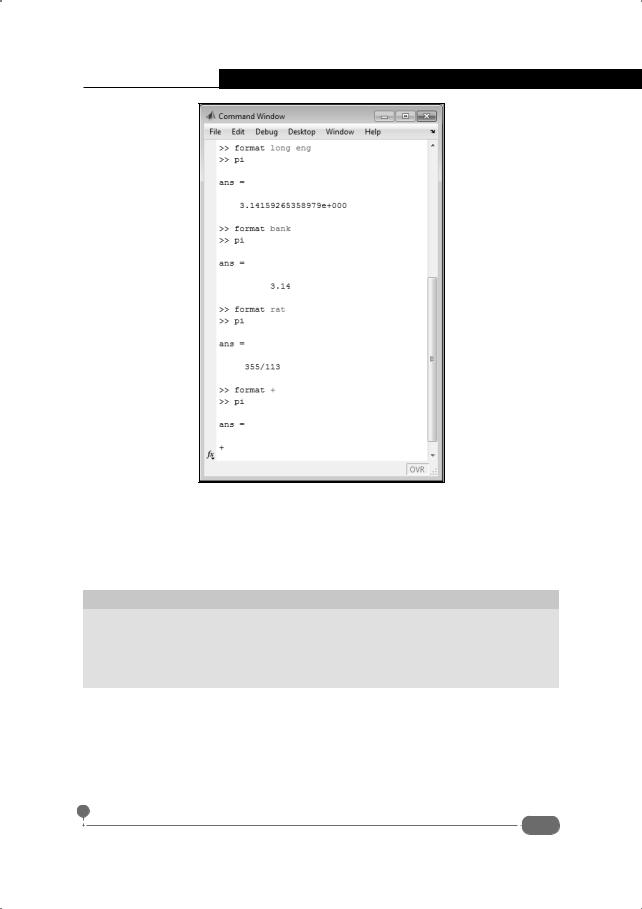
Рис. 1.10. Применение различных форматов вывода (конечная часть командного окна)
Заметим, что настройки формата вывода влияют только на способ отображения числовых значений, но никак не точность их представления. Поэтому главным критерием при выборе способа вывода данных может быть вопрос удобства.
На заметку
Есть одна функция, которая хотя напрямую и не относится к определению формата вывода числовых данных, ее использование значительно облегчает процесс взаимодействия пользователя с системой. Это функция clc, которая позволяет очистить рабочее пространство от команд ввода и результатов их выполнения.
41

Глава 2
Графика в Matlab
Когда настоящие знатоки выносят свое мнение об искусстве, я скромно молчу...
К/ф "Клуб самоубийц, или Приключения титулованной особы"
Бесспорным является тот факт, что визуализация расчетных данных не менее важна, чем сам процесс вычислений и анализа. Поэтому функциональность практически любого приложения, в том числе и математического пакета, во многом определяется именно возможностями по созданию графики. Как будет показано далее, в Matlab пользователю предоставляется широкий простор для деятельности в плане создания всевозможных графических иллюстраций, включая анимацию.
Создание графика функции
Так где мы можем обсудить аспекты, так сказать, нашего общего дела?
К/ф "Клуб самоубийц, или Приключения титулованной особы"
Одной из самых простых задач в области построения графиков является задача по созданию графика функции одной переменной. Основное правило состоит в том, что необходимо предварительно задать массив значений аргумента (узловые точки) функции и значений функции в узловых точках. Делаться это может по-разному. Рассмотрим наиболее общие случаи.
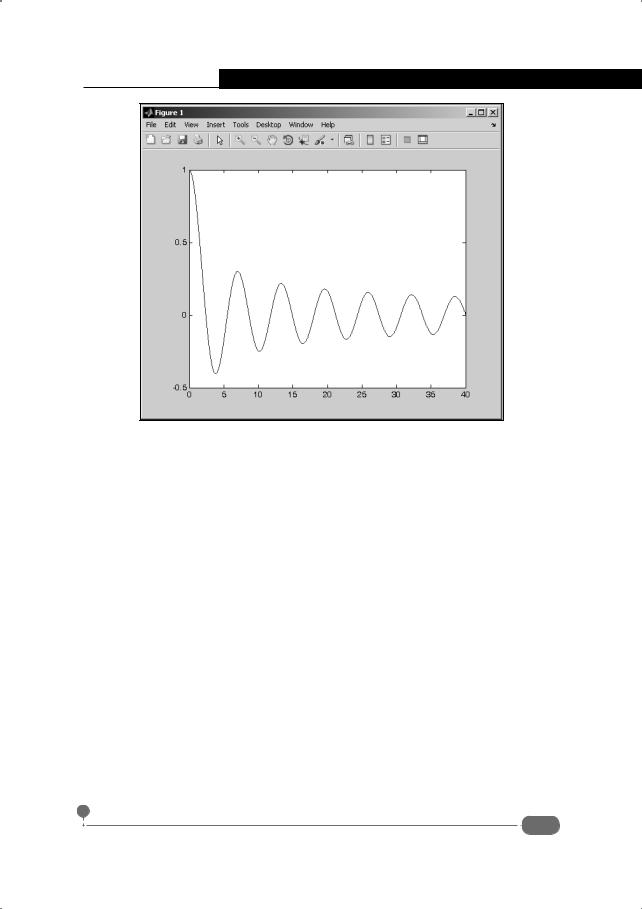
Для создания графика функции одной переменной используют функцию plot(). Первым аргументом функции указывается массив узловых точек, а второй аргумент функции – значения отображаемой на графике функции в этих узловых точках. На рис. 2.1 показан построенный в Matlab всего с помощью нескольких команд график для функции Бесселя J0(x).
Для создания графика использовались следующие команды:
>>x=0:0.005:40;
>>y=besselj(0,x);
>>plot(x,y)
Первой командой x=0:0.005:40 создается вектор-строка x с числовыми значениями от 0 до 40 и интервалом изменения 0.005 (вектор узловых точек). Это достаточно большой массив значений. Чтобы он не отображался на экране при выполнении команды создания вектора x, со-
42
Глава 2. Графика в Matlab
Рис. 2.1. График функции Бесселя, построенный в Matlab
ответствующая команда заканчивается точкой с запятой. Далее, командой y=besselj(0,x) создается вектор-строка y со значениями функции Бесселя в узловых точках. Для вычисления значений использована встроенная функция Matlab besselj(), первым аргументом указывается индекс функции Бесселя, а второй – массив узловых точек. Как отмечалось в первой главе, для большинства встроенных функций Matlab действует правило, согласно которому если вместо ожидаемого скалярного аргумента функции указан вектор, в качестве результата возвращается вектор того же размера со значениями функции в соответствующих точках. Здесь это правило было использовано на практике. Наличие точки с запятой в конце команды вызвано теми же причинами, что и в предыдущем случае.
Наконец, непосредственно график функции строится с помощью команды plot(x,y). В результате выполнения команды автоматически создается графическое окно с полем, на котором отображен график функции. По умолчанию окно имеет название Figure 1 и кроме непосредственно графика содержит ряд меню и пиктограмм для работы с созданным графическим объектом (см. рис. 2.1).
Применяемое по умолчанию при создании графика форматирование не всегда является оптимальным, поэтому обычно приходится прибегать к дополнительным настройкам. Часть из них может быть выполнена
43
Самоучитель Matlab
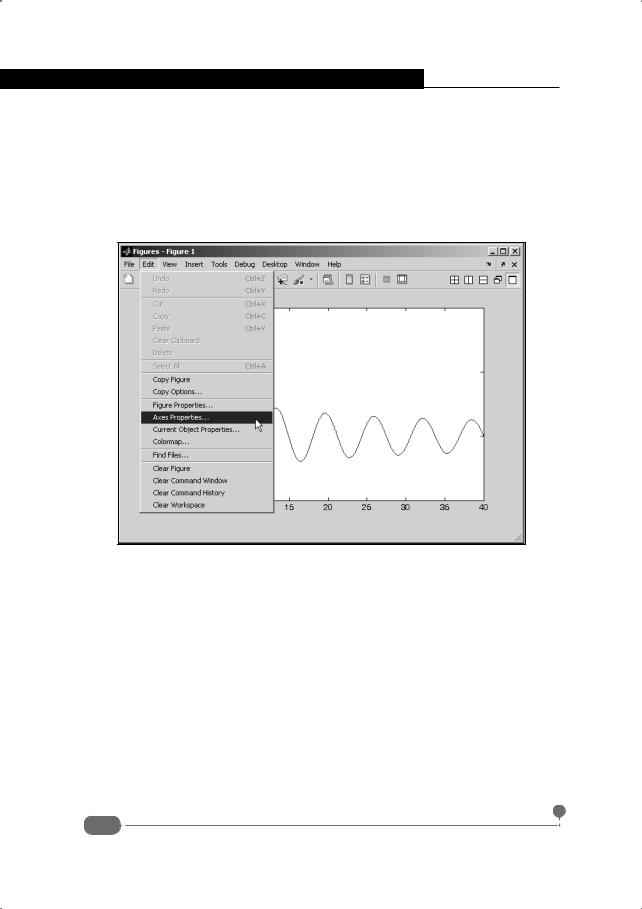
командами в рабочем документе, а часть выполняется непосредственно в графическом окне. Назначения большинства меню, команд меню и кнопок на панели инструментов достаточно очевидны, и читатель сможет легко разобраться в этом самостоятельно. Остановимся только на некоторых аспектах работы с настройками графического окна. В частности, командой Axes Properties из меню Edit графического окна (рис. 2.2) в графическом окне открывается специальная панель для настройки внешнего вида координатных осей.
Рис. 2.2. Выбор команды Axes Properties из меню Edit графического окна для настройки вида координатных осей графика
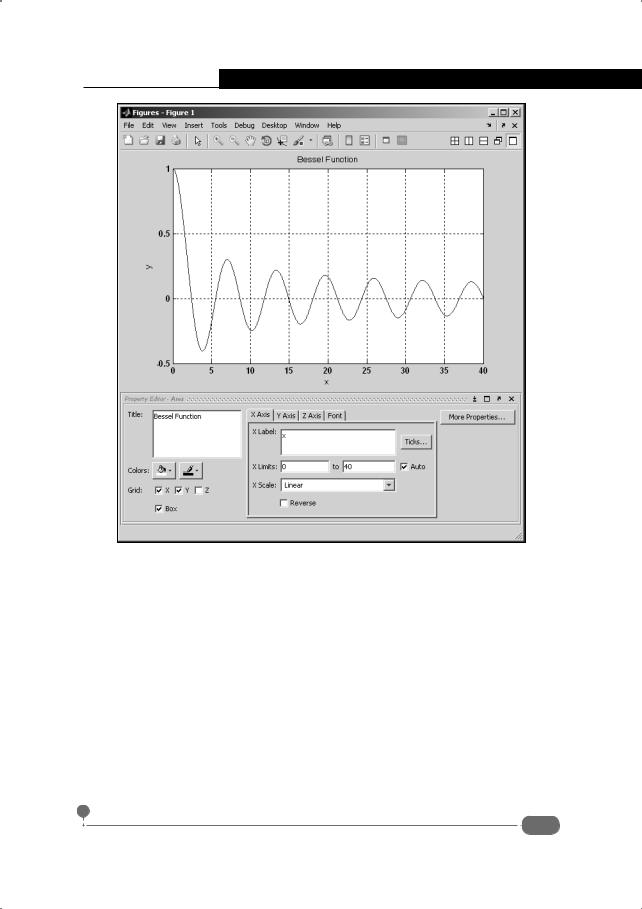
Графическое окно с открытой панелью настройки координатных осей показано на рис. 2.3. При этом ряд настроек уже выполнен.
В частности, в текстовом поле Title указано название для графика: Bessel Function. Это название отображается в верхней части графического окна над областью отображения графика. Установлены флажки опций X и Y раздела Grid. Благодаря этому на графике отображается координатная сетка. При необходимости параметры сетки задаются в отдельном окне настройки, которое открывается после нажатия кнопки Ticks. В текстовых полях X Label на вкладке X Axis и Y Label на вкладке Y Axis указаны подписи для координатных осей - x и y соответственно. На вкладке Font выбран шрифт Arial жирный. Больше опций и параметров настройки доступно после нажатия кнопки More Properties.
44
Глава 2. Графика в Matlab
Рис. 2.3. Графическое окно с панелью для настройки внешнего вида координатных осей графика и рядом выполненных настроек
После выполнения настроек координатных осей панель настройки закрываем (достаточно щелкнуть пиктограмму закрытия панели), а вместо нее открываем панель настройки графических объектов Current Object Properties (также находится в меню Edit – см. рис. 2.3). Если при этом в области графика выделить кривую отображенной функциональной зависимости, графическое окно примет вид, как на рис. 2.4.
В раскрывающемся списке Plot Type выбирают тип графика (кроме кривой, можно, например, использовать стиль диаграммных столбиков, режим заливки области между графиком и координатной осью и ряд других). Тип линии, ее толщина и цвет выбираются в раскрывающихся списках группы Line. Тип маркера (базовый символ, которым на графике выделяются узловые точки, на основании которых строится кривая), раз-
45