Материал: Digitals
Инструменты редактирования
Обрезать
Позволяет обрезать полигон пересекающей линией. У команды также есть второе (на самом деле, основное) предназначение - она применяется при изготовлении ортофотомозаики для обрезки растров (точнее, маскировки частей растров) вставленных по ссылке. О вставке растров читайте в Гл.8, «Работа с растрами».
Символ от контура
Позволяет расставить точечные знаки на некотором расстоянии от линейного контура.
Например, это могут быть внемасштабные знаки зданий, которые требуется немного отодвинуть от линии улицы, чтобы улучшить читаемость карты. Пометьте здания и линию улицы и активируйте команду. В диалоге задайте расстояние от контура.
Смотрите также команду Символ вдоль контура ниже.
Разрезать
Разрезает полигон на части пересекающими полилиниями. Части сохраняются в виде полигонов. Пометьте секущие полилинии и полигон перед выполнением данной команды.
Разбить
Разбивает полигоны и полилинии на части в местах их пересечений друг с другом. Части становятся полилиниями. Пометьте секущие полилинии и разбиваемый объект перед выполнением команды.
Кроме команд Разрезать и Разбить в Digitals имеется команда для обрезки всей карты сразу, размещенная в меню Сервис. Об этой и других подобных ей командах подробнее в разделе «Обрезка и выравнивание карты» Гл.7, «Работа с картой (продолжение)».
 Символ вдоль контура
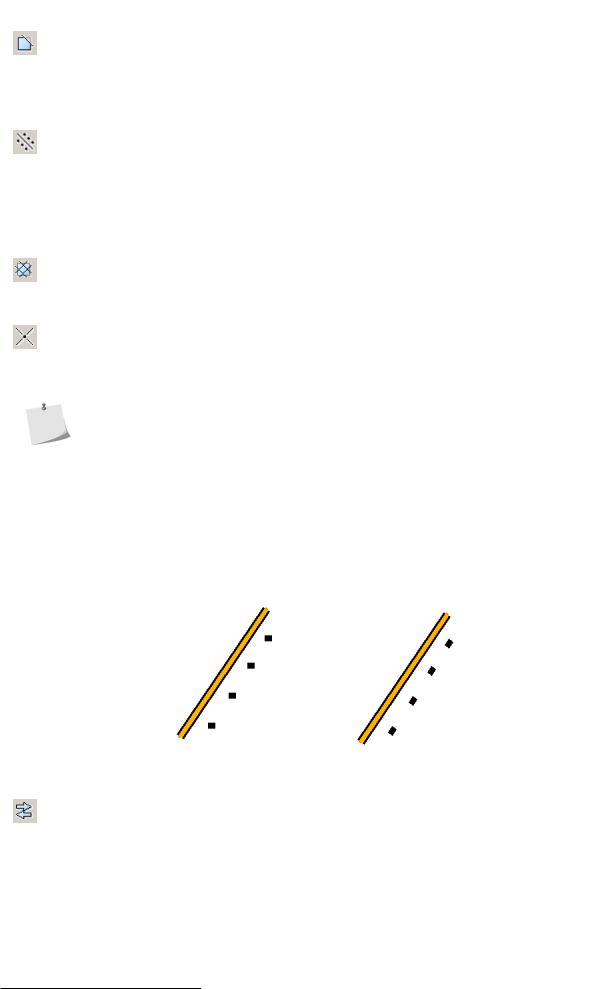
Позволяет повернуть точечные знаки вдоль некоторого контура. Применяется, например, для ориентирования внемасштабных знаков зданий вдоль улицы.
Пометьте здания и линию улицы, активируйте команду и задайте относительный угол поворота в диалоговом окне. Например, значение 0 повернет значки “Окремі будівлі не видатні позамасштабні” из шаблона Sl10000.dmf параллельно шоссе, как показано на рисунке ниже.
И еще несколько инструментов из группы Операции с точками.
Реверс
Повторяет команду Реверс, рассмотренную выше, но работает для маркированных точек, меняя порядок их следования на противоположный.
На первый взгляд, найти применение данной команде сложно, ведь в большинстве случаев нам достаточно функциональности, предлагаемой командой Реверс из группы Операции с объектами. Тем не менее, команда может пригодиться для коррекции линейно-масштабируемых знаков. Например, если замаркировать верхнюю бровку откоса и поменять направление ее точек, то в некоторых случаях, когда откос достаточно сложной формы - это может помочь красивее уложить штрихи условного знака.
101
Глава 5. Сбор и правка объектов
Свойства объекта
Открывает уже знакомое нам окно свойств объекта со списком координат точек.
Режим высоты
Позволяет откорректировать высоты точек объектов, изменив их на текущую высоту. Применяется в основном при стереосборе. Команда активирует специальный режим работы со своим курсором
в форме указывающей руки. Находясь в данном режиме, вы можете присвоить точкам новую высоту, последовательно “прощелкивая” их.
Меню Правка
Почти все команды из меню Правка были рассмотрены выше. Рассмотрим оставшиеся, относящиеся напрямую к процессу редактирования.
Совместить с соседними
Команда совмещает помеченные объекты с соседними объектами карты, доступными для пометки или правки. При этом:
•Точки объектов пристыковываются к узлам других объектов в радиусе графической точности карты.
•В месте пересечения с другими объектами точки добавляются.
Полезна при редактировании топологии объектов, например, для целей ГИС или кадастра.
Сгладить
Сглаживает полилинию, немного сдвигая точки в направлении условной линии, соединяющей начальную и конечную точку полилинии (осевой линии). Действие команды напоминает режим Автосглаживание, описанный выше, но воздействует на весь объект (или объекты) целиком.
Применяется для редактирования горизонталей, часто в сочетании с командой Добавить точки… .
Добавить точки…
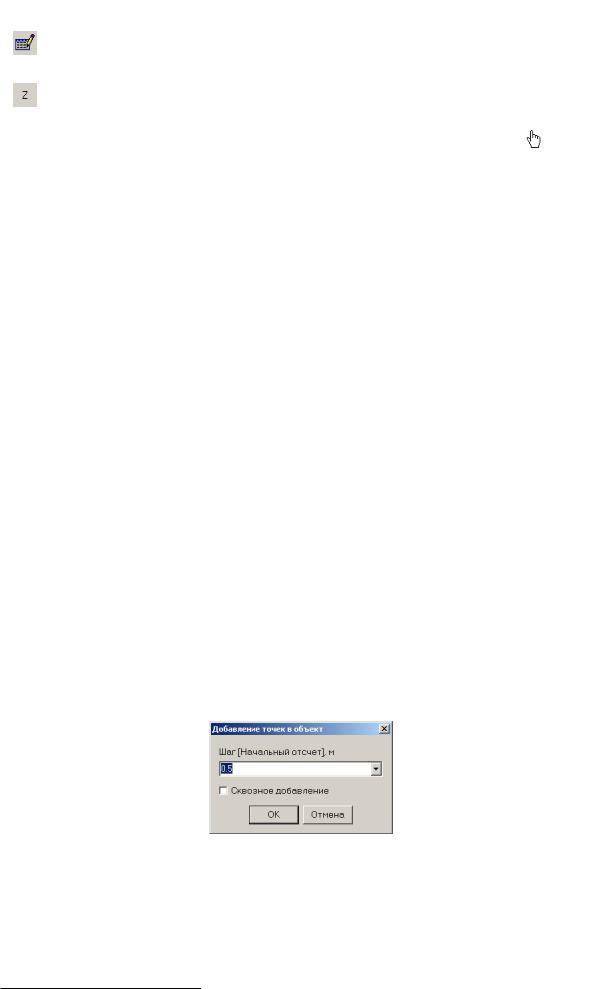
Добавляет точки в контур объекта с заданным шагом. Команда открывает диалог, показанный на Рис.5.8.
Добавление точек обычно применяется для горизонталей, перед применением команды Сгладить. В качестве опций в диалоге доступны:
•Галочка Сквозное добавление, которая заставляет игнорировать существующие узлы полилинии при отсчитывании шага. Без включения этой галочки программа начинает отсчитывать шаг после каждого узла с ноля.
•В режиме сквозного добавления можно указать начальный отсчет, с которого начнется добавление точек. Его можно ввести через пробел после величины шага.
Рисунок 5.8. Диалог “Добавление точек в объект”
Меню Сервис и прочие возможности
Объем главы не позволяет рассказать обо всех функциях программы в одном месте. О дополнительных и специализированных возможностях редактирования мы будем говорить в Гл.7, «Работа с картой
(продолжение)».
102
Инфо
Инфо
Режим Инфо предназначен для заполнения параметров и выноса подписей на карту.
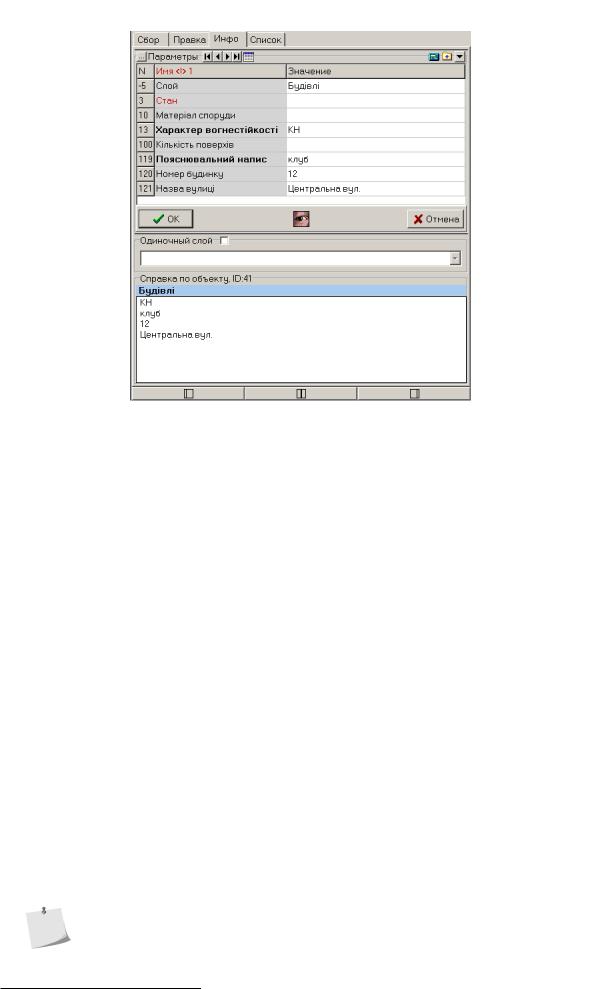
Примерный вид панели Инфо показан на Рис.5.9. В данном случае показано содержимое параметров некоего объекта (здания), расположенного на слое “Будівлі”.
Рассмотрим подробнее, из каких элементов состоит панель.
•Список Параметры.
Список организован в виде таблицы, в строках которой размещаются параметры. Таблица состоит из трех колонок:
№ (номер)
Порядковый номер параметра в списке всех параметров карты, доступных в Менеджере параметров.
Обратите внимание, это не код параметра, а именно порядковый номер. Этот номер может меняться в зависимости от того, в каком порядке параметры размещены в менеджере. Например, они могут быть отсортированы либо переставлены вручную.
Имя
Имя параметра, дающее нам понять, какую характеристику объекта мы вносим.
Значение
Поле ввода значений для параметра. В зависимости от того, какие настройки предусмотрены для данного параметра в менеджере, это может быть простое поле для ввода строки или числа, выпадающий список значений или даже специализированное диалоговое окно.
В верхней части списка расположен ряд кнопок, своего рода мини-панель инструментов. Эти кнопки мы рассмотрим чуть позже.
•Справка по объекту отображает содержимое заполненных параметров.
•Галочка Одиночный слой включает режим отображения, при котором в рабочем окне карты временно прячутся все слои кроме выбранного. Активируйте галочку и, затем, выберите слой из выпадающего списка. Отключите, чтобы вернуть спрятанные слои на экран.
Информация, показанная в Справке по объекту, фактически, дублирует содержимое списка параметров, а режим Одиночного слоя на практике используется достаточно редко. Поэтому в реальной работе эту часть панели Инфо часто скрывают с помощью кнопки Развернуть,
оставляя больше пространства для самого списка параметров.
103
Глава 5. Сбор и правка объектов
Рисунок 5.9. Панель “Инфо”
Быстрое назначение параметров слою
Видеале, каждому слою карты уже должен быть назначен необходимый набор параметров, соответствующий некоему классификатору. Об этом должен позаботиться разработчик шаблона карты.
Вреальном мире далеко не все карты делаются на базе стандартных шаблонов, иногда приходится импровизировать. К тому же, даже в самом хорошем шаблоне случаются упущения. Поэтому мы всегда можем подключить параметр “на ходу”.
Классический способ назначения параметров слою подразумевает работу с Менеджером слоев. Этот способ описан в разделе «Назначение параметров слою» в Гл.6, «Классификатор». Быстрый способ доступен прямо с панели Инфо:
1.Пометьте объект слоя, которому вы планируете добавить параметр.
2.Щелкните дважды метку  Параметры.
3.В открывшемся окне, в списке слева выберите необходимый параметр и нажмите кнопку Copy (Копировать). Повторите, при необходимости, для других параметров.
4.Закройте окно, подтвердив изменения кнопкой ОК.
Втом же окне вы можете убрать лишние параметры, выбрав их в списке справа и нажав кнопку Remove (Удалить).
Заполнение параметров
Как вы уже поняли, заполнение или редактирование содержимого параметров помеченного объекта выполняется в панели Инфо. Внесенные изменения следует подтвердить, нажав кнопку ОК в нижней части панели.
•В действительности, в большинстве случаев нажимать кнопку ОК не требуется. Достаточно просто вывести курсор мыши из панели Инфо в рабочую область карты и изменения будут приняты автоматически. Смотрите также раздел «Автоматизация заполнения параметров и выноса подписей» ниже.
104
Заполнение параметров
•Пока изменения в параметрах не подтверждены, вы можете отменить их, нажав клавишу Esc или кнопку Отмена, расположенную внизу панели.
Когда помечено несколько объектов, программа показывает содержимое их параметров следующим образом:
•если значение некоторого параметра у всех помеченных объектов совпадает, оно показывается как есть;
•если не совпадает, то параметр отображается в виде * (звездочки);
•если параметр числового типа, то вычисляется и показывается сумма значений параметра.
Если вместо суммы значений для параметра числового типа показывается звездочка, проверьте значение константы CalculateRealTotals, которую можно найти в списке констант на закладке Главная диалога настроек программы. Чтобы все заработало как надо, измените ее значение с 0 на 1.
Заполнять параметры можно для всех помеченных объектов одновременно. Эта возможность особенно полезна, когда требуется указать одинаковые характеристики нескольким объектам одновременно. Например, внести название улицы сразу всем зданиям, расположенным вдоль нее.
Порядок ввода значений параметров зависит от типа параметра, а также от заданной для него маски. Ввод может осуществляться напрямую либо с помощью дополнительного окна (формы ввода). Также возможен выбор значений из списка. Ниже приведены примеры ввода для всех типовых случаев.
Специализированные формы ввода и правила проверки ввода реализуются с помощью задания масок для соответствующих параметров. В случае несоответствия содержимого параметра маске или типу, программа будет сигнализировать об этом, “подкрашивая” красным цветом данные, введенные в диалоге. Также окрашиваются имена таких параметров в панели Инфо. При этом неправильный ввод не запрещается совсем, программа просто дает подсказку о возможной ошибке.
О типах параметров и масках подробнее мы поговорим в соответствующих разделах Гл.6, «Классификатор».
•Числовые (целочисленные или вещественные) параметры можно ввести напрямую в поле ввода.
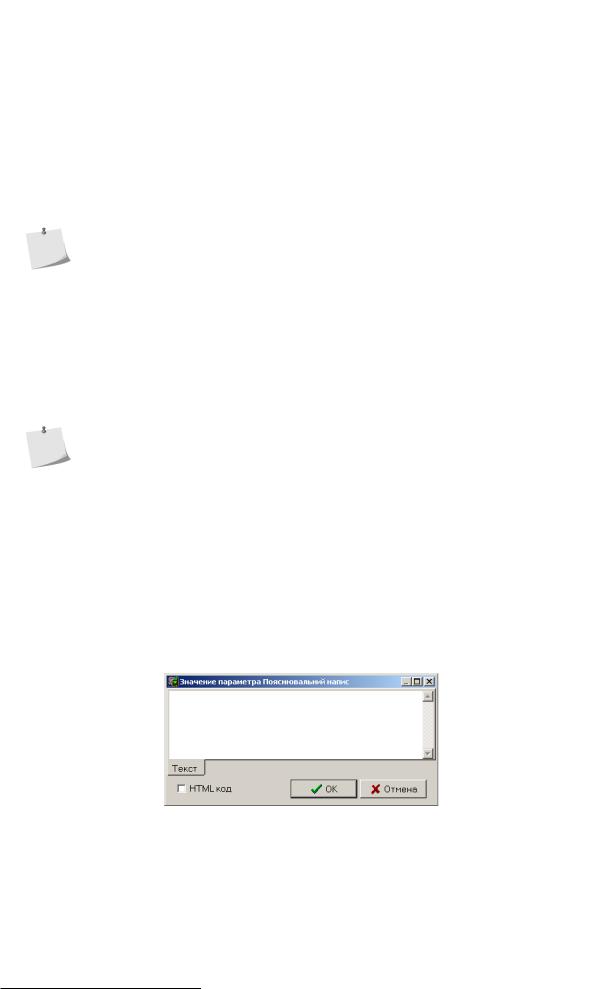
•Текстовые (строковые) параметры можно ввести напрямую или с помощью вспомогательного окна, показанного на Рис.5.10. Вспомогательное окно вызывается двойным щелчком в поле ввода или кнопкой  Browse (Обзор), которая появляется в правой части поля ввода параметра.
Рисунок 5.10. Окно ввода текстового параметра
Во вспомогательном окне существует опция HTML код, которая предназначена для создания подписей со сложным форматированием. О этом подробнее в разделе «HTML-подписи».
Тестовые параметры могут содержать некую структурированную информацию, например фамилию, имя и отчество. В этом случае разработчиком шаблона карты может быть предусмотрена специальная форма ввода, пример которой показан на Рис.5.11.
105