Материал: Digitals
Глава 5. Сбор и правка объектов
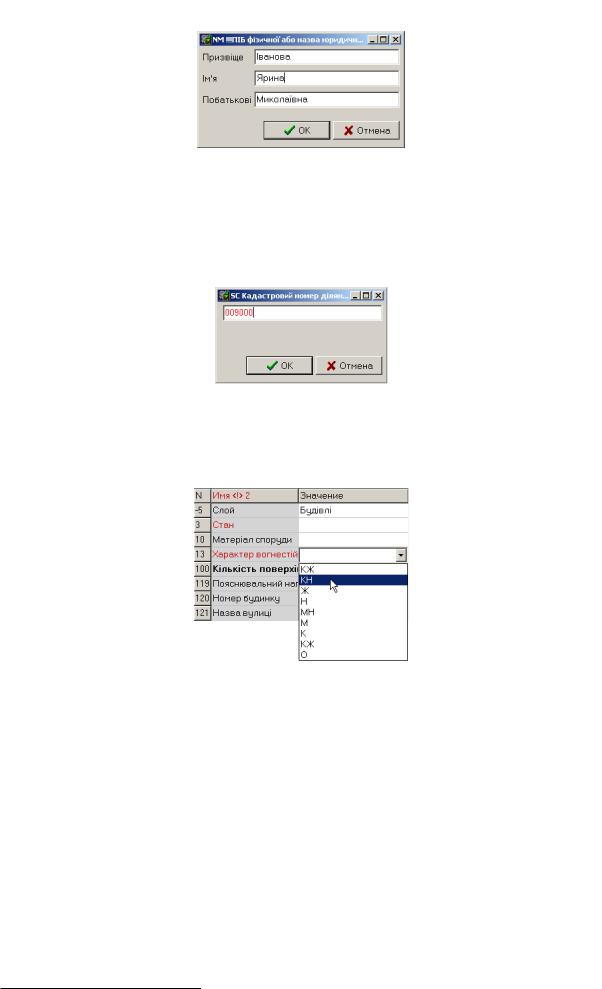
Рисунок 5.11. Окно ввода структурированного текстового параметра
Для параметра может быть предусмотрено некое правило проверки, например, ограничение на длину вводимых данных. В этом случае также может применяться специальное окно ввода, пример которого показан на Рис.5.12.
Рисунок 5.12. Окно ввода текстового параметра с контролем длины строки
•Параметры, для которых предусмотрен список значений, можно заполнить путем выбора из соответствующего выпадающего списка, как показано на Рис.5.13.
Рисунок 5.13. Выбор значения параметра из выпадающего списка
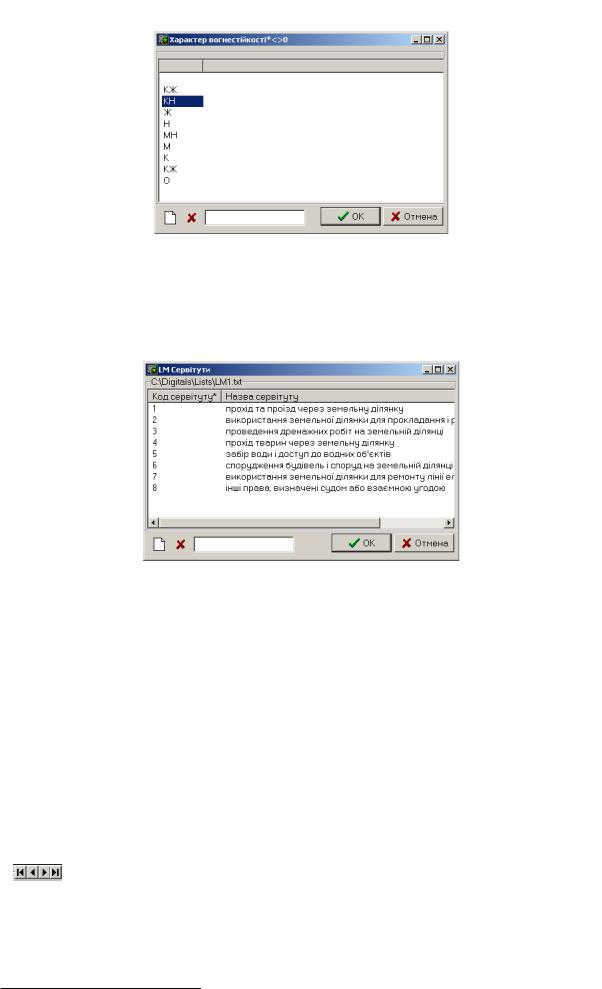
Если значений в списке много, то можно вызвать диалоговое окно с функцией поиска, щелкнув правой кнопкой мыши в поле ввода значения параметра. Пример такого окна показан на Рис.5.14.
106
Заполнение параметров
Рисунок 5.14. Окно выбора значения параметра из списка
•Если для параметра предусмотрен выбор из справочника, то также используется окно, вызываемое
двойным щелчком или кнопкой  Browse (Обзор). Вид окна в этом случае примерно соответствует Рис.5.15.
Рисунок 5.15. Окно выбора значения из справочника
•В некоторых шаблонах карт, как, например, в шаблоне XMLNormal.dmf, предусмотрены целые иерархии окон для удобного ввода. Фактически, в этом случае без вспомогательного окна ввод сильно затруднен. Такие окна вызываются точно также, как описано выше.
Вы можете упростить себе работу с панелью Инфо с помощью следующих кнопок, расположенных немного выше списка параметров (с кнопками Список, Калькулятор, Шаблоны заполнения мы познакомимся немного далее в этой главе):
 Развернуть
Раскрывает список параметров на всю высоту панели. Особенно полезна, когда параметров много. Обратите также внимание на кнопки 

 установки ширины панели внизу.
 Фильтр
Позволяет выбрать режим отображения параметров Только заполненые либо Только незаполненые из выпадающего меню. Также может пригодиться, когда список параметров большой.
Первый, Предыдущий, Следующий, Последний
Позволяет пролистывать объекты того же слоя, что и помеченный объект. После нажатия на одну из кнопок пометка переходит к очередному объекту, а сам объект отображается в рабочем окне карты. Кнопки могут пригодиться при массовом заполнении или проверке параметров объектов.
107

Глава 5. Сбор и правка объектов
Копирование и вставка значений параметров
Поля ввода параметров представляют собой обычные текстовые поля, которые можно встретить почти в любом диалоговом окне системы Windows. Естественно, что для копирования и вставки значений параметров можно пользоваться буфером обмена, как при работе с любыми другими полями ввода.
Для выделения всего содержимого поля ввода или его части пользуйтесь мышью или клавишами стрелок в сочетании с нажатой клавишей Shift. Затем копируйте или вставляйте выделенное значение с помощью команд контекстного меню.
Кроме непосредственного копирования из полей ввода, программа имеет средства копирования и вставки зачений параметров в целом.
Копирование перетаскиванием
Для копирования значения из параметра в параметр можно воспользоваться перетаскиванием. Для этого:
1.Пометьте объект или объекты и перейдите на панель Инфо.
2.Захватите мышью параметр, для чего наведитесь на его имя, затем нажмите и удерживайте левую кнопку мыши.
3.Перетащите захваченный параметр на другой (целевой) параметр, в который вы собираетесь
скопировать содержимое захваченного. Во время перетаскивания, курсор приобретет  форму стрелки с прямоугольником внизу.
4.Отпустите кнопку мыши. Появится всплывающее меню, в котором программа попросит уточнить, что именно вы намереваетесь скопировать:
Скопировать значение параметра
Собственно, копирует значение.
Скопировать размещение подписи
Копирует размещение подписи параметра.
•Если целевой параметр заполнен, то будет вынесена подпись с теми же атрибутами выноса (размещением и разворотом), что и в исходном параметре.
•Если целевой параметр пустой, то создается пустая подпись, которая не будет отображаться в карте до того момента, пока вы реально не заполните параметр.
Больше о подписях в разделе «Вынос подписей» далее.
Скопировать значение и размещение
Выполняет обе предыдущие команды в одной.
Отмена
Отменяет копирование.
Копирование перетаскиванием можно использовать для копирования значений из фиксированных или производных (вычисляемых) параметров в обычные, редактируемые. Например, вы можете скопировать высоты пикетов из фиксированного параметра “Z” в параметр “Абсолютна висота, м”, как того требует общепринятый классификатор плана масштаба 1:2000 (шаблон карты 2000.dmf).
Может также быть полезным для приведения списка параметров объекта к требованиям другого классификатора.
Специальная вставка
Для вставки всех или нескольких параметров объекта сразу можно воспользоваться следующими командами из меню Правка > Специальная вставка:
Только параметры
•Команда позволяет вставить параметры взятого в качестве образца объекта в параметры помеченных объектов. Команда вставляет не только параметры, но и соответствующие подписи.
108
Заполнение параметров
Последовательность действий следующая:
1.Пометьте объект-образец и скопируйте его в буфер обмена с помощью Правка > Копировать либо другим удобным способом.
2.Пометьте целевые объекты и примените команду Правка > Специальная вставка > Только параметры.
Например, вы можете скопировать кадастровый участок с заполненными типовыми параметрами
и затем вставить эти параметры в другие участки, сэкономив тем самым себе время.
•Второй вариант применения этой команды предоставляет возможность вставки значений параметров из Word, Excel или текстового файла с разделителем табуляцией.
Этот вариант не отличается удобством. Для вставки отдельных параметров требуется изменить список доступных слою параметров в соответствии с колонками данных в таблице, что может быть затруднительно, когда параметров много. Ниже мы рассмотрим более гибкий вариант вставки с помощью команды Параметры из Excel, а интересующихся именно этим вариантом отсылаем к справочной системе Digitals.
Параметры из Excel
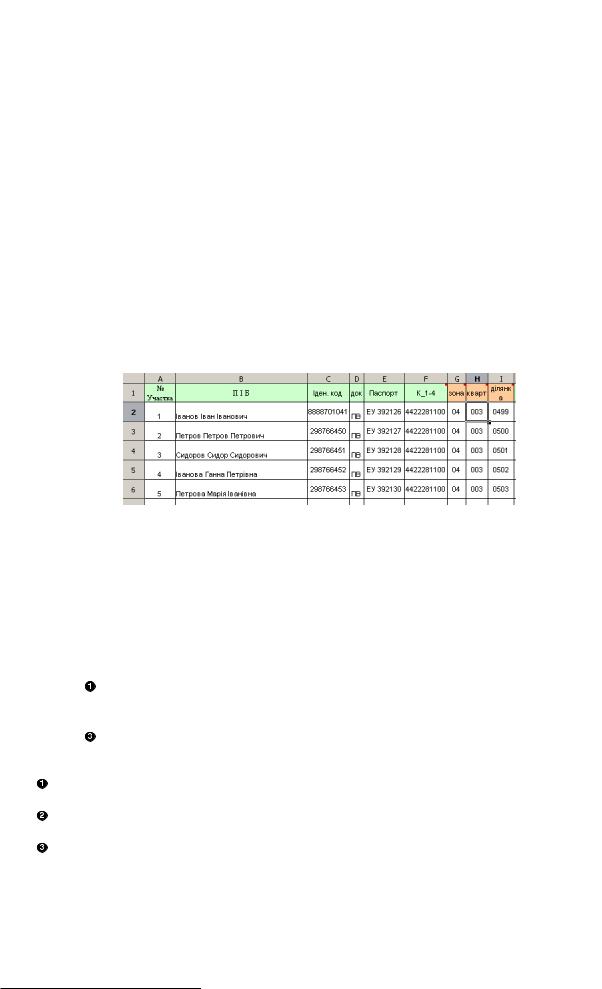
Рассмотрим команду на примере. У нас есть электронная таблица, фрагмент которой показан ниже на рисунке. В таблицу внесены данные на земельные участки, по одной строке на участок.
Также у нас есть карта с участками, пронумерованными в параметре “НД_Номер ділянки паю” в соответствии с колонкой “№ Участка” в электронной таблице. Наша задача заключается в том, чтобы внести данные из таблицы в участки, связав их по номеру.
Для установления связи между колонками таблицы и параметрами объектов используется специальный настроечный файл Excel.hdr, размещенный в программной папке (по умолчанию это c:\Digitals). Это обычный текстовый файл, только с расширением HDR вместо TXT. Для его создания или редактирования можно использовать Блокнот. Откроем этот файл и набьем следующие данные:
4
20030 
20130
20190
Это значит, что колонка “№ Участка” будет связана с параметром с кодом 4 “НД_Номер ділянки паю”.
Колонку “П І Б” мы связываем с параметром с кодом 20030 “NM ПІБ фізичної або назва юридичної особи”. То же и для других параметров.
Пустая четвертая строка говорит о том, что колонку “док” мы пропускаем.
Колонка данных “№ Участка”, по которой будет осуществляться поиск целевого участка, называется ключевым полем. По умолчанию в качестве ключевого поля используется первая колонка данных. Если ключевое поле находится не в первой колонке таблицы, то в соответствующей строчке файла Excel.hdr после кода параметра нужно добавить символ * (звездочка).
Действуем:
109

Глава 5. Сбор и правка объектов
1.Выбираем требуемые ячейки с данными в электронной таблице и копируем их в буфер обмена (заголовок таблицы “№ Участка”, “П.І.Б.”, “Іден.код” и так далее не нужен, только сами данные).
2.Помечаем участки, предназначенные для заполнения, например, с помощью Правка > Пометить
>Слои….
3.Выполняем команду Правка > Специальная вставка > Параметры из Excel.
Программа последовательно, для каждой строки данных из таблицы, найдет соответствующий участок и вставит значения в параметры.
•Не страшно, если помечено больше или меньше участков, главное - это их правильная нумерация.
•Когда данных больше, чем участков, либо имеет место дубляж в таблице, Digitals предложит создать недостающие объекты.
В создании объектов обычно нет нужды, проще добавить пропущенные участки в карту и вставить данные заново. В любом случае, появление диалога Создать объекты для не найденных записей может говорить о том, что что-то пошло не по плану.
Если вы все же решите создать недостающие объекты, нажмите ОК и выберите для них слой. Объекты создаются в виде точек.
•Пусть вас не смущает название пункта меню Параметры из Excel. Команда использует текстовое представление ячеек электронной таблицы, поэтому прекрасно работает и с популярным бесплатным пакетом OpenOffice.
Возможность вставки из электронной таблицы позволяет разделить ввод графической и семантической (текстовой) части будущей карты. Например, вы можете распределить работу между разными исполнителями либо выполнить ввод данных в разных местах и в разное время.
Шаблоны заполнения
Следующий уровень упрощения работы по заполнению параметров это применение шаблонов заполнения. Данная возможность позволяет сохранить содержимое параметров объекта, служащего образцом, в виде поименованного шаблона. В дальнейшем сохраненный шаблон можно применить для заполнения параметров других объектов.
•Чтобы сохранить параметры помеченного объекта в качестве шаблона, следует нажать кнопку  Шаблоны заполнения, расположенную выше списка параметров, и выбрать из выпадающего меню команду Сохранить как шаблон…. В появившемся окошке задайте имя шаблона.
Имя шаблона добавится в виде нового пункта в выпадающее меню кнопки Шаблоны заполнения.
•Чтобы применить шаблон, пометьте объект(ы) и выберите подходящий случаю шаблон из того же выпадающего меню.
Значения из шаблона вставятся в параметры объекта(ов).
Иеще один приятный бонус: в одном шаблоне можно сохранить параметры сразу нескольких объектов с разных слоев. Таким образом можно создать, например, шаблон для заполнения типовых параметров кадастровой зоны, квартала и участка одновременно. Просто пометьте в качестве образца объекты с этих слоев и сохраните шаблон. Применять такой шаблон следует аналогично, пометив требуемые объекты в соответствующих слоях.
Вкачестве настроек в выпадающем меню кнопки Шаблоны заполнения доступны следующие опции:
Заполнять только пустые
Установка галочки заставляет вносить из шаблона только те параметры, значения которых в помеченном объекте не заполнены. (Другими словами, приоритет отдается значениям параметров
вобъекте.)
Не очищать заполненные
Действует немного иначе. В этом случае из шаблона вносятся все параметры кроме пустых. (То есть приоритет за данными из шаблона.)
110