Материал: Digitals

Заполнение параметров
Шаблоны представляют собой обычные текстовые файлы вида имя_шаблона.csv, сохраняемые в папке Templates. Перейти в эту папку можно командой Открыть папку из выпадающего меню кнопки Шаблоны заполнения. Далее, пользуясь обычными средствами доступными в Windows, вы можете удалить устаревшие шаблоны, переименовать их или даже отредактировать. Структура файла шаблона проста:
-7 |
70005 |
7000509 100 Землі сільськогосподарського призначення 
7000510 Комерційного використання
7000511 для експлуатації та обслуговування нежитлової будівлі
Сначала идет код служебного параметра “ID слоя” -7 и, через табуляцию, собственно код слоя объекта.
Далее перечисляются коды параметров объекта и их значения через табуляцию.
Калькулятор
Рассмотрим команды выпадающего меню кнопки |
Калькулятор. Здесь сосредоточены команды, |
помогающие вычислить определенные характеристики объекта или заполнить параметры стандартными значениями. Установите курсор в поле ввода требуемого параметра и вызовите необходимую команду из меню:
Средняя высота деревьев
Используется, в основном, при стереосборе. Название, каким бы странным оно не казалось, вполне отражает выполняемую функцию. Перед выполнением следует собрать контур леса по земле и несколько деревьев внутри по кронам. Затем следует пометить контур, установить курсор в поле параметра (например, параметра “Высота деревьев”) и выполнить команду.
Алгоритм вычисления следующий. Программа находит все объекты внутри помеченного полигона и вычисляет среднюю разницу между высотами внутренних объектов (деревьев) и высотой самого полигона (контура леса).
Объем
Вычисляет объем внутри помеченного объекта.
Фактически, выполняет команду ЦМР > Объем для помеченного объекта и записывает результат в параметр. О вычислении объемов мы будем говорить в разделе «Профиль, сечение, объем» в Гл.10, «Работа с ЦМР».
Площадь внутренних объектов
Находит объекты внутри помеченного, вычисляет сумму их площадей и записывает результат в параметр.
Площадь без внутренних объектов
Вычитает площади внутренних объектов из площади помеченного и записывает результат в параметр.
Площадь вычисляется с учетом настроек точности координат, но независимо от маски фиксированного параметра “Площадь”, то есть всегда в квадратных метрах. Подробнее о точностях в Гл.12, «Применение в землеустройстве», о масках в Гл.6, «Классификатор».
Широта, Долгота
Вычисляет географические координаты центра помеченного объекта с учетом назначенного карте датума (системы координат). Система координат назначается в окне свойств карты.
Если карте не назначена система координат, то Digitals пытается трактовать координаты, как принадлежащие системе СК42. Больше о системах координат в Гл.9, «Cистема координат карты».
111

Глава 5. Сбор и правка объектов
Погрешность площади…
Вычисляет ошибку определения площади объекта исходя из заданной пользователем ошибки определения его координат. Ошибка координат запрашивается в диалоге. Фактически, команда представляет собой интерактивный аналог функции AreaDeviation, о которой мы еще будем говорить при обсуждении производных параметров в Гл.6, «Классификатор».
Наследовать от внешних…, Наследовать от внутренних…, Наследовать от ближайщих…
Команды позволяют скопировать значение параметра из того же параметра внешнего, внутреннего или ближайшего объекта соответственно. После активации команды, программа запросит в диалоге на каком слое следует искать внешний (внутренний, ближайший) объект.
Например, может использоваться для копирования характеристик леса от одиночного знака, находящегося внутри контура, к самому контуру. Другие варианты: присвоить участку номер квартала, в котором он находится, “заимствовать” некую характеристику у соседа и тому подобное.
Высота горизонтали
Вычисляет среднюю высоту точек объекта, округляет ее до метра и присваивает ее всем точкам объекта (обычно горизонтали). Функция применяется для коррекции точек с явно неверной по отношению к остальным точкам высотой, которые могли возникнуть в процессе редактирования.
Перепад высот
Находит минимальную и максимальную высоту среди объектов, попадающих внутрь помеченного, и записывает разницу в параметр.
Невязка
Вычисляет невязку (СКО в плане и по высоте) точек объекта с ближайшими точками других объектов. Можно использовать для оценки точности ориентирования снимков по опорным точкам.
Для этого следует собрать полилинию, регистрируя положение опорных точек по растру, затем вставить опорные точки, используя их действительные координаты. Далее, следует пометить полилинию и вычислить невязку.
Номер стереопары
Вставляет в параметр имена (номера) открытых в настоящий момент правого и левого растров. Работает и в режиме моно, когда открыт только один растр.
Автонумерация (вправо-вниз)…, Автонумерация (вправо-вверх)…
Используется для автоматической нумерации помеченных объектов (например, земельных участков). Нумерация происходит по возрастанию (убыванию) координат центров объектов.
Последовательная нумерация…
Нумерует объекты в порядке их сбора (создания).
Часто используется следующим образом. Для нескольких помеченных объектов создаются точечные объекты, затем удаляются дубляжи по общим контурам с помощью кнопки Найти одинаковые и, наконец, восстанавливается последовательная нумерация с помощью описываемой команды. Смотрите также следующую команду.
Нумерация вдоль контура
Нумерует точечные объекты, совпадающие с узлами полигона или полилинии, в порядке возрастания. Пометьте точки, созданные в узлах, и сам контур - и выполните команду.
Кадастровый номер
Используется для присвоения кадастровых номеров новым участкам по индексно-кадастровой карте (ИКК). Находит квартал (зону) внутри которого расположен участок, анализирует какие еще участки (номера) имеются в этом квартале и присваивает участку первый свободный номер. Работает для карт со списком параметров в формате IN4 или XML.
Фиксированные и производные параметры
Фиксированные параметры (их еще называют служебными) содержат автоматически вычисляемые либо предоставляемые программой характеристики объектов. Фиксированные параметры содержатся в каждой карте и имеют нулевой и отрицательные порядковые номера и коды.
112
Заполнение параметров
Эти параметры нельзя изменить, непосредственно редактируя их в панели Инфо. Исключением является параметр “Z”. При изменении данного параметра, все точки объекта примут указанное значение высоты. Такая возможность удобна, например, при присвоении высот горизонталям.
Среди фиксированных параметров есть параметры автоматически вычисляющие площадь объекта, его периметр, длины линий, определяющие слой, которому принадлежит объект и другие.
Производные параметры (их еще называют вычисляемыми параметрами или параметрами с формулами) это параметры, значения которых вычисляются из значений других параметров. Значения производных параметров также нельзя изменить непосредственным редактированием. В панели Инфо имена производных параметров отображаются подчеркнутым шрифтом.
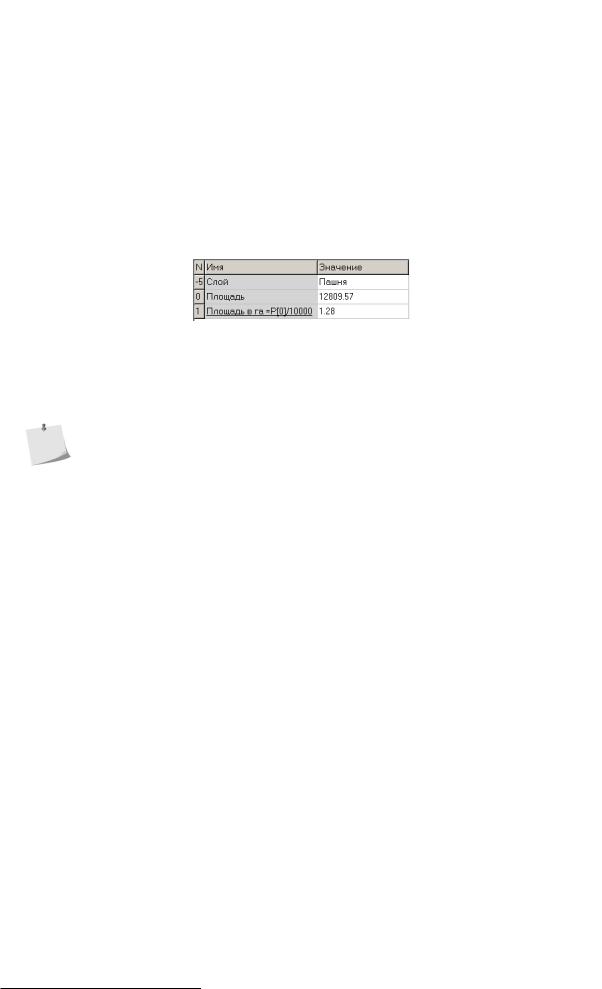
На рисунке ниже показан фрагмент списка параметров для некоего помеченного объекта. Здесь мы видим фиксированные параметры “Слой”, “Площадь”, а также производный параметр “Площадь в га”, вычисляемый на базе параметра “Площадь”.
Производные параметры напоминают ячейки с формулами в электронных таблицах. Это могут быть как простые ссылки на другой параметр (например, вы можете захотеть продублировать параметр “Z”, чтобы иметь возможность выносить подписи высот другим цветом), так и более сложные формулы, позволяющие производить некие вычисления.
Подробнее о фиксированных и производных параметрах мы будем говорить в соответствующих разделах Гл.6, «Классификатор». Здесь же мы акцентировали внимание на невозможности редактировать данные параметры, а также на том, как распознать такие параметры в панели Инфо.
Делаем карту плоской
Из свойств параметра “Z” выплывает возможность, позволяющая избавиться от высот в карте, то есть сделать ее “плоской”. Для этого нужно всего лишь присвоить всем точкам карты нулевую высоту. Такая возможность может понадобиться при работе над картой, нацеленной на экспорт во внешний формат, например DXF или SHP. Последовательность действий следующая:
1.Откройте Менеджер слоев командой меню Карта > Слои….
2.Выберите все слои карты двойным щелчком в произвольном месте списка слоев.
3.Нажмите стрелку кнопки  Параметры слоя и выберите Добавить из выпадающего меню.
4.В левой части окна Добавление доступных параметров выберите параметр “Z” и нажмите Copy. Закройте окно, нажав ОК.
5.Выйдите из менеджера, подтвердив изменения кнопкой ОК.
6.Пометьте все объекты карты, нажав кнопку  Пометить все на главной панели инструментов. При необходимости, предварительно установите статус Правка всем слоям карты в Менеджере слоев.
7.Перейдите в панель Инфо и в поле ввода параметра “Z” введите 0.0 (ноль). Подтвердите ввод кнопкой
ОК.
Теперь вы можете убрать параметр “Z” из списка назначенных слоям параметров в том же Менеджере слоев. Для это снова используйте кнопку Параметры слоя и выберите команду выпадающего меню
Удалить.
Автоматизация заполнения параметров и выноса подписей
В меню Сбор доступны следующие режимы, призванные автоматизировать заполнение параметров и вынос подписей:
113
Глава 5. Сбор и правка объектов
Автопараметры
Включение галочки активизирует режим, при котором после завершения сбора очередного объекта программа будет автоматически переходить в панель Инфо для ввода параметров. При этом в поля ввода параметров будут подставлены значения параметров предыдущего собраного объекта из того же слоя. При необходимости измените параметры и щелкните ОК для подтверждения.
Эта возможность упрощает сбор типовых объектов, для которых содержимое параметров отличается незначительно. Например, это могут быть здания вдоль улицы, которые отличаются только номером дома и, реже, характеристикой огнестойкости.
Режим Автопараметры можно использовать и в режиме Правка для ускорения заполнения параметров собранных ранее объектов. При этом программа проявляет известную долю интеллектуальности, пытаясь угадать ваш ввод наперед, что упрощает последовательную нумерацию объектов.
Например, если в первом объекте набить в параметре 1, а во втором объекте 2, то при пометке третьего объекта программа сама предложит значение 3 и установит курсор мыши на кнопке ОК, чтобы вам осталось только подтвердить ввод. Автозаполнение с приращением возможно в сочетании с текстом. Также программа достаточно умна, чтобы определить шаг приращения, например: поле 5, поле 7, поле 9 и так далее.
Автоподписи
В этом режиме программа будет автоматически создавать подписи после завершения сбора очередного объекта. Этот режим обычно используется в сочетании с режимом Автопараметры. Собрав первый объект, переключитесь на панель Инфо, заполните его параметры и вынесите необходимые подписи. В дальнейшем подписи собираемых объектов будут выноситься и размещаться автоматически, по аналогии с первым объектом.
Отметим, что образцом служит предыдущий объект того же слоя. После перехода к сбору на новом слое просто повторите вынос подписей для первого объекта и продолжите сбор с автоматическим выносом подписей. Подробнее о выносе подписей читайте далее в этой главе.
Поиск и замена
Если у объектов есть параметры, значит должна существовать возможность поиска по их содержимому, с последующей пометкой найденных объектов. Давайте рассмотрим возможности поиска, предоставляемые
Digitals.
Найденные объекты можно организовывать в виде поименованных групп, которые удобно использовать для дальнейшего анализа и быстрой пометки. О группах мы будем говорить в Гл.7, «Работа с картой (продолжение)».
Поиск по списку
Возможность поиска по списку это удобное и полезное средство. Чтобы воспользоваться им, установите курсор в поле ввода требуемого параметра на панели Инфо и нажмите кнопку Список, расположенную
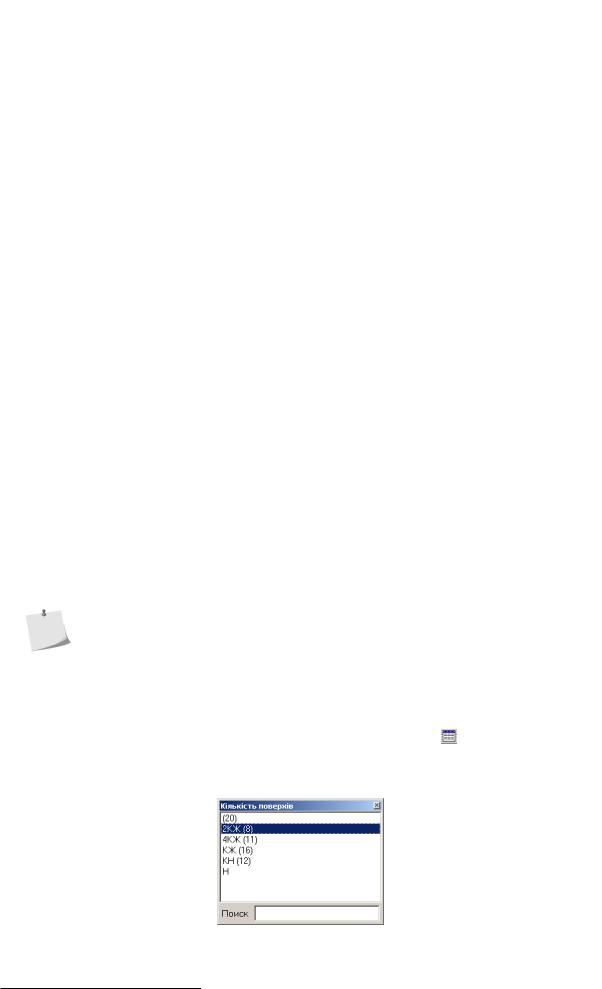
вверху панели. Откроется окно, примерный вид которого изображен на Рис.5.16. Рассмотрим окно поближе.
Рисунок 5.16. Окно поиска по списку
114
Поиск и замена
•Окно озаглавлено именем параметра, по содержимому которого ведется поиск.
•Все возможные значения параметра занесены в список. В скобках после значения параметра дано количество объектов, в которых данное значение встречается. Учитывается и тот случай, когда значение не внесено (то есть пустое), такие объекты сгруппированы отдельной позицией вверху списка.
•Список отсортирован по алфавиту, что сильно облегчает работу с ним.
•Внизу окна находится поле ввода Поиск, куда можно ввести начальные буквы искомого значения. По окончании ввода, курсор списка установится на первое найденное значение.
•Если щелкнуть мышью по одному из значений в списке, то объекты с выбранным содержимым параметра будут помечены, а рабочее окно карты отмасштабировано таким образом, чтобы отобразить все найденные объекты.
Кроме очевидной возможности быстрого поиска, данное окно может применяться для визуального контроля неверно введенных значений. Например, если в карте встречается значение будинок и будінок, это сразу станет заметно в отсортированном списке. Щелкните на неверном значении и, после пометки, отредактируйте параметр в панели Инфо. Окно списка при этом закрывать не нужно, все изменения отобразятся в нем автоматически.
Пожалуй единственным минусом поиска по списку является то, что поиск возможен только по одному параметру. Из положения можно выйти, скопировав найденные объекты в пустую карту и, затем, повторив поиск по второму (третьему, четвертому) параметру в ней. Но лучше поручить задачу поиска по нескольким параметрам окну Поиск объектов, о котором ниже.
Поиск по содержимому нескольких параметров
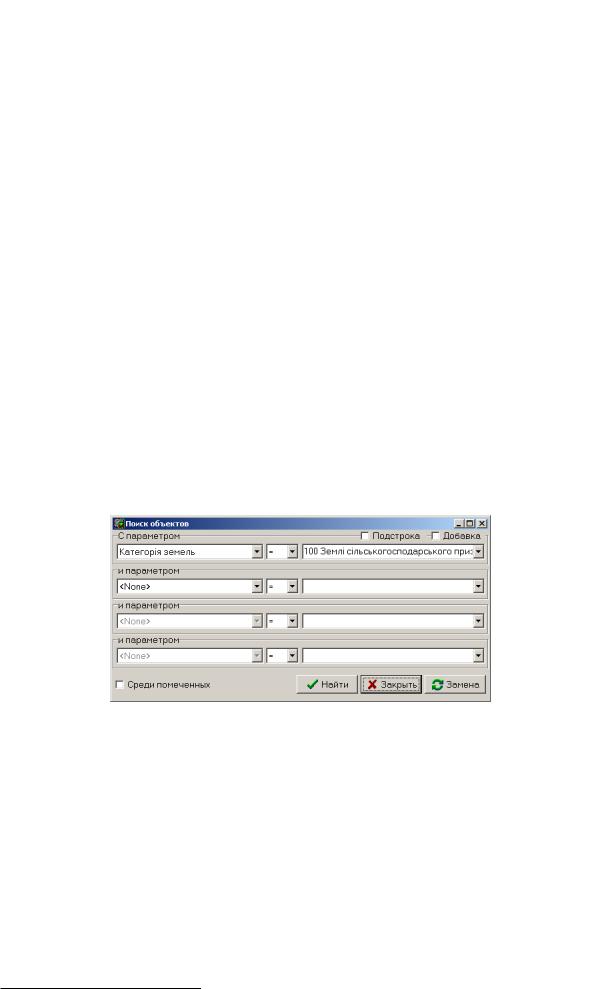
Окно Поиск объектов открывается командой Правка > Найти…. Примерный вид окна показан на Рис.5.17. Поиск с помощью данного окна возможен и по одному параметру, но по-настоящему его потенциал раскрывается при составлении сложных запросов с несколькими параметрами и критериями сравнения.
Рисунок 5.17. Окно “Поиск объектов”
В окне размещены четыре группы для определения условий поиска, а это означает, что запрос можно составить по содержимому четырех параметров одновременно. Выбрать параметр и операцию сравнения можно в выпадающих списках. Значение параметра можно выбрать из списка или ввести вручную.
Так, чтобы составить простой запрос по одному параметру, следует выбрать имя параметра в первом выпадающем списке группы С параметром, задать операцию сравнения во втором списке и выбрать или ввести значение параметра в третьем. Во второй группе и параметром следует выбрать None, что означает отсутствие выбора.
В примере на Рис.5.17 мы ищем объекты (в данном случае участки) с параметром “Категорія земель” равным значению 100 Землі сільськогосподарського призначення. Чтобы начать поиск, нажмите кнопку Найти. Найденные объекты будут помечены и показаны в рабочем окне карты.
Делая выбор во второй и последующих группах и параметром, мы можем усложнить запрос, заставляя программу искать объекты, удовлетворяющие нескольким критериям поиска одновременно. Так,
115