Материал: Digitals
Вынос подписей
•Во процессе вращения программа будет помогать вам установить подпись на угол кратный 90 градусам, компенсируя неточность поворота до 2 градусов. Если такое поведение вам не требуется, то, поворачивая подпись, нажимайте и удерживайте клавишу Shift.
•Если у вас помечено несколько объктов, имеющих подпись, вынесенную для одного и того же параметра, то будут повернуты соответствующие подписи всех этих объектов. Поворачивать нужно подпись относящуюся к основному (активному) помеченному объекту. Как правило, активным объектом является последний помеченный объект.
Данная возможность удобна, например, для одновременного поворота подписей пикетов вдоль прямого участка улицы.
•Чтобы изменить размер подписи, подведите курсор к одному из оставшихся трех углов
охватывающего прямоугольника (то есть, не левому нижнему), пока не появится специальный  курсор. “Захватите” угол мышью и тащите, пока не добьетесь нужного размера подписи.
Установленный вручную размер подписи запоминается для каждой подписи индивидуально. На такие подписи не повлияет изменение атрибутов шрифта для соответствующего параметра в Менеджере параметров. Для восстановления размера, подпись придется выносить заново.
Контекстное меню подписи
Подпись имеет свое контекстное меню, которое позволяет изменить некоторые ее свойства прямо в рабочем окне карты. Чтобы вызвать контекстное меню, наведитесь в центр подписи предварительно помеченного объекта, дождитесь появления курсора в форме стрелки с прямоугольником и нажмите правую кнопку
мыши. В появившемся меню доступны следующие команды:
Удалить подпись
Удаляет подпись. Если для параметра вынесено несколько копий подписи, то каждую их них нужно удалять отдельно. Впрочем, удалить все сразу проще через Менеджер подписей.
Скрыть/показать подпись
Данная команда появляется в меню вместо команды Удалить подпись для подписей фиксированных параметров “Длины линий[N]” и “Номера точек[N]”. Команда позволяет скрывать и показывать подпись для отдельной линии или точки.
Скрытие подписей может быть полезным при подписывании длин линий смежных участков, то есть там, где вынесенная подпись будет дублироваться.
Фильтр…
Этот пункт меню активен только для подписей номеров точек (фиксированный параметр “Номера точек[N]”). Данная команда позволяет проредить подписи, когда их слишком много и они “забивают” карту. В диалоге запроса вы можете указать, что желаете оставить, к примеру, каждую десятую подпись.
Горизонтально, Вертикально
Позволяет переустановить точку привязки подписи (и вместе с этим изменить способ выравнивания текста). Выбор здесь тот же, что и в группах Вертикальная привязка и Горизонтальная привязка
рассмотренного выше Менеджера подписей.
Редактировать
Открывает соответствующий данной подписи параметр для редактирования в панели Инфо.
HTML-подписи
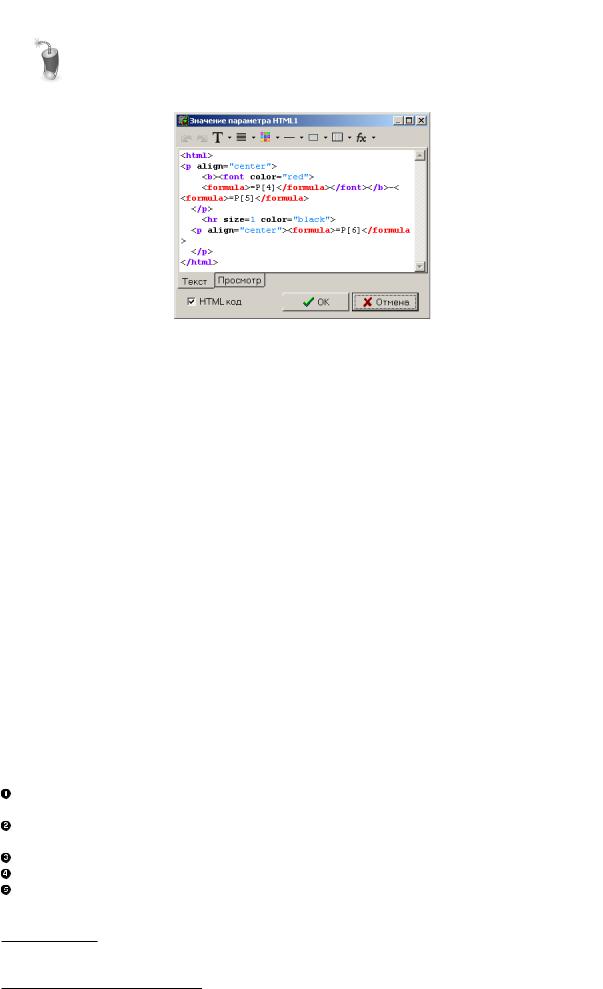
Не так давно в Digitals появилась малоизвестная среди пользователей программы возможность форматирования подписи с использованием языка HTML. Чтобы активировать эту возможность, используйте галочку HTML код в окне редактирования текстового параметра. Примерный вид окна показан на Рис.5.20.
121
Глава 5. Сбор и правка объектов
На момент написания этих строк HTML-подписи не экспортировались в AutoCAD. Если это критично - используйте обычные подписи.
Рисунок 5.20. Окно ввода кода для HTML подписи
Окно оснащено собственной панелью инструментов и закладкой Просмотр, позволяющей предварительно оценить результат. В панели инструментов окна предусмотрены кнопки отмены и возврата операций, а также ряд инструментов, облегчающих ввод кода.
HTML код базируется на применении служебных тегов, заключенных в <> (угловые скобки) и обычного текста, который, собственно, и подлежит форматированию с помощью этих тегов.
Хотя форматировать можно и обычный текст, лучшим решением будет использовать HTML код для форматирования ссылок на другие параметры объекта. Такой подход позволяет отделить код оформления от самих отображаемых значений. Сослаться на другой параметр позволяет специальный тег <formula>.
Рассмотрим код, взятый из примера, размещенного на форуме1 пользователей Digitals.
<html> 
<p align="center">  <b>
<b> 
<font color="red">  <formula>=P[4]</formula>
</font>  </b>-<formula>=P[5]</formula>
</p> 
<hr size=1 color="black">  <p align="center">
<formula>=P[6]</formula>
</p>
</html> 
Открывающий тег, благодаря которому программа знает, что имеет дело с HTML подписью (начало кода).
Открывающий тег параграфа (числитель дроби). Тег снабжен атрибутом выравнивания текста align, который форматирует находящийся в параграфе текст по центру.
Открывающий тег жирного форматирования шрифта <b> (bold). Открывающий тег выбора цвета шрифта.
Элемент, указывающий, что внутри находится формула Digitals. В данном случае это ссылка на параметр под номером 4. Состоит из открывающего тега, текста с формулой =P[4] и закрывающего тега. Вы можете использовать функции и формулы, допустимые для производных параметров.
1 http://www.geosystema.net/forum/viewtopic.php?p=16473#16473
122
Особенности работы в режиме стерео
Закрывающий тег выбора шрифта.
Закрывающий тег жирного форматированния </b>, затем - (дефис) и еще один элемент-формула.
Закрывающий тег параграфа.
Элемент рисующий линию. В нашем случае она будет служить линией дроби.
Еще один параграф (знаменатель дроби) с формулой внутри.
Закрывающий тег, указывающий на конец кода.
Данный код берет значения из трех обычных параметров с номерами 4, 5, 6 и форматирует их в виде дроби. Результат показан на рисунке ниже.
Подробное изучение языка форматированния HTML выходит за рамки этой книги. Отправной точкой могут послужить примеры, размещенные на форуме.
Для облегчения процесса построения таблиц можно посоветовать воспользоваться обычным текстовым редактором, например Word, сохранив документ как страницу HTML. Это даст вам хороший пример кода, который можно попробовать скопировать в параметр и доработать.
Особенности работы в режиме стерео
Режим стерео используется для сбора по материалам аэро- и космосъемки. Для работы в этом режиме должен быть активирован соответствующий компонент в электронном ключе защиты.
В этой главе мы уже говорили об отдельных нюансах работы в режиме стерео применительно к тем или иным командам сбора и правки. Здесь мы кратко остановимся еще на некоторых особенностях.
•Программа поддерживает несколько вариантов Стерео интерфейса в соответствии с установками, размещенными на закладке Устройства в диалоге настроек программы: стереоскоп, затворные очки,
3D-монитор и анаглиф.
Поддерживаются также различные варианты Устройств управления (выбор на той же закладке). Помимо штурвалов и педалей, привычных опытным фотограмметристам, доступны обычная мышь, а также более экзотические устройства.
На той же закладке можно настроить параметры монитора.
•Переключиться в режим стерео можно командой Растр > Стерео. Далее следует перейти на закладку Сбор и нажать кнопку Capture (Захват). Если вы пользуетесь для перехода к сбору клавишей F9, то захват произойдет автоматически.
Обратное переключение обеспечивается командой Растр > Моно.
•Чтобы открыть растровые изображения, воспользуйтесь командами Растр > Открыть левый… и
Растр > Открыть правый….
Если в карту вставить блок триангуляции, то можно воспользоваться услугами функции Сбор >
Автосмена растра.
За подробностями отсылаем к разделу «Использование растра в качестве подложки» Гл.8, «Работа с растрами».
•Посадка марки (наведение курсора) в режиме стерео производится по трем координатам. Если вы пользуетесь мышью, за координату Z будет отвечать колесо прокрутки. В случае классической ЦФС “Дельта” это будет ножной штурвал.
•Цвет и форму марки можно настроить под предпочтения оператора. Для этого, находясь в режиме захвата, можно воспользоваться комбинациями клавиш Shift+Стрелки Вверх/Вниз и Shift+Стрелки Влево/Вправо. Также марку можно отцентрировать под конкретный стереоскоп и монитор.
123

Глава 5. Сбор и правка объектов
Полный список “горячих клавиш”, сгруппированных по режимам работы программы, ищите в справочной системе.
124

6
Классификатор
Внимательный читатель наверняка заметил, что в предыдущих главах уже накопилась критическая масса ссылок на данную главу. Настало время рассмотреть создание и настройку классификатора карты в деталях.
Устройство карты
Карта в Digitals состоит из объектов, которые, в свою очередь, размещаются на слоях. Именно настройки слоев определяют поведение и отображение объектов на карте. Объект карты может иметь параметры, предназначенные для хранения его характеристик. Параметры выбираются из общего списка имеющихся в карте параметров и назначаются конкретному слою. Настройки параметров определяют отображение подписей характеристик объектов в карте.
Суть создания цифровой карты заключается в том, чтобы собрать и разместить объекты в соответствующих требованиям карты слоях, заполнить параметры этих объектов и вынести необходимые подписи.
Требования карты находят выражение в классификаторе, который определяет структуру карты. Классификатор разрабатывается для конкретного применения и, в идеале, должен предусматривать наперед все возможные сочетания типов объектов и их характеристик. Классификатор реализуется в специализированном шаблоне карты, который будет служить базой для создания конкретных карт. (О создании карт на базе шаблонов мы говорили в разделе «Шаблоны карт» в Гл.4, «Основы работы с картой».)
Вместе с тем, карта редко являет собой нечто “застывшее в камне”. Поэтому классификатор можно создавать и редактировать “на лету”, добавляя слои и параметры по мере создания самой карты.
Даже если карта создана без шаблона, в ней все равно присутствует один слой по умолчанию. Другими словами, в такой карте используется классификатор, состоящий из одного слоя и не предусматривающий хранение характеристик объектов.
Таким образом, классификатор состоит из следующих элементов:
•слоев, содержащих объекты;
•параметров, в которых хранятся характеристики объектов;
•библиотеки условных знаков, определяющей отображение слоев (и, реже, параметров).
Вкачестве составной части классификатора также можно рассматривать внешние справочники, позволяющие упростить заполнение параметров.
Концепция слоев наверняка знакома опытным пользователям. Однако, в отличие от большинства ГИС или CAD программ, на одном слое в Digitals нельзя разместить различные по отображаемому условному знаку объекты. Из этого правила есть исключения: условные знаки, зависящие от параметров, и тематические виды, которые мы рассмотрим в свою очередь. Вместе с тем, в Digitals разрешено использование объектов различных типов в одном слое, например, полилиний и полигонов. Такой подход вполне обычен для CAD приложений, но может быть неприемлимым при подготовке карты для экспорта в ГИС. По этой причине в программе предусмотрен обширный инструментарий средств контроля качества карты.
Концепция параметров напоминает об атрибутах блока в CAD и о записях в базе данных слоя в типичной ГИС. Отличие в том, что параметр может быть назначен разным слоям, обеспечивая,
125