Материал: Digitals

Тип слоя
Тип слоя
Тип слоя определяет отображение и поведение объектов размещенных на слое. Часть типов слоев можно отнести к основным, они используются практически повсеместно. Это типы Пикет, Одиночный символ,
Полигон/Полилиния, Полигон/Полилиния (гладкая). Если вы планируете стереосбор зданий в виде 3D
объектов, то вам также понадобится тип слоя 3D модель. Для оформления карт могут использоваться типы
Таблица, Рамка и легенда, и, возможно, Подпись.
Прочие типы слоев (Сетка ЦМР, Триангуляционная сеть (TIN), Растровое изображение, OLE объект,
Траектория) обычно создаются программой по запросу, то есть в результате выполнения команд Digitals, связанных с созданием или вставкой этих объектов.
<Группа слоев>
Позволяет создать группу слоев. Имена групп выделяются в списке слоев жирным шрифтом.
Объединение слоев в группы используется при экспорте в формат ArcGIS SHP и имеет целью уменьшение количества файлов. Также может использоваться при пометке объектов одной группы с помощью команды Правка > Пометить > Всю группу слоев. Об экспорте мы будем говорить в Гл.11, «Импорт и экспорт карт».
Полигон/Полилиния
Объект данного слоя отображается как последовательность точек, соединенных отрезками (или, в терминах шаблонов сбора Digitals, линиями). С помощью галочки Только полигоны вы можете указать, что данный слой используется только для сбора полигонов. Эта опция используется при проверке карты, а также при экспорте.
Полигон/Полилиния (гладкая)
Отображается в виде кривой, проходящей между узлами полилинии. Обычно используется для изображения горизонталей.
Сглаженность отключается в режимах отображения карты Черновой и Обычный. Чтобы видеть сглаженность на экране, используйте режим Полный.
Пикет
Отображается точкой, используется для сбора отметок высот.
Если включена галочка Подпись высоты у пикетов на закладке Сбор в окне настроек программы, то слою будет назначен параметр “Z”, а во время сбора будет происходить автоматический вынос подписи отметки на карту.
Одиночный символ
Предназначен для отображения точечных условных знаков. Например, знаков колодцев, деревьев, столбов и тому подобного.
Рамка и легенда
Слои этого типа не отсекаются по рамке карты при выводе на печать. Отображается так же как Полигон/Полилиния. Используется для отрисовки элементов зарамочного оформления карты. Подробнее в разделе «Оформление карты» в Гл.7, «Работа с картой (продолжение)».
Таблица
Предназначен для отображения в карте различных текстовых и табличных данных: заголовков, экспликаций, таблиц длин линий и тому подобного. Кроме стандартных для слоя атрибутов линии и заливки, слои данного типа имеют атрибуты шрифта, которым происходит отображение текста в таблице.
Дополнительно, для данного типа слоя можно установить галочку Зарамочная. Это позволит разместить таблицы данного слоя за пределами рамки карты вместе с объектами зарамочного оформления (типа Рамка и легенда).
О таблицах мы будем говорить в разделе «Вставка таблиц» в Гл.7, «Работа с картой
(продолжение)», а также в Гл.12, «Применение в землеустройстве».
131

Глава 6. Классификатор
Сетка ЦМР
На этом слое размещаются сетки цифровой модели рельефа (ЦМР), которые строятся в результате интерполяции высот по существующим в карте объектам или путем восстановления рельефа по стереопаре.
О Сетках ЦМР и Триангуляционных сетях (TIN) мы будем говорить подробно в Гл.10, «Работа с ЦМР».
Разбивка по листам
Разбивка по листам позволяет распечатывать большие по площади карты на принтерах малых форматов. Сами объекты разбивки при этом на печать не выводятся. Подробнее в разделе «Разбивка карты на листы» в Гл.7, «Работа с картой (продолжение)».
Растровое изображение
Данный тип слоя предназначен для хранения изображений вставленных в карту. В отличие от растровой подложки, вставленный в карту растр является полноценным объектом карты. Подробнее в разделе «Растрово-векторные карты» в Гл.8, «Работа с растрами».
Триангуляционная сеть (TIN)
На этом слое размещаются сети триангуляций, которые можно построить по существующим пикетам и контурам. В дальнейшем сеть может быть использована для интерполяции горизонталей.
OLE объект
На слое этого типа хранятся внедренные объекты, например таблицы Excel. Команду Правка > Специальная вставка > Внедренный объект мы рассматривали в разделе «Специальная вставка» в Гл.5, «Сбор и правка объектов».
Подпись
Специализированный тип слоя, переопределяющий отображение подписей. Слои данного типа, как и типа Таблица, имеют атрибуты шрифта. Все подписи объекта, помещенного в данный слой, отображаются шрифтом, определенным атрибутами слоя, а не параметров. Может использоваться для выделения подписей отдельных объектов.
На практике используется редко. Чаще для организации подписей другим шрифтом используются производные параметры, о которых далее в этой главе. Еще одна альтернатива это HTML подписи, о которых мы говорили в разделе «HTML-подписи» в Гл.5, «Сбор и правка объектов».
Траектория
Специализированный слой для подсистемы планирования аэрозалетов.
3D модель
На слоях данного типа собираются и строятся 3D объекты зданий. Небольшой вводный раздел о 3D имеется в Гл.10, «Работа с ЦМР».
Атрибуты отображения
Каждому слою можно назначить атрибуты отображения, которые включают в себя атрибуты отображения линий, заливки и, в отдельных случаях, шрифта. Атрибуты отображения собраны в соответствующие группы окна Менеджера слоев.
Атрибуты линии
•Цвет контуров задается в выпадающем списке Цвет. Для более тонкой настройки цвета можно
использовать диалог выбора цвета, вызываемый кнопкой  More colors (Расширенный выбор цвета). Пример диалога смотрите на Рис.6.2. В частности, диалог позволяет задать цвет, используя одну из популярных цветовых схем, например CMYK.
132
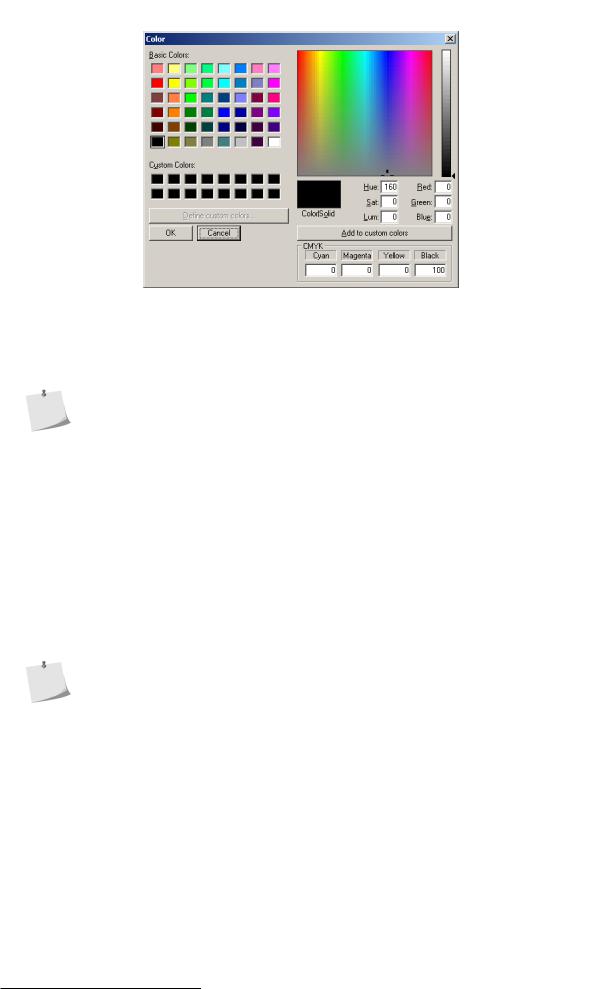
Атрибуты отображения
Рисунок 6.2. Диалог выбора цвета
•Стиль линии задается в выпадающем списке Стиль. Доступен стиль сплошная линия, а также ряд штриховых стилей. Стиль может отсутствовать вовсе.
Ввиду особенностей работы графического ядра Windows, при распечатке могут возникать проблемы с отображением штриховых стилей. Для отображения шрих-пунктирных и подобных им линий лучше использовать линейные условные знаки, о которых далее в этой главе.
•Толщина линии задается в поле ввода Толщина. Значение толщины задается в десятых долях миллиметра на бумаге.
Атрибуты заливки
•Цвет заливки задается в выпадающем списке Цвет. Для более тонкой настройки цвета можно
использовать диалог выбора цвета, вызываемый кнопкой  More colors (Расширенный выбор цвета). Пример диалога смотрите выше.
•Стиль заливки задается в выпадающем списке Стиль. Доступна заливка сплошным цветом, ряд штриховых заливок, а также полупрозрачные заливки. Стиль заливки может отсутствовать.
•Как и в случае стилей линий, ввиду особенностей работы графического ядра Windows, при распечатке могут возникать проблемы с отображением штриховых заливок. В качестве лучшей альтернативы, в Digitals имеется возможность создавать площадной условный знак векторной штриховки. О векторных штриховках далее в этой главе.
•По тем же причинам не выводятся на печать полупрозрачные заливки. В качестве решения этой проблемы можно предложить выводить карту в растр с помощью команды Файл > Экспорт в > TIF(RGB). Подробнее об экспорте в растровые форматы мы будем говорить в Гл.11, «Импорт и экспорт карт».
Атрибуты шрифта
Имеют смысл только для слоев с типами Таблица и Подпись.
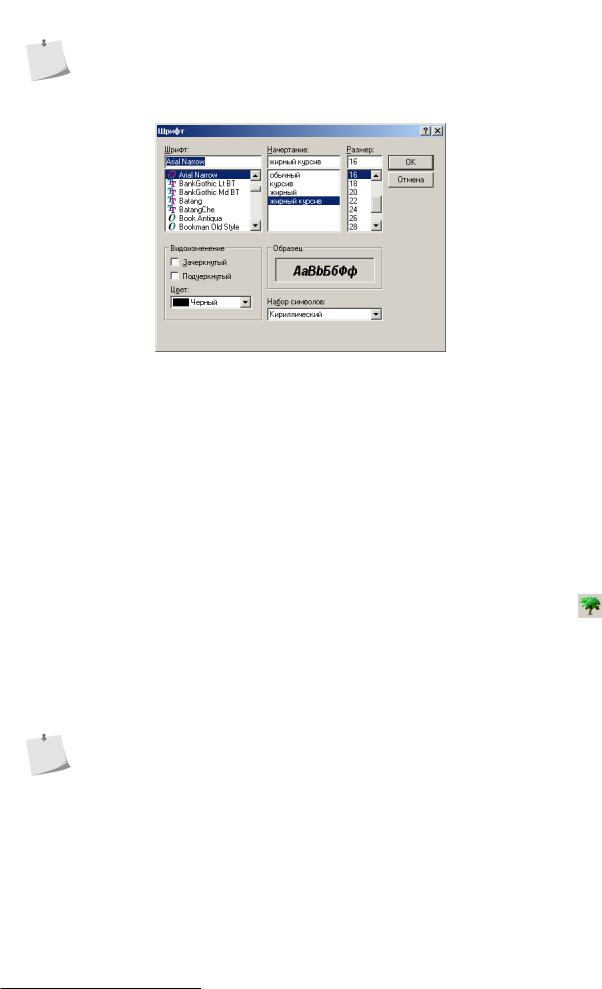
•Выбрать шрифт можно в соответствующем выпадающем списке. Расширенные возможности выбора
предоставляет диалог выбора шрифта вызываемый кнопкой  . Пример диалога показан на Рис.6.2.
Диалог позволяет выбрать конкретное начертание шрифта (курсив, жирный), набор символов и другие атрибуты.
133
Глава 6. Классификатор
Выбор набора символов Кириллический помогает в некоторых случаях избавиться от неверного изображения подписей (так называемых “кракозябликов”). Такая проблема может возникать при импорте из DXF.
Рисунок 6.3. Диалог выбора шрифта
•Размер шрифта задается в соответствующем поле ввода. По умолчанию размер шрифта задается в пунктах, подобно тому, как это делается в любом текстовом редакторе (например Word).
Размер шрифта можно отображать и задавать в миллиметрах. Для этого следует включить галочку Размер шрифта в мм в группе Программа на закладке Вид в окне настроек Digitals.
•Цвет шрифта задается в соответствующем выпадающем списке. Как и в случае выбора цвета для
заливок и линий, здесь можно использовать диалог выбора цвета, вызываемый кнопкой  More colors (Расширенный выбор цвета). Пример диалога смотрите выше.
Назначение условного знака слою
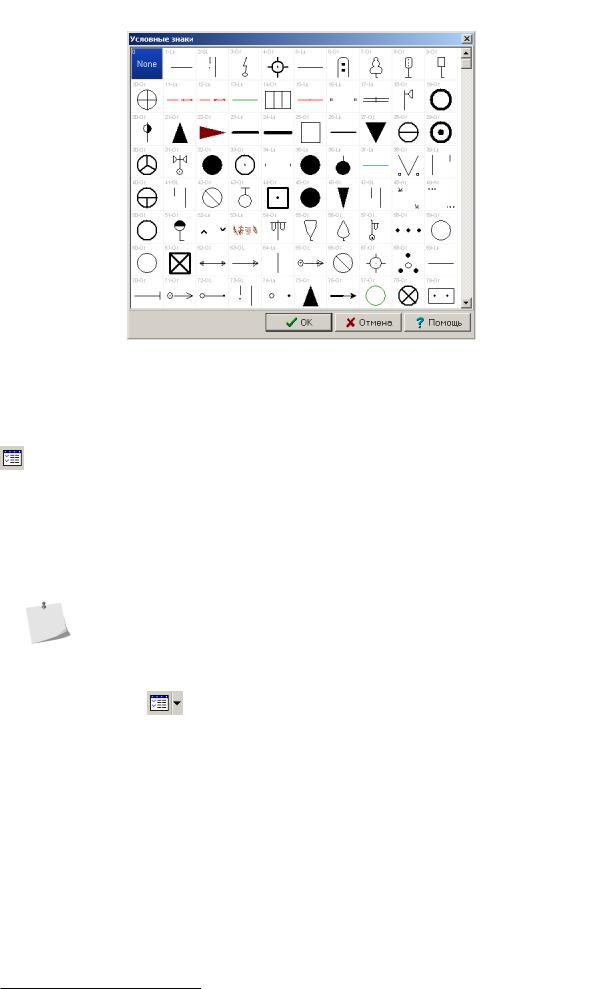
Чтобы назначить условный знак слою (или нескольким слоям), выбранному в списке, нажмите кнопку
Условный знак в панели инструментов Менеджера слоев. Команда открывает окно выбора условного знака, показанное на Рис.6.4.
В окне отображены все знаки, доступные в данной карте. Каждый знак имеет номер, аббревиатуру, указывающую на тип знака, и пиктограмму (уменьшенное изображение знака). Подробнее о создании знаков рассказано в разделе «Библиотека условных знаков» далее в этой главе.
Некоторым слоям, как, например, типа Таблица, назначение условного знака не имеет смысла и поэтому игнорируется программой.
134
Назначение параметров слою
Рисунок 6.4. Окно назначения условного знака слою
Назначение параметров слою
Выбранному в списке слою (или слоям) можно назначить параметры. По умолчанию нажатие кнопки Параметры слоя открывает окно выбора параметров в режиме редактирования. Пример такого окна
показан на Рис.6.5.
В левой части окна находятся параметры, определенные в данной карте. В правой части находятся параметры, уже назначенные выбранному слою. С помощью кнопок Copy (Копировать), Copy all (Копировать все), Remove (Убрать), Remove all (Убрать все) можно переносить параметры из списка в список, тем самым назначая их слою или убирая назначенные ранее. Для переноса в противоположный список можно также использовать двойной щелчок по имени параметра в списке.
Если в списке менеджера выбрано несколько слоев, то в режиме редактирования показываются параметры, назначенные первому выбранному слою. Это вводит в заблуждение, ведь в действительности слои могут иметь различные наборы назначенных параметров. В этом случае особенно удобны режимы добавления и удаления параметров, которые просто делают свое дело, позволяя не вникать в подробности.
Нажав на стрелку кнопки Параметры слоя, можно увидеть выпадающее меню, которое позволяют
запустить окно в других режимах:
Добавить
Режим добавления параметров. Параметры, перенесенные вправо, будут добавлены всем выбранным слоям.
Удалить
Режим удаления параметров. Параметры, перенесенные вправо, будут убраны из списка назначенных для выбранных слоев.
Редактировать
Режим редактирования. Это режим по умолчанию, мы рассмотрели его выше.
135