Материал: Digitals

Тип параметра
Следуя своей идеологии, Digitals предупреждает, но не запрещает ввод не уникального значения. Проверить все параметры карты, у которых установлено свойство уникальности,
можно, воспользовавшись командой Карта > Проверка > Уникальность параметров.
12 Байт
Параметр данного типа позволяет хранить целочисленные значения в диапазоне от 0 до 255.
12 Слово
Хранит целочисленные значения в диапазоне от 0 до 65535.
123 Целое
Хранит целочисленные значения в диапазоне от -2147483648 до 2147483647.
Если нет каких-либо специальных предпочтений, то для хранения целых чисел лучше использовать тип Целое, который имеет предел значений более двух миллиардов и позволяет работать с отрицательными числами.
1.0 Вещественное
Предназначен для хранения чисел, содержащих целую и дробную части.
Числовые значения типов Байт, Слово, Целое, Вещественное вводятся напрямую в поля ввода соответствующих параметров.
abc Строка
Параметры данного типа предназначены для хранения текстовых строк. Вероятно, это самый используемый тип параметров.
Текстовые значения вводятся напрямую, либо в специальном окне ввода, которое мы видели на Рис.5.10 в Гл.5, «Сбор и правка объектов».
+ Логическое
Предназначен для хранения логического значения (Да/Нет, Истина/Ложь).
В панели Инфо значение параметра этого типа можно быстро переключить двойным щелчком в поле ввода. Значению Да отвечает знак + (плюс), значению Нет - пустое поле ввода.
C:\ Файл
Позволяет хранить ссылку на внешний файл. В общем случае, это может быть текстовый, графический, звуковой или любой другой файл, который вы хотите связать с объектом карты. Например, вы можете привязать фотографию или текстовое описание.
•Чтобы назначить файл, выполните двойной щелчок в поле ввода параметра в панели Инфо. Это действие откроет стандартное окно открытия файла.
•Когда файл уже назначен, двойной щелчок приведет к запуску соответствующего Windowsприложения, например, Блокнота (для текстовых файлов).
•Вы можете вынести параметр типа Файл в виде подписи. В этом случае соответствующий файл можно открыть щелчком по ней. Это можно сделать, если подвести курсор мыши к краю подписи, дождавшись появления  курсора в форме указывающей руки.
•Параметры типа Файл используются при реализации некоторых специальных возможностей Digitals. Так, при выполнении команды Вставка > Растровое изображение…, программа создаст для слоя типа Растровое изображение специальный параметр типа Файл (в числе прочих параметров), который указывает на растр, хранящийся во внешнем файле и подгружаемый “на лету”. (Речь в данном случае идет о растрах вставленных по ссылке.)
•Если включена галочка в меню Окно > Просмотр файлов, то растр, заданный в параметре типа Файл, автоматически открывается для просмотра в отдельном окне при его пометке и переходе в панель Инфо. Эта возможность доступна для слоев типа Растровое изображение и слоев с границами снимков, вставленных в карту с помощью команды Вставка > Блок триангуляции….
141
Глава 6. Классификатор
A,B Список
Предназначен для параметров, задаваемых списком возможных значений. Ввод значения для такого параметра выполняется путем выбора из выпадающего списка, как мы рассматривали ранее на Рис.5.13 в Гл.5, «Сбор и правка объектов».
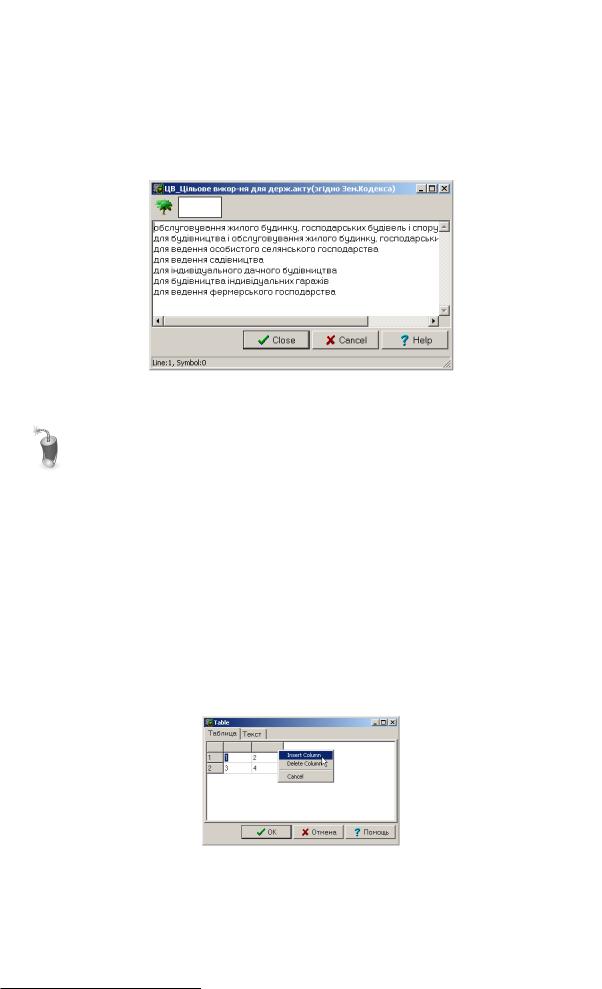
Значения списка отображаются в поле Маска через | (вертикальную черту). Для редактирования списка используйте команду Свойства контекстного меню списка параметров. Данная команда открывает окно редактирования возможных значений параметра, пример которого показан на Рис.6.8.
Рисунок 6.8. Редактирование возможных значений параметра типа Список
Значения списка хранятся в виде индекса (номера), а не текстовой строки. Если у вас есть две карты, в которых определен один и тот же параметр (с тем же кодом), но с различным списком возможных значений, то при копировании из карты в карту значение параметра может изменяться непредсказуемым образом.
Возможно лучшей альтернативой будет использование параметров типа Строка с подключеным справочником. Смотрите раздел «Маска параметра» далее в этой главе.
|A|B| Таблица
Впараметре данного типа можно хранить табличные данные состоящие из колонок и строк. В действительности, в парметре будет храниться текстовая строка, в которой колонки разделены табуляциями, а строки - символом перевода строки (Enter). По умолчанию, количество колонок в табличном параметре равно двум. Изменить количество колонок можно, задав свое число в поле ввода Маска.
Впанели Инфо для заполнения табличных параметров используется специальное окно, вызываемое двойным щелчком в поле ввода параметра. Пример такого окна показан на Рис.6.9. Напомним также, что параметры этого типа выносятся на карту не в виде подписей, а как отдельные объекты, размещаемые на слоях типа Таблица.
Рисунок 6.9. Ввод параметра типа Таблица
Атрибуты отображения
Параметру можно назначить атрибуты отображения, прежде всего шрифт. Атрибуты отображения определяют, как будет выглядеть подпись, созданная для этого параметра. Установка атрибутов происходит
142

Назначение условного знака параметру
путем выбора из выпадающих списков, задания значений в соответствующих полях ввода и в диалоговых окнах, подобных тем, что мы уже видели при рассмотрении атрибутов отображения слоя.
Атрибуты линии
Атрибуты линии позволяют определить рамку вокруг подписи выбраного параметра. Для задания рамки обычно используется сплошной стиль линии. Дополнительно, линии можно задать цвет и толщину.
В списке выбора Стиль доступно специальное значение Кайма, которое задает окантовку другого цвета непосредственно вокруг каждого символа (буквы) в подписи. Этот стиль часто используется в качестве альтернативы заливке.
Атрибуты заливки
Атрибуты заливки позволяют задать подложку, на которой будет выводиться подпись. Обычно применяется сплошная заливка определенного цвета.
Одно из типовых применений данного атрибута - это установка белой сплошной заливки для подписи высоты горизонтали. Обобщая, можно порекомендовать применять атрибут заливки в тех случаях, когда требуется лучшая читаемость подписи на пестром фоне.
Атрибуты шрифта
Это основной атрибут, определяющий шрифт, которым будет выводиться подпись. Как и в случае слоев типа Подпись и Таблица, здесь можно задать шрифт, его начертание, цвет и размер. Порядок установки атрибута шрифта полностью аналогичен порядку описанному выше для слоев.
Назначение условного знака параметру
Если атрибутов отображения недостаточно, то параметру можно назвачить точечный условный знак. Таким образом можно оформлять подписи в комбинации с фигурами произвольной формы. Условный знак выводится в точке привязки подписи.
Например, в шаблоне по умолчанию Normal.dmf параметру “НД_Номер ділянки паю” слоя “IN4_Ділянка” назначен значок окружности достаточно большого диаметра, чтобы вместить в себя подпись номера участка.
Порядок назначения параметру условного знака повторяет порядок назначения слою, изложенному ранее в разделе «Назначение условного знака слою».
Условный знак, зависящий от содержимого параметра
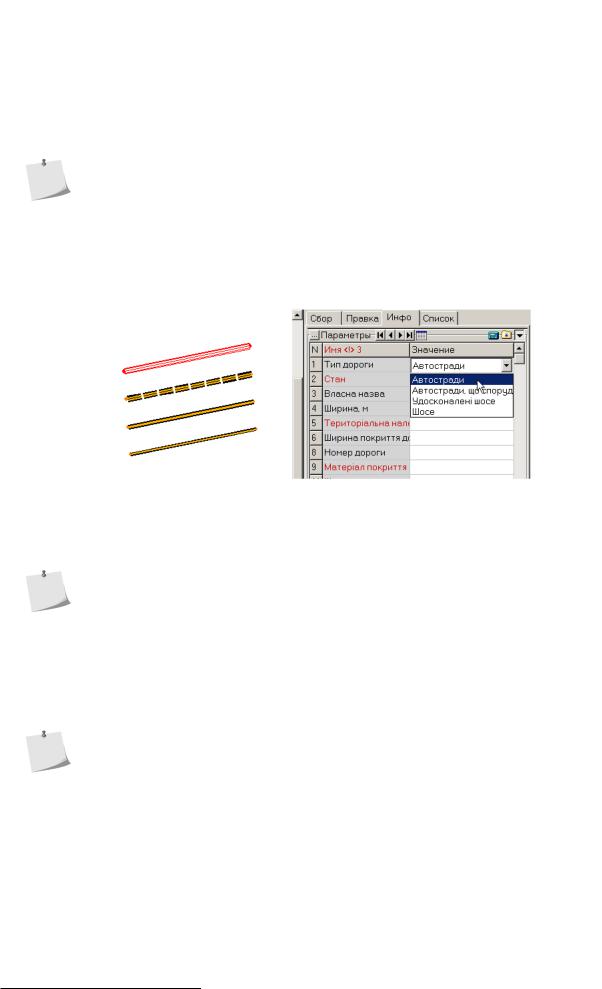
Это малоизвестная и достаточно редко применяемая возможность, позволяющая изменять отображение объекта карты (его условный знак) в зависимости от содержимого параметра. Условный знак, определяющий отображение объекта, ставится в соответствие отдельным значениям параметра типа Список. Такой параметр еще называют слоеобразующим.
Например, вы хотите создать слой для сбора дорог, который будет отображаться различными знаками в зависимости от конкретного выбранного типа дороги.
1.В Менеджере параметров создайте параметр “Тип дороги”. Установите для него тип Список.
2.Выберите данный параметр в списке параметров, вызовите контекстного меню и выполните команду
Свойства.
Откроется пустое окно редактирования, пример которого мы видели на Рис.6.8.
3.Введите значения типов дорог, например:
Автостради Автостради, що споруджуються Удосконаленi шосе
Шосе
143
Глава 6. Классификатор
4.Не закрывая окна, установите курсор на строку Автостради и назначьте подходящий условный знак данному значению с помощью кнопки  Условный знак.
Повторите выбор знака для каждого значения в списке, устанавливая курсор в соответствующую строку. Закройте окно редактирования списка и Менеджер параметров.
5.В Менеджере слоев создайте слой “Дороги”. Установите для него тип Полигон/Полилиния.
Желательно выбирать тип слоя, совместимый с выбранными условными знаками: Одиночный символ для знака Одиночный, Полигон/Полилиния для Линейный и тому подобное.
6.Выберите данный слой в списке и назначьте ему параметр “Тип дороги”, который мы только что создали.
Теперь вы можете собирать все дороги в одном слое, а конкретный знак назначать им, выбирая тип дороги из списка в панели Инфо.
Производные параметры
Производные параметры это параметры, вычисляемые из значений других (исходных) параметров.
Если вы работали с электронными таблицами Microsoft Excel или OpenOffice Calc, то производные параметры, возможно, напомнят вам ячейки с формулами.
В общем случае производный параметр определяется следующим образом: =Выражение ИмяПараметра.
Выражение, вычисляющее параметр, начинается со знака = (равно) и задается перед именем параметра. От самого имени выражение отделяется пробелом. Имя параметра может отсутствовать, в этом случае в качестве имени будет использовано само выражение.
Имена производных параметров отображаются в панели Инфо подчеркнутым шрифтом. Значения таких параметров не поддаются правке.
Простейшим случаем производного параметра является параметр-дубликат. Дубликат определяется в виде ссылки на другой параметр, например: “=P[-2] Высота горизонтали”. В данном случае, выражение P[-2] ссылается на значение параметра с порядковым номером -2 (то есть, на значение параметра “Z”). Дубликаты часто используются для создания подписей для того же параметра, но с другим стилем отображения.
Производные параметры обычно имеют тип Вещественное или Строка. Тип производного параметра определяет способ вычисления его значения:
•Параметр с числовым типом вычисляется согласно заданным арифметическим операциям и операндам.
144

Производные параметры
Естественно, исходные параметры тоже должны быть числами, а применяемые операции и функции должны иметь смысл с точки зрения получения числового результата. (В выражениях можно применять функции, об этом чуть ниже.)
•Параметр текстового типа конкатенирует (то есть, объединяет) исходные значения в одну строку.
Все символы выражения, кроме ссылок на другие параметры и вычисляемых функций, просто включаются в результирующую строку.
Лучше понять разницу между типами производных параметров поможет следующий пример.
Пусть мы имеем параметры числового типа с номерами 10, 11, 12 и содержащими 4, 5, 6 соответственно. В таком случае, производный параметр с именем “=P[10]*P[11]/P[12]” будет содержать значение:
•3.33, если параметр имеет тип Вещественное;
•4*5/6, если параметр имеет тип Строка.
Рассмотрим, как можно сослаться на значения других параметров в выражениях:
P[номер], P[IDномер]
Ссылка на другой параметр по его номеру в списке параметров или по коду. Например: “=P[10] Дубликат параметра” или “=P[ID10120] Еще один дубликат параметра”.
Использование ссылки по коду делает ваше выражение не зависящим от порядка параметров в списке, который, потенциально, может измениться. Например, вследствие сортировки.
Parent[Номер], Parent[Номер](НомерСлоя)
Возвращает значение параметра из внешнего объекта. Параметр задается по номеру или коду.
Внешним по отношению к помеченному объекту будет тот объект, внутри которого он находится. Например, для земельного участка внешним будет объект квартала и тому подобное.
Внешних объектов может оказаться много, поэтому функция имеет специальный уточняющий синтаксис. В круглых скобках можно указать, на каком именно слое следует искать внешний объект. Слой можно задавать в виде номера или кода.
Neighbors[Номер]
Функция применяется для извлечения определенного параметра у всех смежных объектов. Извлеченные значения, разделенные запятой, собираются в одну строку. Данную функцию можно использовать в шаблонах документов, в которых автоматически генерируется список смежников. О шаблонах документов мы будем говорить в Гл.12, «Применение в землеустройстве».
Функции в производных параметрах
Составляя выражение для вычисления производного параметра можно применять функции. Перечислим основные свойства функций:
•Каждая функция имеет имя, по которому она встраивается в выражение.
•Некоторые функции принимают аргументы (обычно в круглых скобках после имени).
•Функции можно вкладывать друг в друга, составляя сложные выражения.
•Функции разделяются на применяемые со строковыми (текстовыми) параметрами и числовыми.
Приведенный ниже список функций не исчерпывающий, но все же охватывающий большую их часть. Функции активно применяются не только в производных параметрах, но и при разработке шаблонов документов и отчетов. Мы будем дополнять список функций по мере изучения этих возможностей.
Преобразовать параметр в производный, добавив ему одну из наиболее употребительных функций, можно командой Функция… из контекстного меню параметра.
145