Материал: Digitals
Маска параметра
параметра в целом. Если понадобится подключить справочник к отдельной части (полю) параметра, это придется делать, редактируя маску вручную.
Для примера рассмотрим маску #1=-,*1=-,*1=-,*=-,*=-,#=-,*=-@Код сервитуту:LM1.txt|Термін дії:LM2.txt|Підстава встановлення:LM3.txt|Дата реєстрації|Реєстраційний номер|ІПН/ЗКПО особи|
Вартість частини, которая установлена для параметра “LM Сервітути” в шаблоне по умолчанию
Normal.dmf.
Проанализируем данную маску:
•Маска состоит из семи полей, разделителем полей является запятая.
•Первое и шестое поля предназначены для ввода числовых данных, остальные - для ввода текстовых (смешаных) данных.
•Первые три поля имеют строгое ограничение на длину в один символ.
•Все поля имеют значения по умолчанию: - (дефис).
•После символа @ (собачка) для каждого поля определено имя.
•Первым трем полям назначены справочники LM1.txt, LM2.txt и LM3.txt соответственно.
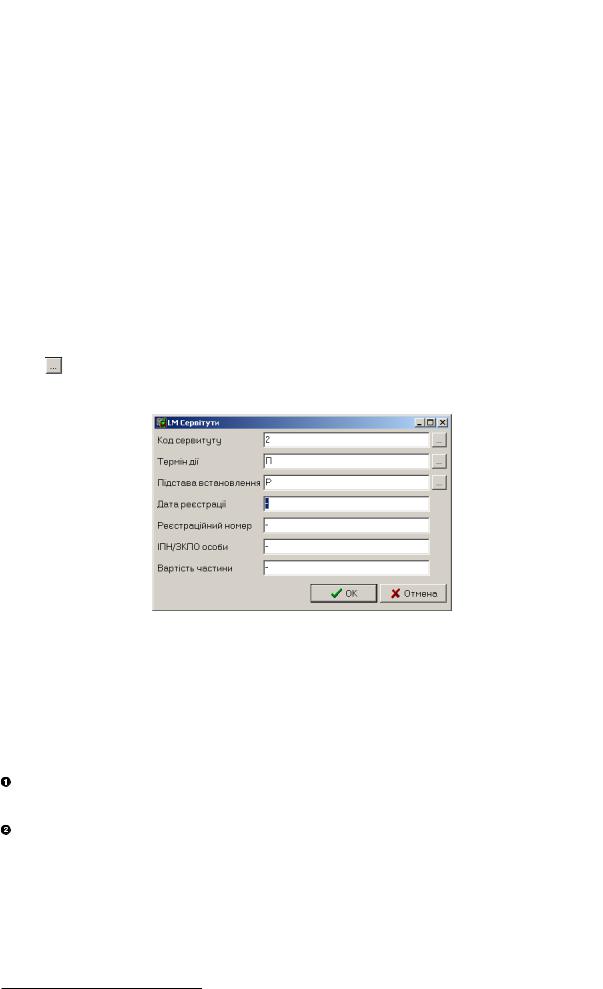
Форма ввода, которая создается при редактировании данного параметра, показана на Рис.6.10. Наличие кнопки рядом с полями ввода Код сервитуту, Термін дії и Підстава встановлення говорит о том, что
для этих полей подключены справочники.
Рисунок 6.10. Пример формы ввода для параметра
Рассмотрим фрагмент файла справочника LM1.txt, подключенного к полю Код сервитуту.
Код сервітуту* Назва сервітуту 
1прохід та проїзд через земельну ділянку 
2використання земельної ділянки для прокладання і ремонту
3проведення дренажних робіт на земельній ділянці
В первой строке заданы имена колонок справочника (через табуляцию). Первая колонка содержит вставляемое в параметр значение, поэтому она помечена * (звездочкой). Вторая колонка содержит пояснительный текст.
Следующие строки содержат, собственно, значения и поясняющие их тексты (также через табуляцию).
Отметим, что с помощью справочника можно заполнять более чем один параметр. Для этого в файл нужно включить колонки данных, озаглавленные формулой вида =P[ID111], где в квадратных скобках указывается код или номер заполняемого параметра. Теперь, при выборе значения из колонки помеченной * (звездочкой), значение из колонки с формулой будет занесено в соответствующий параметр. Например, выбрав кадастровый код, вы можете автоматически вставить название города или фамилию городского головы.
151

Глава 6. Классификатор
Пример окна выбора из справочника мы видели на Рис.5.15 в Гл.5, «Сбор и правка объектов».
Строковые параметры с частями, разделенными запятыми, широко применяются при работе с кадастровыми обменными файлами формата IN4.
В шаблоне по умолчанию Normal.dmf есть целый ряд параметров, использующих сложные маски со значениями по умолчанию, функциями и подключаемыми справочниками. Соберите объект на слое “IN4_Ділянка” и поэкспериментируйте с параметрами “LM Сервітути”, “LS Обмеження прав власності”, “TD Реквізити матеріалів техдокументації”, “PP Паспортні дані” и другими, чтобы лучше понять принципы построения масок.
Статус параметра
Статус параметра определяет статус подписей созданных (или, в терминах программы, вынесенных) для данного параметра.
Правка
Нормальный режим отображения и редактирования подписи.
Пометка, Видимый
Если не считать небольшой разницы в отображении подписи в режиме показа центров, эти статусы работают одинаково. Подпись отображается, но редактирование подписи запрещено.
Скрытый
Подпись прячется. Возможность прятать подписи очень помогает, когда нужно временно “разгрузить” карту.
Параметры с различными статусами окрашены в списке Менеджера параметров в различные цвета.
Имена параметров, для которых установлен статус отличный от Правка, отображаются в панели Инфо приглушенным (серым) цветом.
Библиотека условных знаков
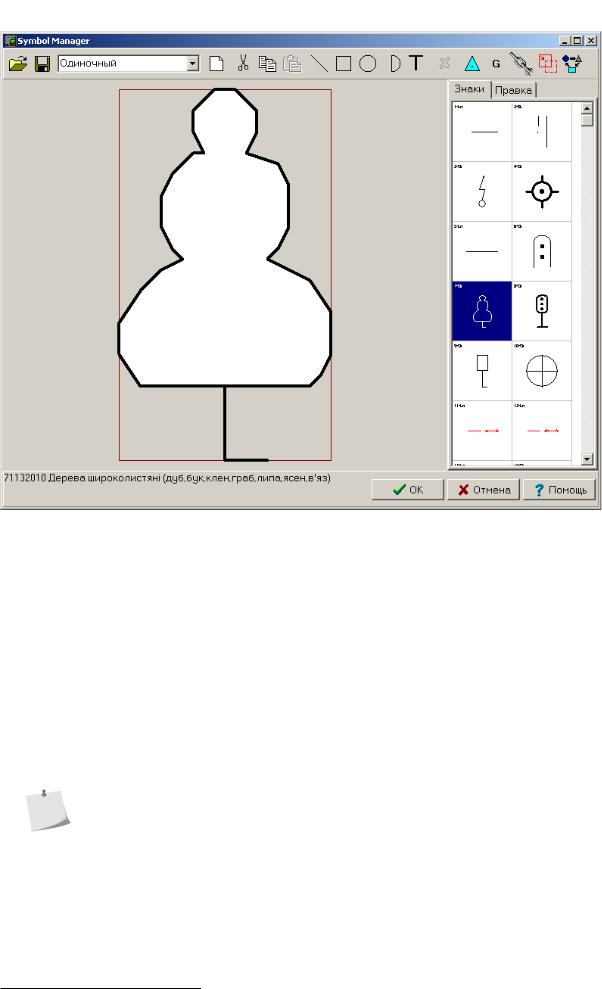
Для поддержки библиотеки условных знаков предназначен Менеджер условных знаков, открыть который можно с помощью команды Карта > Условные знаки… из главного меню. Пример окна показан на Рис.6.11.
•Большую часть окна занимает рабочее поле, предназначенное для просмотра и редактирования знака.
•В верхней части окна расположена собственная панель инструментов.
•Справа расположены панель каталога знаков Знаки и панель атрибутов редактируемого знака Правка. Панели организованы в виде закладок.
•Внизу окна расположено информационное поле и кнопки подтверждения и отмены.
Далее мы рассмотрим возможности менеджера подробнее.
152
Работа с каталогом знаков
Рисунок 6.11. Менеджер условных знаков
Работа с каталогом знаков
Окно Менеджера условных знаков в режиме просмотра каталога показано на рисунке выше.
На правой панели Знаки отображаются пиктограммы доступных в карте знаков. В верхнем левом углу каждой пиктограммы подписан номер знака и аббревиатура, указывающая на его тип (о типах знаков немного ниже).
Вэтом режиме вы можете:
•Просматривать каталог, прокручивая его с помощью мыши.
•Выбрать любой знак из каталога, щелкнув по нему мышью. При этом выбранный знак отображается в рабочем поле в увеличенном масштабе.
В информационном поле можно видеть информацию о слоях, которым данный знак назначен в текущей карте. Так, на рисунке выше видно, что знак назначен слою 71132010 “Дерева широколистяні”.
Если требуется выбрать несколько знаков (например, для операций с буфером обмена), это можно сделать мышью в комбинации с нажатой клавишей Shift. Выбирать можно только последовательно расположенные знаки.
Выбрать все знаки сразу можно из контекстного меню каталога командой Select All (Выбрать все).
153

Глава 6. Классификатор
Вы можете перемещаться по каталогу с помощью стрелок на клавиатуре. Перемещаясь по каталогу, вы соответственно меняете текущий выбор знака. Выбранный знак автоматически будет показан в рабочем поле.
Выбрать несколько знаков с клавиатуры можно, пользуясь сочетаниями клавиш Shift + cтрелки.
Операции с буфером обмена
К выбранному знаку (или последовательности знаков) можно применить стандартные операции по работе с буфером обмена, которые доступны на панели инструментов окна или из контекстного меню каталога:
Вырезать условный знак (Cut)
Копирует знаки в буфер обмена с последующим удалением из каталога.
Копировать условный знак (Copy)
Копирует знаки в буфер обмена.
Вставить условный знак (Paste)
Вставляет знаки из буфера обмена.
Копирование и вставка знаков может пригодиться при создании семейства похожих знаков, состоящих из мало отличающихся элементов. Вставленные копии знака можно затем отредактировать по своему вкусу.
Скопированные знаки можно вставить в библиотеку другой карты, переключившись на нее и вызвав ее менеджер знаков. О том, как перенести в новую карту или шаблон всю библиотеку сразу, рассказывается немного ниже.
Создание и редактирование знака
Чтобы создать знак с чистого листа, выполните одно из следующих действий:
•Нажмите кнопку  Start new symbol (Создать новый знак) в панели инструментов окна.
•Выберите из контекстного меню каталога команду New (Новый).
Вответ программа добавит пустой знак в конец каталога и автоматически перейдет в режим Правка, переключившись на соответствующую закладку боковой панели.
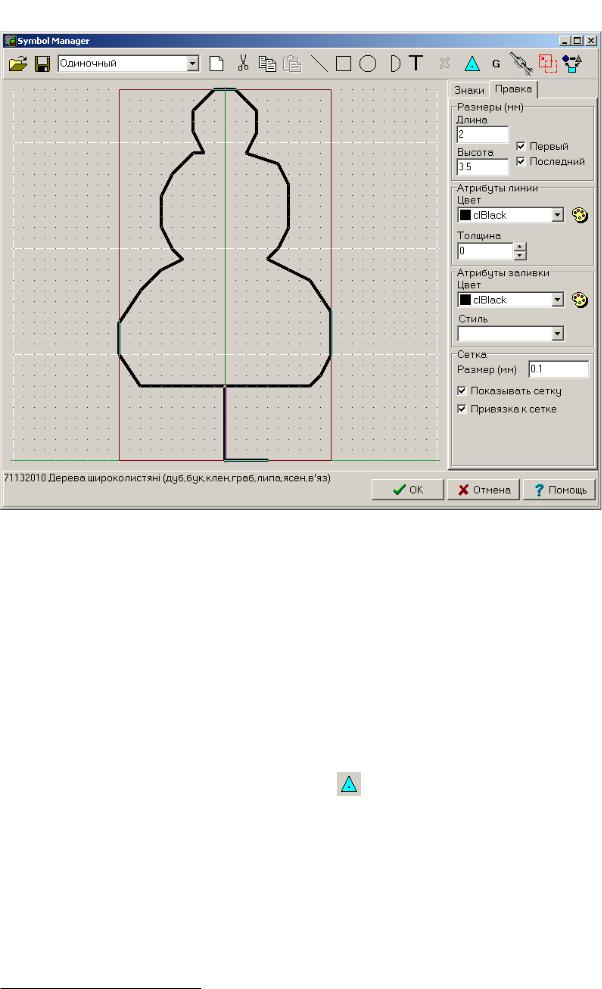
Чтобы отредактировать существующий знак, выберите его в каталоге и переключитесь в режим редактирования Правка. Также перейти в режим редактирования можно, пометив один из элементов знака в рабочем поле (о пометке немного ниже). Окно в режиме редактирования показано на Рис.6.12.
Вновь созданному знаку нужно присвоить тип, установить размеры и точку привязки. (Разумеется, не запрещается изменить все эти свойства и в случае редактирования существующего знака.)
154
Создание и редактирование знака
Рисунок 6.12. Менеджер условных знаков в режиме правки
Размер знака
Размер знака определяет размер охватывающего знак прямоугольника. В рабочем поле размер знака отображается в виде прямоугольника коричневого цвета, как это можно видеть на рисунке выше.
По умолчанию вновь созданный знак имеет размеры два на два миллиметра. Вы можете установить требуемые размеры в группе Размеры (мм) на панели Правка, для чего предусмотрены поля ввода Длина
и Высота.
Точка привязки знака
Точка привязки знака указывает точку, которая будет совмещена с узлом объекта карты при отрисовке знака. Точка привязки находится в точке перекрестия двух зеленых линий. Например, на рисунке Рис.6.12 точка привязки находится в основании знака дерева.
Для указания точки привязки нужно выбрать инструмент |
Задать точку привязки, навести курсор |
на требуемую точку в рабочем поле и щелкнуть на ней левой кнопкой мыши. После указания точки этот режим отключается автоматически.
Тип знака
Тип условного знака определяет, как будет применяться тот или иной знак при отрисовке объекта, которому данный знак назначен. В Digitals предусмотрено десять типов условных знаков, обеспечивающих отображение большинства типичных элементов карты.
Рассмотрим их по порядку. Перед названием типа указана аббревиатура, которую можно видеть на пиктограмме знака в каталоге и в диалоге назначения условного знака слою.
155