Материал: Digitals
Сохранение библиотеки во внешний файл
Сохранение библиотеки во внешний файл
Библиотеку условных знаков можно записать или загрузить в/из внешнего файла. Эта возможность может понадобиться для переноса библиотеки из одной карты в другую, например, при создании нового шаблона карты.
Воспользуйтесь соответствующими кнопками в панели инструментов окна:
Загрузить библиотеку
Загружает библиотеку из формата Digitals Symbol Library (SLB) или устаревшего формата DOS Digitals Library (IDX).
Сохранить библиотеку
Позволяет сохранить библиотеку в файл формата Digitals Symbol Library (SLB). Полученный файл затем можно использовать для загрузки библиотеки в другую карту.
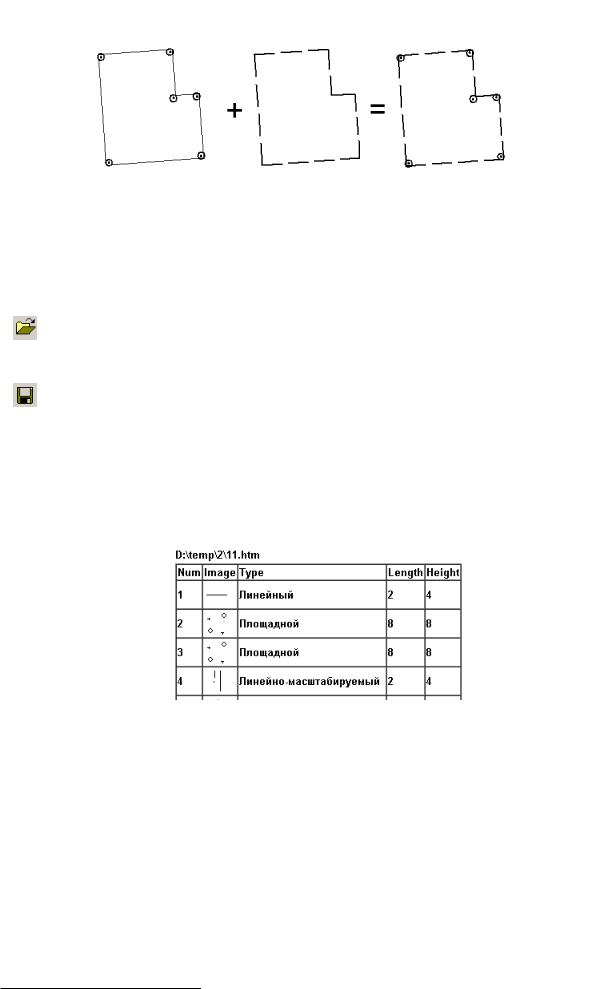
Вторая возможность - это сохранение библиотеки в формат HTML. Сохранив библиотеку в данном формате, вы получаете красивую страницу со сводкой по всем знакам библиотеки, в которую входит номер знака, его пиктограмма, тип и размер. Страницу можно открыть в любом браузере и использовать как справочный материал при описании или формировании классификатора карты. Фрагмент такой страницы показан ниже на рисунке.
161

7
Работа с картой (продолжение)
В этой главе мы продолжим знакомство с инструментами редактирования, не вошедшими в Гл.5, «Сбор и правка объектов». В частности, мы рассмотрим возможность объединения объектов в группы, средства для выполнения построений в карте, преобразование объектов, работу с блоками, возможности в части оформления карты, а также тематические виды.
Также мы рассмотрим возможности для работы с картой в целом, в том числе инструменты для анализа содержимого и проверки качества карты.
Группировка объектов
Объекты карты можно организовывать в группы, создавая таким образом среду для более удобной пометки и редактирования. Команды для работы с группами собраны в выпадающем меню Группа главного меню программы. Рассмотрим их подробнее.
Когда имеет смысл пользоваться группами?
Например, вы можете выполнить некий сложный запрос с помощью команды Правка > Найти…. Чтобы не повторять запрос раз за разом, можно занести результат в группу и спокойно просмотреть найденные объекты в виде удобного списка.
Другой классический пример использования групп - это сводка соседних листов карты. После вставки объектов соседнего листа их можно занести в группу. Затем, после сведения контуров, вы можете пометить эту группу и вырезать объекты.
Манипулирование группами в целом
Создать…
Команда создает группу, запросив ее имя в диалоговом окне.
При создании программа автоматически предложит для группы имя вида Группа 1, что вполне приемлимо для временного использования. Однако будет лучше, если вы присвоите группе имя, каким-либо образом описывающее входящие в нее объекты.
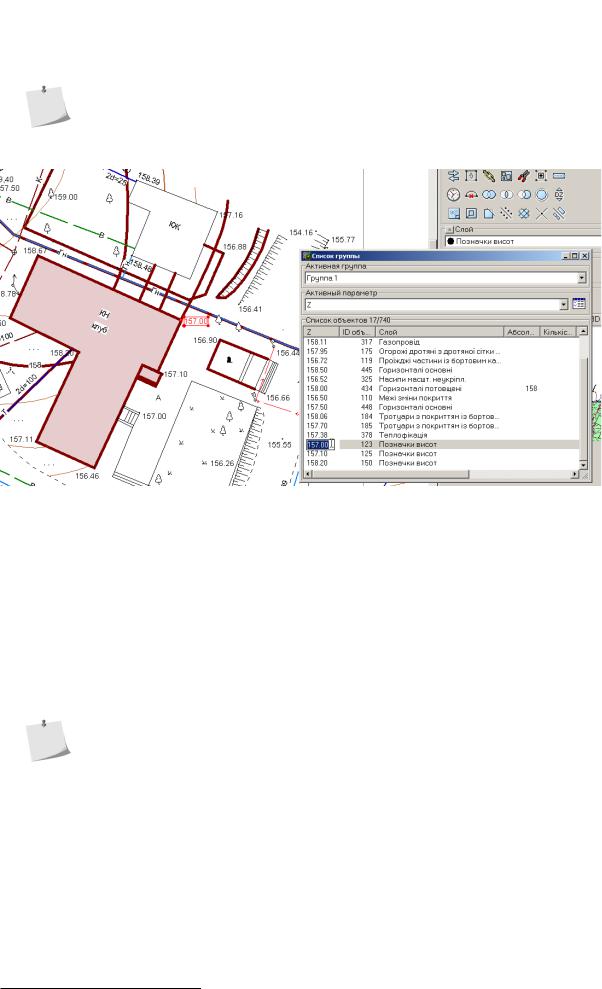
•Если в момент создания группы в рабочем окне карты были помечены объекты, то они будут занесены в группу. Занесенные объекты будут сразу отображены в окне Список группы, которое можно увидеть на Рис.7.1. Возможности этого окна мы рассмотрим немного позже.
•Если помеченных объектов нет, то создается пустая группа. Объекты в нее вы сможете добавить потом, воспользовавшись соответствующими командами меню.
Удалить
С помощью данной команды вы можете удалить ставшую ненужной группу. Обратите внимание, что удаляется только сама группа, все входящие в нее объекты остаются в карте. Имеющиеся в карте группы отображаются в виде пунктов меню. Также имеется пункт меню, позволяющий удалить все группы сразу.
163

Глава 7. Работа с картой (продолжение)
Переименовать
Команда позволяет присвоить группе новое имя.
Манипулирование содержимым группы
Изменить состав объектов, входящих в группу, можно соответствующими командами меню, смысл которых ясен из названия. Остановимся на них коротко.
Занести помеченные в
Очищает текущее содержимое группы и заносит туда помеченные объекты.
Добавить помеченные в
Добавляет помеченные к текущему содержимому.
Изъять помеченные из
Убирает помеченные объекты из состава группы.
Пометка объектов входящих в группу
Пометить
С помощью этой команды можно пометить все объекты, входящие в группу.
Пометить всю группу
Пометьте в рабочем окне карты объект и выполните эту команду, чтобы пометить группу, в которую входит помеченный объект. Если объект не входит ни в какую группу, команда ничего не пометит.
Автоматическая пометка
Установка данной галочки заставляет программу при пометке любого объекта автоматически искать и помечать все объекты группы, в которую он входит. Если объект не входит в группу, пометка работает обычным порядком.
Просмотр и редактирование объектов
По настоящему потенциал групп раскрывается с возможностью просмотра (и редактирования) объектов входящих в группу в специальном окне. Команда Группа > Список объектов открывает окно Список группы показанное на Рис.7.1. Рассмотрим возможности данного окна подробнее.
•В верхней части окна находится выпадающий список Активная группа, в котором можно выбрать для просмотра одну из имеющихся в карте групп.
•В списке Активный параметр можно выбрать параметр, который будет идти первым с списке и, соответственно, будет доступен для редактирования прямо в окне (об этом через минуту).
•Отображаемые параметры можно выбрать, нажав на кнопку  Фильтр. Кнопка вызывает уже знакомое нам по Гл.6, «Классификатор» окно выбора доступных параметров, пример которого можно увидеть на Рис.6.5.
•Большую часть окна занимает, собственно, Список объектов, который соответствует содержимому выбранной группы. Список обладает следующими свойствами:
•Строки списка соответствуют объектам карты, а столбцы их параметрам.
•Выбрав определенную строку в списке, можно пометить соответствующий объект в рабочем окне карты.
•В списке можно выбрать несколько строк (и, соответственно, пометить несколько объектов в карте сразу). Множественный выбор можно производить пользуясь мышью в сочетании с клавишами
Shift и Ctrl.
•Двойной щелчок по строке списка масштабирует рабочее окно карты таким образом, чтобы показать весь помеченный объект.
•Список можно отсортировать по содержимому определенного параметра, щелкнув заголовок столбца.
164
Отображение групп в рабочем окне карты
•Параметр, отображаемый первым, можно редактировать прямо в окне списка. Чтобы войти в режим редактирования параметра, повторно щелкните мышью на выбранной строке.
Редактировать все-таки удобнее в панели Инфо, где для правки доступны все параметры сразу. Окно Список группы при этом можно использовать как навигатор, для просмотра и пометки необходимых объектов.
Рисунок 7.1. Окно “Список группы”
Отображение групп в рабочем окне карты
Обычно существование групп никак внешне не отражается на карте. Если вы хотите видеть группы в рабочем окне, то следует включить галочку Группа > Выделять группы. Данная команда создает в карте специальные слои с названиями вида “&Группа 1” и присваивает этим слоям некий стиль линии и заливки. Теперь входящие в группу объекты будут “закамуфлированы” в карте назначенными цветами.
“Камуфляжные” слои являются такими же слоями, как и все прочие. Поэтому в Менеджере слоев вы можете назначить им свой цвет заливки, а также цвет и толщину линии. Например, на рисунке выше группа отображается утолщенной линией.
Подобный подход с наложением новых атрибутов отображения путем создания специальных слоев применяется в Digitals при создании тематических видов, о чем мы еще будем говорить отдельно.
Построения в карте
В повседневной работе часто требуется выполнить некоторые построения на базе существующих объектов карты. Это могут быть как перенос в карту объектов местности, согласно измерений выполненных в поле (линейные и прочие засечки), так и наоборот, некие проектные построения для последующего выноса в натуру (вставка дуг, перпендикуляров, промеров).
Совершенно естественно, что Digitals содержит инструменты для упрощения описанных выше задач. Соответствующие команды сосредоточены в меню Вставка и Вставка > Засечки. Рассмотрим их по порядку.
165