Материал: Digitals
Вынос в натуру
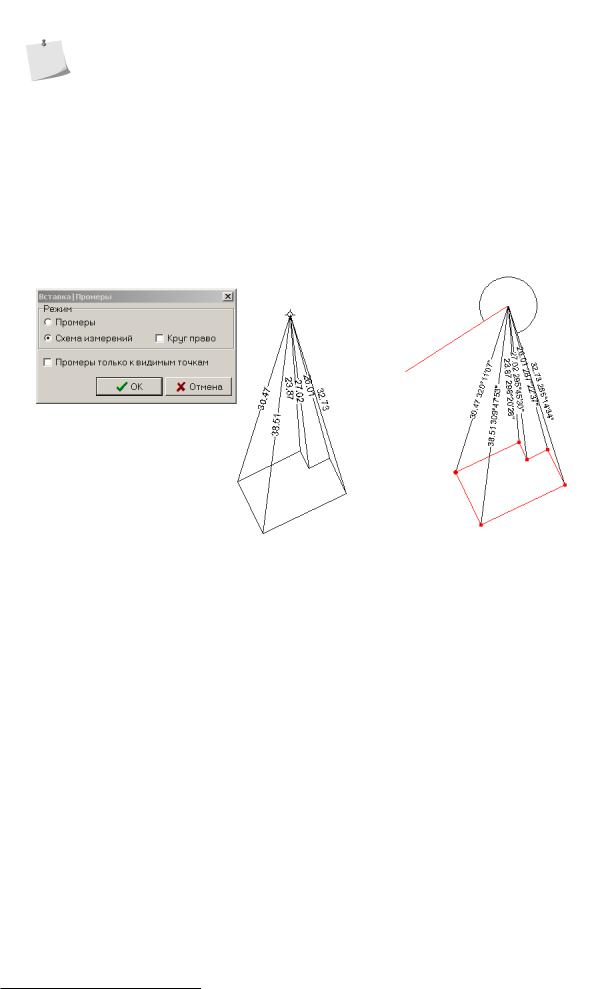
Подписи длин линий в данном случае выносятся из фиксированного параметра с кодом -1 “Длина”. Включение настройки Показывать длины с углами на закладке Вид в диалоге настроек программы позволяет отобразить вместе с длинами дирекционные углы.
• Схема измерений
В этом режиме предварительно требуется пометить линию, которая послужит базовым направлением, и контур, подлежащий выносу. После нажатия ОК программа вставит промеры с подписями длин линий и углов относительно базового направления.
По умолчанию вычисляются левые углы. Установите галочку Круг право, если требуются правые.
Пример вставки промеров и построения схемы измерений показан на рисунке ниже.
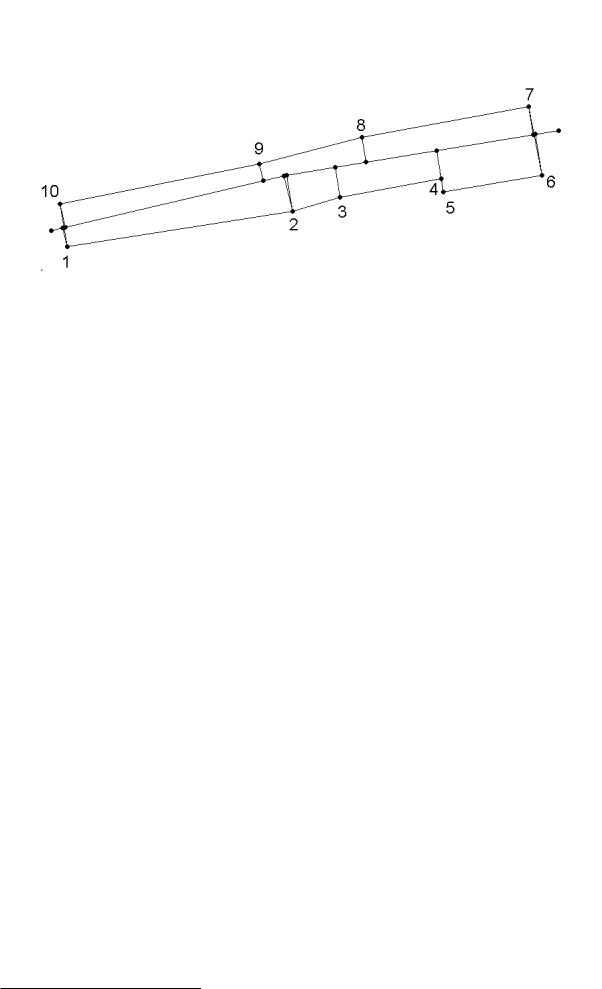
Перпендикуляры
Позволяет опустить перпендикуляры из каждого узла (точки) объекта на другие объект(ы). Обычно используется для опускания перпендикуляров от точек контура отвода на линию оси.
Перед вызовом команды следует пометить объект или несколько объектов, которые представляют собой ось. Затем (последним) следует пометить контур отвода. Пример построения приведен на Рис.7.3.
Длины линий опущенных перпендикуляров можно получить в виде удобной таблицы. Ищите далее в этой главе описание команды Вставка > Таблица > Настраиваемая… для того, чтобы узнать как это сделать.
Внутренние углы
Команда вставляет во все помеченные объекты подписи значений внутренних (острых) углов. Для этого программа создает специальный слой с именем “Внутренний угол”, где размещает объекты в виде секторов круга. В параметр этих объектов заносится вычисленное значение угла и выносятся подписи. Объекты можно редактировать и удалять, как и все прочие в карте.
Перед вставкой программа запросит в диалоге формат отображения точности угла.
171
Глава 7. Работа с картой (продолжение)
Рисунок 7.3. Вставка перпендикуляров
Преобразование объектов
В Digitals есть целая группа команд, призванных не просто менять геометрию существующих объектов, но и получать из них новые, в том числе другого типа. Большинство таких инструментов находятся в меню Сервис > Преобразовать. Здесь мы рассмотрим их подробнее.
Полигон/линию в точку…
Преобразует помеченные полигоны и/или линии (объекты из двух точек) в ориентированные точки, которым в дальнейшем может быть назначен условный знак типа Одиночный символ. При этом знак примет угол поворота, значение которого зависит от ориентации исходной линии и относительного угла поворота, значение которого программа запросит в диалоге. Обычно относительный угол выбирается равным нулю или 90 градусам, но может быть и другим, в зависимости от реализации конкретного символа и ваших пожеланий.
Например, команда может использоваться при сборе зданий для мелкомасштабных карт. В этом случае порядок действий может быть следующим:
1.Произвести сбор зданий шаблоном Линия вдоль одной из сторон здания.
2.Пометить собранные линии и применить описываемую команду.
3.Перевести вновь созданные точки на соответствующий слой, которому назначен условный знак внемасштабного здания.
Вариант команды с преобразованием полигона может использоваться при составлении мелкомасштабных карт по данным карт более крупного масштаба. В этом случае команда поможет создать внемасштабные значки из существующих контуров зданий.
Символ в объект
Преобразует объект таким образом, что элементы назначеного ему условного знака становятся частью самого объекта. После преобразования объект следует перевести на слой которому не назначено никаких значков, то есть обычный полининейный.
Типичным примером применения данной команды является преобразование откосов со сложной конфигурацией. После преобразования откоса в набор полилиний, пользователь получает возможность “тонкого” редактирования формы откоса. Преобразование в объект также может оказаться полезным перед экспортом в системы, не поддерживающие тех или иных типов условных знаков.
Объект в символ…
Команда облегчает создание условных знаков. Вместо того, чтобы рисовать знак в Менеджере условных знаков, его элементы собираются в карте и затем преобразуются в символ библиотеки. Также может быть полезной, когда есть необходимость использовать знак, подготовленный во внешнем приложении и импортированный в Digitals в виде полилиний.
172

Преобразование объектов
Облегчить сбор элементов знака можно, включив режим Вид > Миллиметровая сетка.
Точку в окружность…
Преобразует точки в окружности. Радиус будет запрошен программой в диалоге.
Может быть полезной при сборе типовых элементов карты, размер которых известен заранее.
Точку/линию в прямоугольник…
Действие команды обратное к рассмотренной выше команде Полигон/линию в точку. Ориентирование точки или линии повлияет на ориентирование вновь созданного прямоугольника.
Точку (метку) в полигон
Команда предназначена для автоматического создания полигонов из “лапши” (произвольного набора полилиний, описывающих границы полигонов). При этом в качестве подсказки используются точки, которые лежат внутри будущих полигонов. Эти точки нужно пометить перед выполнением команды. Программа “осматривает” окружающие точку контура и строит вокруг каждой из них минимальный возможный замкнутый контур.
Пометить вновь созданные полигоны, например, для того, чтобы перенести их на другой слой, вам может помочь команда Правка > Пометить > Полигоны. Если точки (метки) содержат полезные параметры, вы можете перенести их в полигоны с помощью команды Калькулятор
> Наследовать от внутренних…, которую можно найти на панели Инфо.
Невидимые линии в разрывы
Заменяет части объектов, собранные с атрибутом невидимой линии, разрывами. Полезна при подготовке к экспорту во внешние приложения, не поддерживающие невидимых линий.
Невидимые линии в видимые
Снимает все атрибуты невидимости у помеченных объектов. Может быть полезна в случае ошибочно выполненного сбора с включенным режимом невидимой линии либо для целей экспорта.
TIN в поверхность
Преобразует триангуляционную сеть, которую используют для моделирования рельефа, в набор полигонов (треугольников).
Объекты в блок
Преобразует набор помеченных объектов в блок. Смотрите ниже раздел «Блоки».
Точки в полилинию
Создает полилинию, соединяющую помеченные точки. При этом, сами точки не удаляются.
Точки соединяются в том порядке, в котором они рисуются в карте, то есть в порядке создания (если не применялись команды На передний план / На задний план).
Разбить на линии
Преобразует полилинию в набор отдельных линий.
Петлю в сложный полигон, Сложный полигон в петлю
Преобразуют полигоны с внутренними контурами, описанными в виде петель, в формат сложных полигонов (полигонов с дырками) и наоборот.
Инструмент для создания петель из отдельных полигонов мы упоминали при обсуждении инструментария панели Правка и еще раз рассмотрим в разделе «Создание IN4» в Гл.12, «Применение в землеустройстве».
В другой поперечный масштаб…, Полилинию в профиль
Рассматриваются в разделе «Профиль, сечение, объем» в Гл.10, «Работа с ЦМР».
Полилинию в линию
Выравнивает полилинию, проецируя все ее точки на одну прямую, занимающую некое усредненное положение по отношению к исходной полилинии. Может быть полезной при различных построениях, а также при работе с профилем.
173
Глава 7. Работа с картой (продолжение)
3D модель в полигон, Полигон в 3D модель
Команды выполняют соответствующее преобразование объектов. Смотрите также раздел «Введение в 3D-моделирование» в Гл.10, «Работа с ЦМР».
Маскировать перекрестки…
Команда предназначена для создания косметических вставок на перекрестках при создании мелкомасштабных карт. За подробностями об этой специфической функции отсылаем читателя к соответствующему разделу справки.
Далее мы рассмотрим возможности поворота объектов в карте и инструмент, предназначенный для заполнения контуров точечными значками.
Разворот объекта(ов)
Программа имеет средства для удобного разворота объектов в карте. Объекты можно повернуть на явно заданный в диалоговом окне угол или с помощью мыши. Также существует возможность отобразить объект зеркально. Перед выполнением поворота у вас есть возможность задать точку, относительно которой он будет выполнен.
Чтобы повернуть объекты с помощью диалога, выполните следующие действия:
1.Пометьте объект(ы).
2.При необходимости, замаркируйте точку, относительно которой будет выполнен поворот.
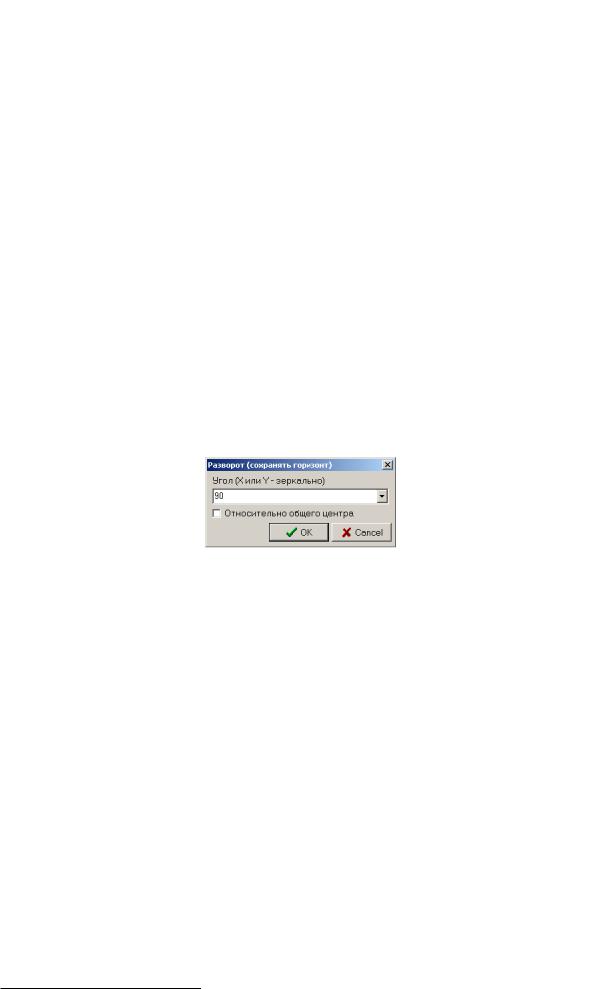
3.Выполните команду меню Сервис > Разворот…. Откроется диалог, пример которого показан на Рис.7.4.
Рисунок 7.4. Диалог “Разворот”
4.В поле ввода Угол введите или выберите значение угла поворота и нажмите ОК.
Как вариант, можно выполнить зеркальное отображение объектов относительно одной из осей координат. Для этого задайте в поле ввода Угол значение X или Y.
Программа выполнит разворот, результат которого будет зависеть от следующих предварительных условий:
•Если присутствует замаркированная точка, то разворот будет выполнен относительно нее.
•Если не выбрана галочка Относительного общего центра, то разворот будет выполнен относительно центра размаха помеченных объектов.
•Если выбрана галочка Относительного общего центра, то разворот будет выполнен относительно центра размаха всей карты.
Чтобы повернуть объекты с помощью мыши, следует пометить объекты, вызвать диалог Разворот и, не закрывая его, повернуть объекты, “ухватившись” за окружающую их прямоугольную рамку. После окончания поворота нажмите ОК.
Особенности поворота точечных объектов
При повороте точечных объектов поворачиваются также и присвоенные им символы. Чтобы избежать этого, следует включить настройку Сохранять горизонт при развороте на закладке Правка в настройках программы. В этом случае символы сохранят свою ориентацию в карте. Подобное поведение демонстрируют и подписи объектов.
174
Заполнение контуров точечными значками
Заполнение контуров точечными значками
Заполнение контуров точечными значками является альтернативой применению площадных условных знаков. Такая возможность может пригодиться для обеспечения более качественного заполнения контуров карты или для подготовки карты к экспорту в сторонние приложения.
Порядок следующий:
1.Пометьте полигоны в карте.
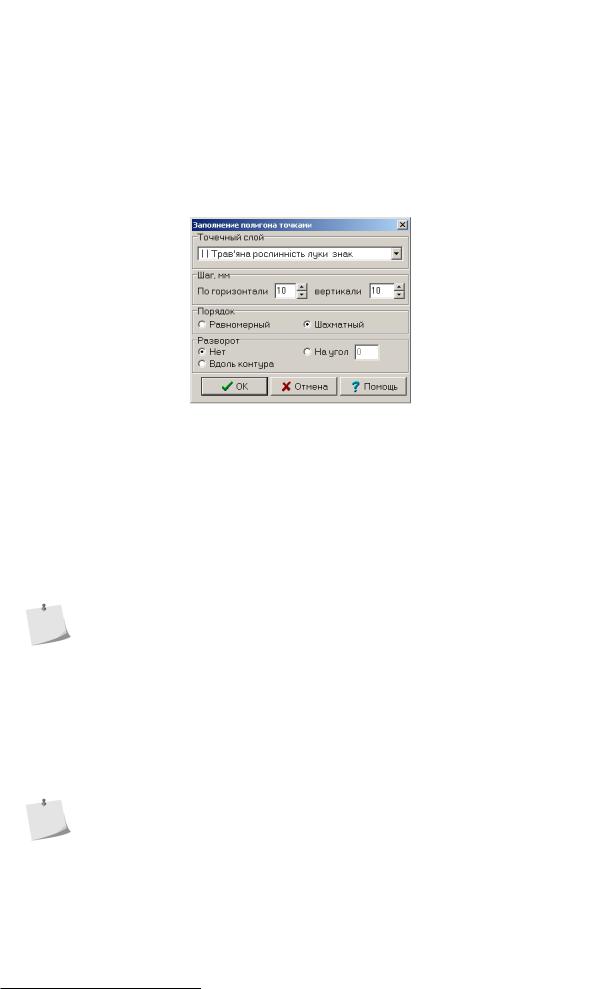
2.Вызовите команду Вставка > Точки в полигон…, которая откроет диалог Заполнение полигона точками. Пример такого диалога показан на Рис.7.5.
Рисунок 7.5. Диалог “Заполнение полигона точками”
3.В выпадающем списке Точечный слой выберите один из доступных в карте слоев, на котором будут создаваться объекты.
4.В группе Шаг выберите значения шага по вертикали и горизонтали.
5.В группе Порядок укажите способ расстановки значков Равномерный (рядами) или Шахматный (диагональными рядами).
6.В группе Разворот укажите угол разворота, на который будет повернут вставляемый массив точек. Нажмите ОК.
На индивидуальную ориентацию символов, отображаемых в каждой точке, действует настройка Сохранять горизонт при развороте, о которой мы говорили выше.
Блоки
Блок - это поименованный набор объектов карты, который можно вставлять в карту одной командой, указав при этом точку вставки, масштаб и разворот. Таким способом удобно производить сбор типовых объектов, таких как крыльца, навесы, беседки и тому подобные элементы карты, состоящие из множества прорисовываемых частей.
Понятие блока наверняка знакомо пользователям AutoCAD. Но, в отличие от AutoCAD, объекты, входящие в блок в Digitals, не становятся одним объектом, а вставляются в том виде, в котором они пребывали на момент создания блока. Такое поведение примерно соотвествует опции расчленения блока при вставке, доступной в AutoCAD.
О блоках мы упоминали ранее при обсуждении шаблонов сбора.
Порядок создания
Перед созданием блока следует определиться с теми объектами карты, которые в него войдут, и предусмотреть опорный объект (его еще называют привязочным). Опорный объект - это объект, состоящий
175