Материал: Digitals

Разворот карты
Выровнять по полигону
Команда приводит внутренние полигоны в соответствие внешнему. Полигоны, выходящие за пределы границы, обрезаются, а несовпадающие с границей подтягиваются к ней. Допуск при этом составляет 10 мм в масштабе карты.
На то, как будут обрезаны полигональные объекты, влияют установка галочки Только полигоны для данного слоя в Менеджере слоев и настройка Сохранять полигоны при обрезке в группе Общее на закладке Правка в диалоге настроек программы.
В зависимости от этих установок, программа будет автоматически замыкать обрезаемые полигоны либо оставлять их в виде разомкнутых полилиний. Поэкспериментируйте с этими настройками, чтобы добиться желаемого результата.
Разворот карты
Выполнение разворота карты выполняется уже знакомой нам командой Сервис > Разворот…, которую мы рассмотрели выше в разделе «Разворот объекта(ов)». Режим поворота всей карты активируется в том случае, если до выполнения команды не было помечено ни одного объекта.
Генерализация
Под генерализацией в картографии понимается отбор и обобщение отображаемых на карте объектов по тем или иным характеристикам.
В Digitals команда Карта > Генерализация… предоставляет конкретный инструмент для решения одной из задач генерализации: упрощения геометрической формы объектов. Команда запрашивает допуск в миллиметрах (в масштабе карты), а затем фильтрует лишние точки. Лишними в контурах объектов считаются поворотные точки, лежащие на прямой в пределах заданного допуска.
Воздействие команды глобальное, на всю карту. Если требуется упростить какую-то часть карты, вырежьте объекты в пустую карту, выполните операцию, а затем верните вырезанные объекты обратно.
Инструмент может быть полезен при составлении карт более мелких масштабов на основе данных карт более крупного масштаба. Также может применяться для коррекции геометрии объектов, собранных в режиме авторегистрации.
Сводка, сшивка и другие сервисные операции
Рассмотрим инструменты, находящиеся в группе Сервис на панели инструментов Правка.
Удалить испорченные
Ищет в карте поврежденные объекты и автоматически удаляет их. Критерием для поиска служит аномально большой разброс координат точек объекта по сравнению с остальной картой.
Чтобы увидеть, какие именно объекты были удалены, можно воспользоваться следующим трюком:
1.Выполнить команду Удалить испорченные.
2.Пометить все объекты карты.
3.Отменить удаление объектов командой Правка > Отменить.
4.Выполнить команду Правка > Инвертировать.
В результате помеченными останутся только испорченные объекты. Теперь можно занести их в группу для последующего анализа или вырезать их в пустую карту.
Найти одинаковые
Программа найдет и пометит дубликаты объектов в карте. Дубликатами считаются объекты с одинаковой геометрией, значения параметров в расчет не берутся. Первыми будут найдены объекты, лежащие на заднем плане карты.
181

Глава 7. Работа с картой (продолжение)
Создать полигоны
Инструмент предназначен для автоматического создания полигонов из “лапши” (набора полилиний). Программа анализирует доступные для правки объекты и создает полигональные объекты в замкнутых областях.
В отличие от рассмотренной в разделе «Преобразование объектов» команды Точку (метку) в полигон, эта команда строит полигоны для всей карты сразу без всяких подсказок.
Сводка листов, |
Сшивка листов |
Данные инструменты предназначены для автоматической сводки и сшивки объектов, собранных на соседних стереопарах. Как известно, стереорисовка происходит в зоне перекрытия двух снимков, поэтому после перехода на следующую пару часто возникает необходимость состыковать и сшить в единый объект собранные части дорог, горизонталей и прочих линейных объектов.
Зону поиска для этих инструментов можно ограничить. Для этого соберите полигон, внутри которого должна происходить сводка и сшивка, пометьте его и выполните команду Карта > Рабочая зона (установить). Убрать установленную рабочую зону можно командой Карта >
Рабочая зона (очистить).
Общие границы
Позволяет устранить видимое наложение линейных условных знаков вдоль общих контуров путем установки признака невидимости на отдельные сегменты полилинии.
Например, имеется контур дороги с условным знаком пунктирной линии и контур угодия с условным знаком в виде точечного пунктира, примыкающий к ней. Естественно, что на тех участках, где их контура совпадают, условные знаки будут накладываться друг на друга и смотреться некрасиво. Чтобы избежать этого, можно сделать часть одного из контуров невидимой. Эту задачу автоматически решает данный инструмент. Он ищет совпадающие части контуров и одному из смежных объектов присваивает атрибут невидимой линии.
Вы можете попробовать работу инструмента на примере файла ShareBorders.dmf из папки
Maps\Samples.
Статистика карты
С помощью команды Карта > Статистика… можно получить краткую сводку о состоянии карты, которая включает следующую информацию:
•имя карты и размер файла;
•масштаб карты и координаты рамки;
•количество слоев, параметров и условных знаков;
•количество объектов в карте (с распределением по типам), количество подписей и точек;
•размах объектов в карте;
•распределение объектов по слоям.
Пример вывода (сокращенный) приведен ниже:
Имя файла D:\dima\Digitals-book\samples\пример-500.dmf Размер 166 Kb, изменен 08.07.2012 15:38:34
Масштаб 1:500 Координаты углов рамки: 20,250.000 10,500.000 20,500.000 10,500.000 20,500.000 10,750.000
182

Оформление карты
20,250.000 10,750.000
Слоев 710, активных 42, скрытых 0 Параметров 229, активных 51 Условных знаков 971, активных 35
Всего объектов 740 в т.ч. точечных 364, линейных 308, площадных 68, прочих 0 Всего подписей 450 Всего точек 2201
X min 20,000.000, X max 20,500.000, DX 500.000
Y min 10,500.000, Y max 11,000.000, DY 500.000
Z min 0.000, Z max 162.390, DZ 162.390
Распределение объектов по |
слоям: |
||
164 |
12000000 |
Позначки |
висот |
68 |
44200000 |
Будівлі |
|
66 |
21200000 |
Горизонталі основні |
|
Оформление карты
Как правило, карта составляется с целью распечатки. Для достижения этой цели в Digitals предусмотрен ряд инструментов, облегчающих задачу окончательного оформления карты. Эти инструменты включают:
•Возможность вставки зарамочного оформления из заранее подготовленного шаблона.
•Возможность автоматизированного создания зарамочного оформления согласно принятых нормативов для карт, составляемых в стандартной разграфке.
•Автоматизация создания легенд.
•Вставка сетки координат.
•Разбивка на листы заданного размера, в том числе на основе стандартной номенклатуры.
•Вставка таблиц.
Рассмотрим эти возможности по порядку.
Зарамочное оформление на базе шаблона
Эта возможность обычно используется для оформления крупномасштабных карт, создаваемых в местной системе координат на листах с квадратной разграфкой. Например, это могут быть городские планшеты топографической съемки в масштабах 1:500 или 1:2000.
Создание шаблона
Шаблон зарамочного оформления представляет собой обычную карту в формате Digitals DMF, в которой размещаются все необходимые элементы: внешняя рамка, сетка координат, подписи и прочее. Шаблон составляется по специальным правилам:
•Масштаб шаблона выбирается таким же, что и масштаб карты, в которую он будет вставляться в дальшейшем.
•Внешнюю рамку, сетку координат и другие линейные элементы следует размещать на слоях типа Рамка и легенда. При необходимости, можно использовать несколько слоев, например, когда требуются линии различной толщины или с различными условными знаками.
•Рамка карты обычно снабжается подписями (наименование листа, фамилии исполнителей, масштаб карты). Для этого следует создать требуемые параметры с необходимыми шрифтовыми атрибутами, заполнить их и вынести на карту.
183

Глава 7. Работа с картой (продолжение)
•Многострочные тексты можно вынести с помощью вставки таблиц (тип слоя Таблица с атрибутом
Зарамочная).
•При необходимости, можно вставить сетку координат и вынести для нее подписи. Подробнее о вставке сетки немного ниже.
Исамое главное. Для того, чтобы программа могла правильно разместить зарамочное оформление при вставке в карту, следует создать опорный объект. Опорный объект представляет собой полигон, обычно квадратной формы, который, по совместительству, является внутренней рамкой зарамочного оформления.
Опорный объект следует разместить на заднем плане шаблона. Для этого, перед сохранением шаблона опорный объект следует пометить и выполнить команду Правка > На задний план. При печати карта будет отсекаться по контуру данного объекта. При этом элементы зарамочного оформления, размещенные на слоях типа Рамка и легенда, отсекаться не будут.
После сбора всех необходимых элементов сохраните шаблон зарамочного оформления на диск.
Вставка шаблона
Для вставки шаблона в карту следует:
1.Установить область печати карты, настроив соответствующим образом рамку карты. Для этого можно использовать команды Карта > Свойства…, Карта > Помеченные в рамку, Карта > Установить рамку.
Рамка настраивается таким образом, чтобы соответствовать по размеру опорному объекту шаблона зарамочного оформления. В противном случае программа “растянет” вставляемый шаблон неправильно.
2.Выполнить команду Вставка > Рамка и легенда и выбрать сохраненный ранее шаблон.
После нажатия кнопки ОК, программа разместит элементы шаблона зарамочного оформления таким образом, чтобы его опорный объект совпал с рамкой текущей карты.
Подписи сетки координат, вынесенные из фиксированных параметров -4 “X” и -3 “Y”, будут пересчитаны автоматически.
3.Пометьте элементы зарамочного оформления и исправьте подписи, требующие ручной корректировки, чтобы они соответствовали конкретному листу карты (наименование карты, номера смежных листов и тому подобное).
Теперь ваша карта готова к печати. После распечатки листа вы можете удалить слои с зарамочным оформлением, установить рамку карты в новое место и повторить вставку зарамочного оформления сначала, для распечатки следующего листа.
В поставке программы есть примеры шаблонов зарамочного оформления. Это файлы R-500.dmf и R-2000.dmf в подпапке Maps программной папки. Поэкпериментируйте с их вставкой, а также попробуйте открыть их в Digitals непосредственно, чтобы лучше понять их устройство.
Вставка номенклатурной рамки
Эта возможность преимущественно используется для оформления мелкомасштабных карт, создаваемых в государственной системе координат в стандартной разграфке (трапециями). К таким, например, относятся топографические карты масштабов 1:10000, 1:25000 и мельче. Также имеется режим, который поможет оформить карту, создаваемую в местной системе координат.
Чтобы вставить рамку:
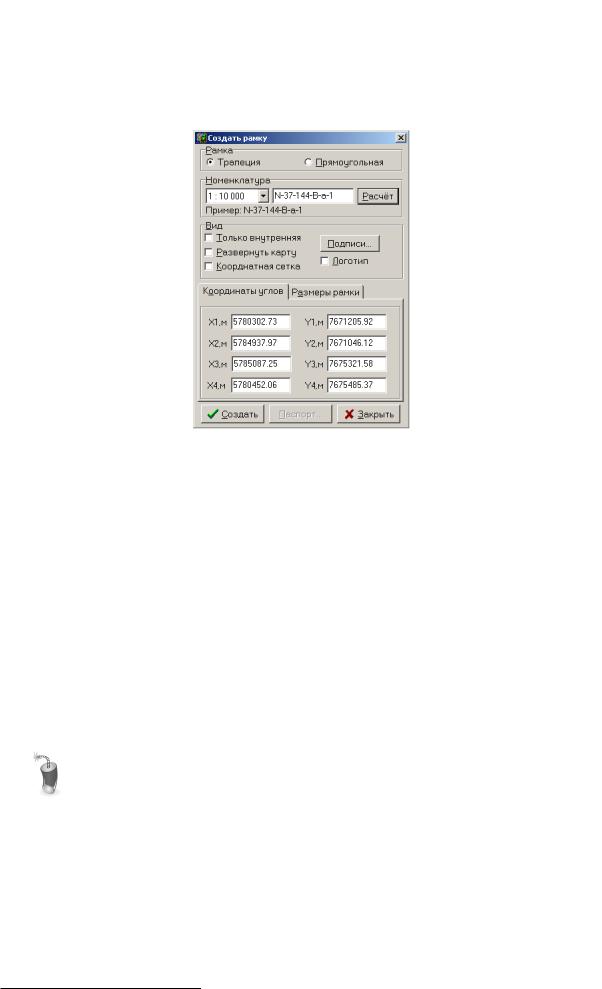
1.Выполните команду Вставка > Номенклатурная рамка…. Откроется диалоговое окно Создать рамку, пример которого показан на Рис.7.10.
Диалог может работать в двух режимах:
•Трапеция
•Прямоугольная
184
Вставка номенклатурной рамки
В режиме работы Прямоугольная можно задать масштаб, координаты левого нижнего угла и размер рамки. В результате будет построено зарамочное оформление для прямоугольного листа карты, которое включает внешнюю рамку карты, необходимые подписи и выходы сетки координат. Вы можете исследовать этот режим самостоятельно.
Далее мы будем говорить о режиме Трапеция.
Рисунок 7.10. Диалог создания номенклатурной рамки
2.В соответствующих полях, выберите масштаб и введите номенклатуру карты.
3.Нажмите кнопку Расчет. Программа расчитает координаты углов трапеции, а также ее размеры. Расчитанные величины можно посмотреть в нижней части окна на закладках Координаты углов и Размеры рамки.
4.Нажмите кнопку Подписи…, чтобы откорректировать текстовую часть зарамочного оформления. Ее заготовка хранится в файле frame.txt в программной папке.
5.При необходимости установите дополнительные опции в группе Вид:
Только внутренняя
Установка данной галочки означает, что будут настроены только координаты рамки карты, без построения зарамочного оформления. Аналогичного эффекта можно добиться через Карта > Свойства…, о чем рассказывалось в разделе «Рамка» Гл.4, «Основы работы с картой».
Развернуть карту
Разворачивает объекты карты таким образом, чтобы зарамочное оформление было параллельно краям листа при распечатке.
Установка галочки Развернуть карту приведет к тому, что координаты объектов карты будут искажены. Обязательно сделайте копию карты перед применением данной опции.
Координатная сетка
Вставляет сетку координат в виде сплошных линий.
Логотип
Вставляет логотип, который берется из файла Logotype.dmf из программной папки. Включение данной опции позволяет автоматически вставить эмблему вашей фирмы.
6.Нажмите кнопку Создать, чтобы выполнить вставку. Созданные элементы номенклатурной рамки размещаются на слоях типа Рамка и легенда.
185