Материал: Digitals
Вставка таблиц
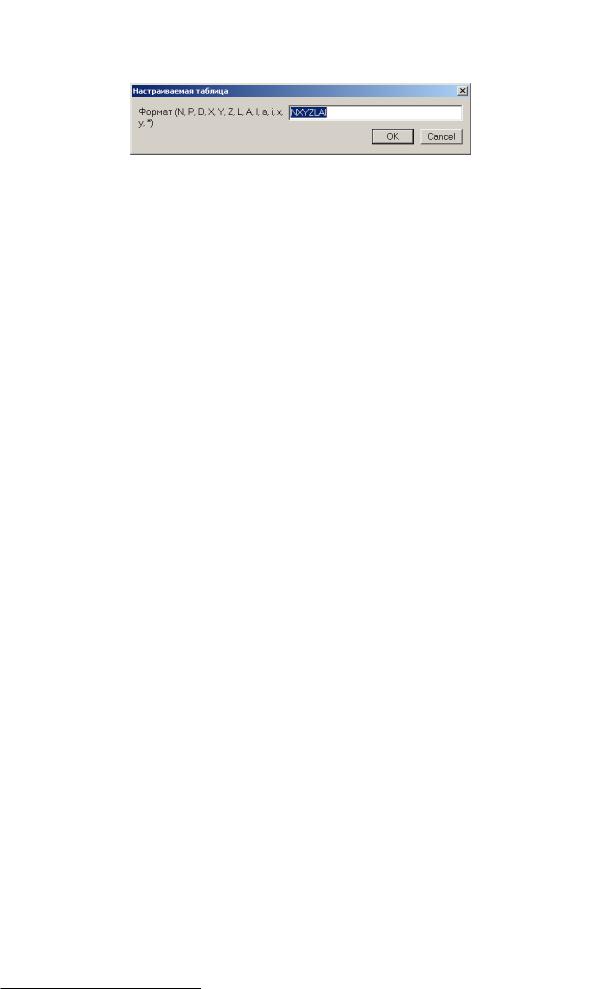
символы-заместители, имеющие определенный смысл для программы. Сводка применяемых символов дана в Табл.7.1.
Рисунок 7.16. Диалог “Настраиваемая таблица”
Таблица 7.1. Символы-заместители строки формата настраиваемой таблицы
Символ |
Описание |
|
|
N |
Номер точки (узла) в объекте. |
|
|
P |
Имя точки. В качестве имени используется содержимое параметра точечного |
|
объекта, совпадающего с узлом контура. Таким образом можно организовать |
|
нумерацию узлов, которая не будет зависеть от порядкового номера точки в полигоне. |
|
Нередко используется при работе с обменным форматом IN4. |
|
|
D |
Программа просматривает все точки (узлы) помеченного объекта и, если находит |
|
в карте линию (объект из двух точек), один из концов которой совпадает с узлом |
|
объекта, то записывает в таблицу длину найденной линии. Используется для |
|
получения сводной таблицы длин перпендикуляров, опущенных из точек границы |
|
отвода на ось (смотрите Рис.7.3). |
|
|
X |
Координата X точки (узла). |
|
|
Y |
Координата Y точки (узла). |
|
|
Z |
Координата Z точки (узла). |
|
|
L |
Длина линии. |
|
|
A |
Дирекционный угол линии. |
|
|
I |
Внутренний угол. |
|
|
a |
Дирекционный угол линии, но с большей точностью (до десятых секунды). |
|
|
i |
Внутренний угол, но с большей точностью (до десятых секунды). |
|
|
x |
Широта в градусах с десятичными долями. Для правильного пересчета в |
|
географическую систему координат карте должен быть назначен датум. Смотрите |
|
Гл.9, «Cистема координат карты». |
|
|
y |
Долгота в градусах с десятичными долями. Для правильного пересчета карте должен |
|
быть назначен датум. |
|
|
* |
Подбивает сумму длин линий или внутренних углов в конце таблицы. Работает в |
|
сочетании с символами L и I. Звездочку следует разместить после соответствующего |
|
символа. |
|
|
Экспликация
Позволяет получить таблицу экспликации площадей внутренних контуров помеченного полигона. Применяется при составлении землеустроительной документации. Подробнее мы будем говорить об этой и следующей команде в Гл.12, «Применение в землеустройстве».
Список смежников
Извлекает информацию из смежных к помеченному полигону объектов и формирует таблицу смежников.
В центр объекта
Если установить эту галочку, то таблицы параметров, длин линий и прочие будут вставляться в центр того объекта, для которого они формировались.
191
Глава 7. Работа с картой (продолжение)
Редактирование таблиц
Вы можете настроить отображение текстово-табличного элемента, а также изменить сам текст:
•Таблица может иметь подложку и обрамление рамкой. Для этого следует настроить атрибуты линии и заливки соответствующего слоя в Менеджере слоев.
•Атрибуты шрифта также настраиваются в Менеджере слоев.
•Таблицу можно перевести на другой слой. Разумеется, конечный слой также должен быть типа
Таблица.
•Таблицу можно пометить и переместить в карте, как и любой другой объект.
•Содержимое таблицы (текст) можно отредактировать. Для этого следует пометить таблицу и вызвать из контекстного меню команду Свойства или просто выполнить двойной щелчок на табличном объекте.
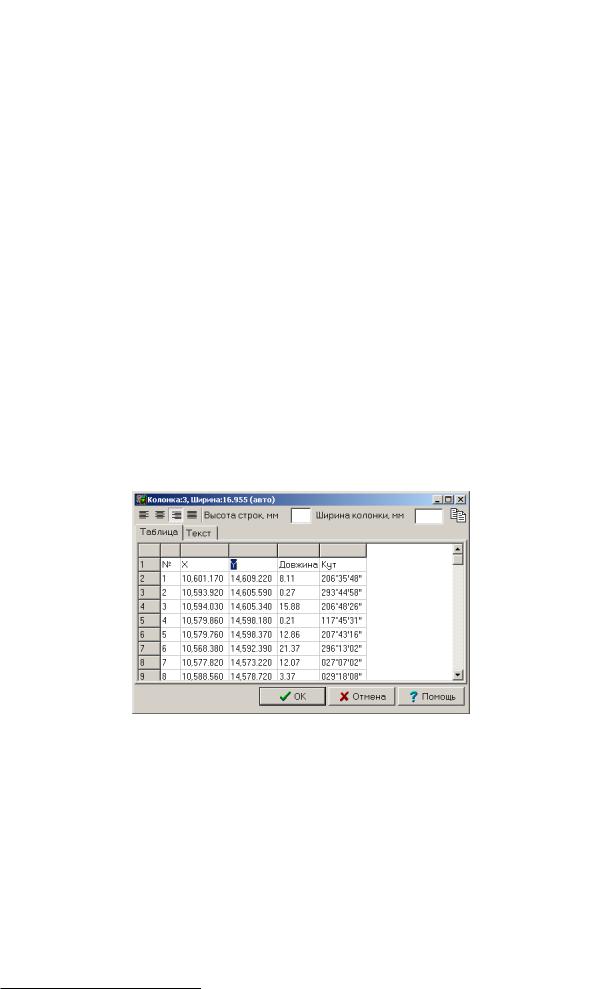
Таблица откроется в окне редактирования, пример которого показан на Рис.7.17. Как можно видеть, работа с таблицей возможна в режиме Таблица или Текст. С последним мы уже знакомы, поэтому остановимся на режиме Таблица.
В этом режиме у вас есть возможность:
• Настроить выравнивание текста отдельно для каждой колонки.
• Настроить ширину колонок и высоту строк. Если этого не делать, программа подберет размеры автоматически.
• Щелкнув правой кнопкой мыши на заголовке столбца, можно попасть в выпадающее меню, в котором доступны операции вставки и удаления столбца.
• Ну и, собственно, можно отредактировать содержимое любой ячейки таблицы.
Рисунок 7.17. Диалог редактирования таблицы
Переопределение слоев и тематические виды
В практической работе с картой, иногда возникает необходимость определить атрибуты отображения объекта, исходя из содержимого некоторого его параметра. Например, вы можете захотеть раскрасить разными цветами разные земельные угодия. Еще один пример применения - это распределение объектов по слоям после импорта из таких внешних форматов, как ArcView SHP и MapInfo MID/MIF.
Поскольку атрибуты отображения определяются слоем, на котором находится объект, очевидным решением может быть создание отдельных слоев для каждого значения параметра и перевод соответствующих объектов на вновь созданный слой. Для этого можно воспользоваться Менеджером слоев и командой Правка > Найти.
Далее предлагается два способа, которые помогут решить эту задачу более просто и элегантно.
192
Переопределение слоев
Стоит вспомнить еще об одном способе решения данной задачи: назначении слою условного знака, зависящего от содержимого параметра. Об этой возможности мы говорили в соответствующем разделе Гл.6, «Классификатор».
Переопределение слоев
Первый вариант автоматизирует способ с созданием слоев и переносом на них объектов, описанный выше. Рассмотрим его на примере.
Допустим, мы имеем открытую карту, в которую загружены участки в формате IN4, причем все угодия находятся на слое “IN4_Угіддя”. При этом в параметре “CN Код угіддя за формою 6-зем” каждого угодия имеется код угодия по форме 6-зем.
1.Выполните команду Карта > Переопределить слои….
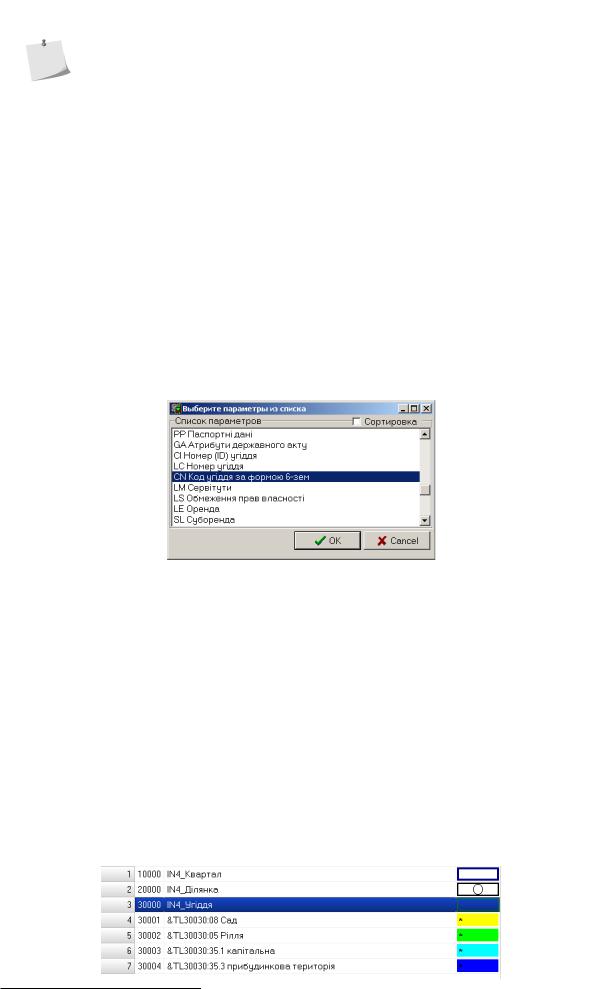
2.В появившемся диалоге, пример которого показан на Рис.7.18, выберите параметр. Нажмите ОК.
Программа проанализирует и найдет все объекты карты, имеющие данный параметр, а затем создаст слои с именами, соответствующими каждому из найденных значений. Далее программа перенесет объекты на вновь созданные слои.
Исходный слой будет преобразован в группу слоев, в которую войдут все вновь созданные слои.
Рисунок 7.18. Диалог выбора параметра из списка
Создание тематического вида
Второй вариант предлагает более гибкий, “виртуальный” способ решения данной задачи. Данный подход напоминает способ, применяемый программой при отображении групп (о нем мы говорили в начале главы). Порядок действий следующий:
1.Выполните команду Карта > Создать тематический вид….
2.На экран будет выведен диалог выбора параметра подобный тому, что мы видели выше. В диалоге следует выбрать параметр или ввести формулу, построенную по правилам создания производных параметров.
После нажатия кнопки ОК программа проведет анализ карты и создаст набор слоев специального вида, соответствующих отдельным значениям параметра. Так, для примера с угодиями, рассмотренного выше, могут быть созданы слои показанные на рисунке ниже.
193
Глава 7. Работа с картой (продолжение)
Как можно видеть, слои имеют имена, начинающиеся символами &TL, что означает Tematic Layer. Программа сама присвоила цвета для заливки, которые, впрочем, несложно изменить в Менеджере слоев.
Преимуществом использования тематического вида является то, что объекты остаются на своем слое. Кроме того, отображение тематического вида можно отключать и включать командой Вид >
Тематический.
Проверка качества карты
В этом разделе мы рассмотрим инструменты, предназначенные для проверки целостности карты, геометрии объектов, правильности заполнения параметров, топологии и другие, нацеленные на повышение качества карты.
Контроль узлов
Инструмент предназначен для проверки корректности состыковки объектов карты друг с другом. При необходимости, инструмент позволяет сразу исправить найденные ошибки. Порядок работы следующий:
1.Выполните команду Вид > Контроль узлов….
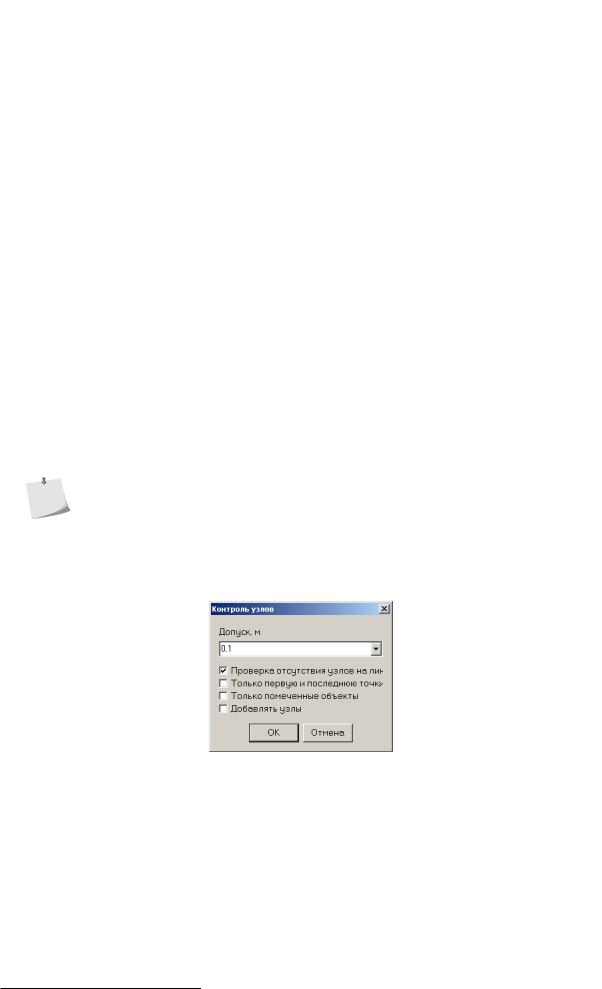
2.В открывшемся диалоге, пример которого показан на Рис.7.19, укажите величину допуска несостыковки в метрах и дополнительные опции.
Названия опций говорят сами за себя. Отметим только, что с помощью галочки Добавлять узлы включается режим, в котором программа будет автоматически добавлять недостающие узлы в месте состыковки при нажатии кнопки Исправить (о ней чуть ниже).
•Перед запуском контроля узлов имеет смысл скрыть те слои, объекты которых не должны участвовать в проверке (например, элементы рельефа). Зону проверки можно ограничить. Для этого следует собрать вокруг нее полигон, пометить его и выполнить команду Карта >
Рабочая зона (установить)….
•Для того, чтобы найденные ошибки лучше читались в рабочем окне карты, рекомендуется установить режим просмотра Обычный или даже Черновой.
Рисунок 7.19. Диалог “Контроль узлов”
3.Нажмите ОК. Программа проанализирует всю карту (или только помеченные объекты, если включена соответствующая галочка) на предмет поиска несостыковок узлов. Если ошибки найдены, то откроется панель, с помощью которой их можно просмотреть и исправить.
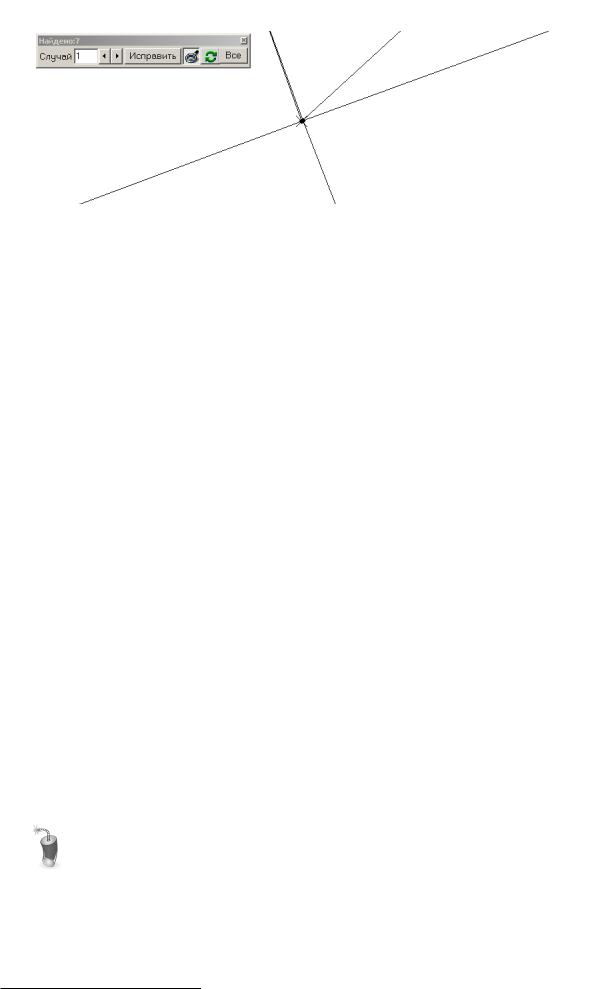
Фрагмент рабочего окна карты вместе с открытой панелью найденных ошибок приведен ниже на рисунке. Как можно видеть, найденные ошибки отображаются в карте небольшими крестиками. Количество найденных ошибок показано в заголовке панели.
194
Анализ карты в панели Список
4.Используйте кнопки со стрелками  , чтобы перейти к следующей или предыдущей ошибке. При этом помеченный крестиком ошибочный узел будет позиционироваться в центр рабочего окна карты.
Начальный масштаб изображения в окне регулируется кнопкой с лупой  . Масштаб можно изменить привычным образом: клавишами + (плюс) - (минус) или соответствующими инструментами на главной панели.
5.Исправьте ошибку путем прямого редактирования карты или нажав кнопку Исправить. В последнем случае программа сама вычислит некое усредненное положение узла в данной позиции карты и выполнит автоматическую состыковку.
6.Перейдите к следующей ошибке, проанализируйте и исправьте ее.
•При необходимости, операцию контроля узлов можно повторить, нажав кнопку  Повторить контроль на панели.
•Если вы доверяете автоматической коррекции ошибок, нажмите кнопку Все.
7.Выйти из режима контроля узлов можно, закрыв панель либо отключив в главном меню галочку Вид
> Контроль узлов.
Анализ карты в панели Список
Следующим полезным инструментом проверки топологии карты является боковая панель Список. Перечислим ее возможности:
•проверка вложенности объектов друг в друга;
•удобная визуальная проверка типа объектов;
•возможность просмотра и пометки объектов на определенном уровне вложенности;
•визуальный контроль совпадения узлов.
Нагляднее всего будет рассмотреть работу панели Список на примере из практики землеустройства, а именно составлении обменного файла.
Чтобы построить иерархический список объектов карты, достаточно просто перейти на закладку панели Список. Пример построенного “дерева” приведен на Рис.7.20.
Если в вашей карте счет объектов идет на тысячи, построение может отнять довольно много времени. Уменьшить его можно, скрывая не требующие анализа слои карты. Если процесс построения затягивается, то программа отобразит окно прогресса операции, в котором доступна кнопка отмены.
195