Материал: Digitals
Глава 7. Работа с картой (продолжение)
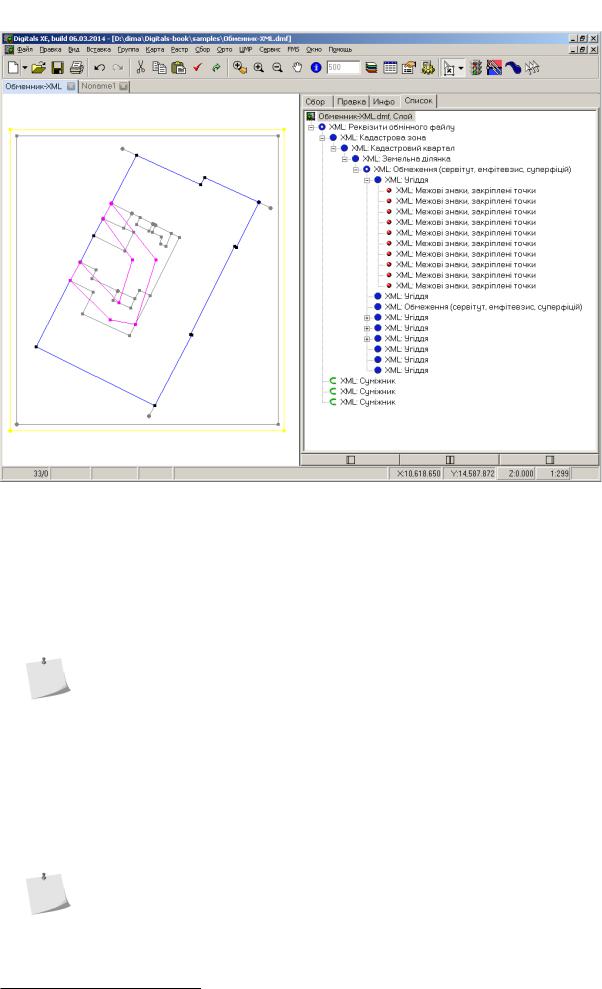
Рисунок 7.20. Построение дерева объектов карты
Рассмотрим подробнее возможности, предоставляемые панелью Список.
Проверка типа и вложенности объектов
Сразу после построения в панели будет отображено дерево объектов, узлами которого являются отдельные объекты карты. При этом, если некоторые объекты карты охватывают другие, они будут выше в иерархии. И наоборот, объекты целиком входящие в другие, будут находиться внутри соответствующего узла дерева.
Этот принцип может вам напомнить об иерархии файлов и папок в файловой системе. Следует отметить, что если у некоторых объектов полностью совпадает геометрия, то выше в иерархии окажется тот объект, чей слой расположен выше в Менеджере слоев.
Понятие вложенности имеет смысл прежде всего для полигонов и точечных объектов. Для прочих типов оно достаточно условно.
Каждый узел дерева имеет название, соответствующее названию слоя, на котором находится данный объект.
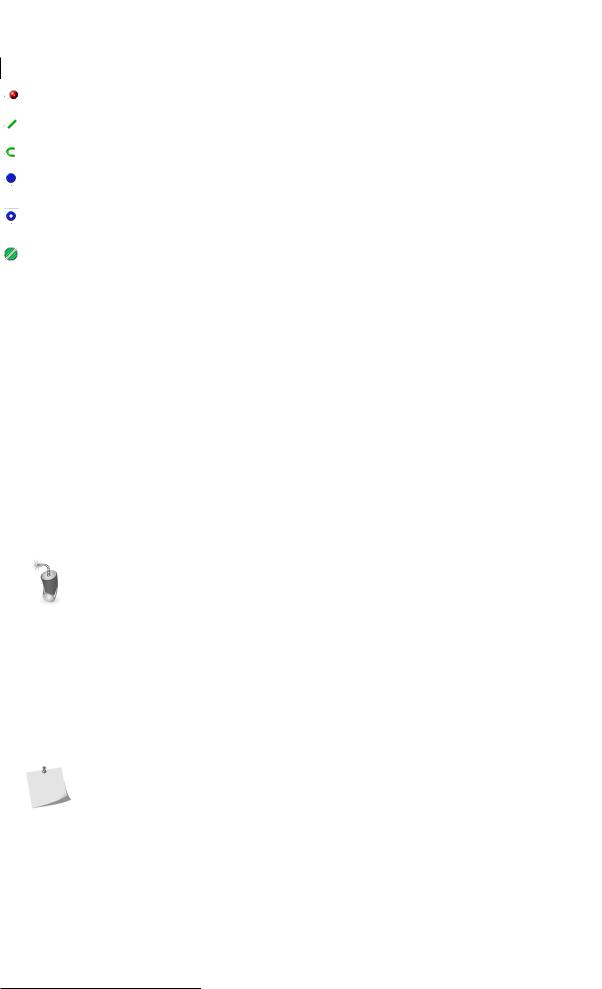
Геометрический тип объекта легко распознать по графическому значку, который сопоставлен конкретному узлу дерева. Таким образом обеспечивается удобный визуальный контроль типов объектов на определенном слое. Описание значков смотрите в Табл.7.2.
Внимательный читатель наверняка заметил, что на Рис.7.20 объект слоя “XML:Земельна ділянка” помечен как полигон, внутри которого нет полного покрытия, хотя такое покрытие должно обеспечиваться угодиями, находящимися внутри участка. Дело в том, что на анализ покрытия повлияло наличие объекта на слое “XML: Обмеження”, который также находится внутри участка. Для правильного анализа балланса площадей между участком и угодиями слой ограничений следовало бы временно скрыть.
196
Анализ карты в панели Список
Таблица 7.2. Описание значков, применяемых в панели Список
Значок |
Описание |
Точечный объект.
Линия из двух точек (отрезок).
Полилиния.
Полигон, внутри которого обеспечен балланс площадей (то есть его площадь полностью покрыта полигонами, находящимися внутри данного).
Полигон, внутри которого не обеспечен балланс площадей (то есть часть его площади не покрыта полигонами, находящимися внутри данного, или имеет место избыток).
Объект с разрывами (это может быть как полилиния с разрывом так и полигон с “дырками”).
Навигация по дереву
Навигация по дереву очень проста и, как уже отмечалось выше, напоминает перемещение по файловой системе.
•Вы можете выбрать любой узел дерева мышью. Объект, соответствующий данному узлу, будет помечен в карте.
•Если на узле дерева выполнить двойной щелчок, рабочее окно карты будет смасштабировано таким образом, чтобы показать весь объект.
•Того же эффекта можно добиться, если для выбранного узла дерева вызвать контекстное меню (правой кнопкой мыши) и выполнить команду Найти.
•Также из контекстного меню можно выполнить пометку объектов с учетом уровня вложенности.
Пометка работает и в обратном направлении. Если пометить объект в рабочем окне карты, то будет выбран соответствующий ему узел дерева в открытой панели Список.
Дерево объектов не перестраивается автоматически при редактировании объектов в карте. Поэтому его состояние нередко может не соответствовать реальному положению вещей. Чтобы перестроить дерево, следует выйти из режима Список в режим Правка или Сбор, выполнить редактирование, а затем вернуться обратно.
Поскольку построение дерева может отнимать длительное время, на практике этот совет часто игнорируется (в том числе и самим автором). В этом случае стоит лишь посоветовать быть особо внимательным.
Визуальный контроль совпадения узлов
В контекстном меню дерева объектов панели Список можно включить режим показа совпадений узлов, выполнив соответствующую команду.
Чтобы задействовать данный режим, следует также включить режим Показ центров на главной панели инструментов. Не помешает также переключиться в режим просмотра
Обычный или Черновой.
Отметим также, что в поставке программы в папке Maps/Samples имеется файл points.dmf, иллюстрирующий данный режим. Откройте его и поэкспериментируйте самостоятельно.
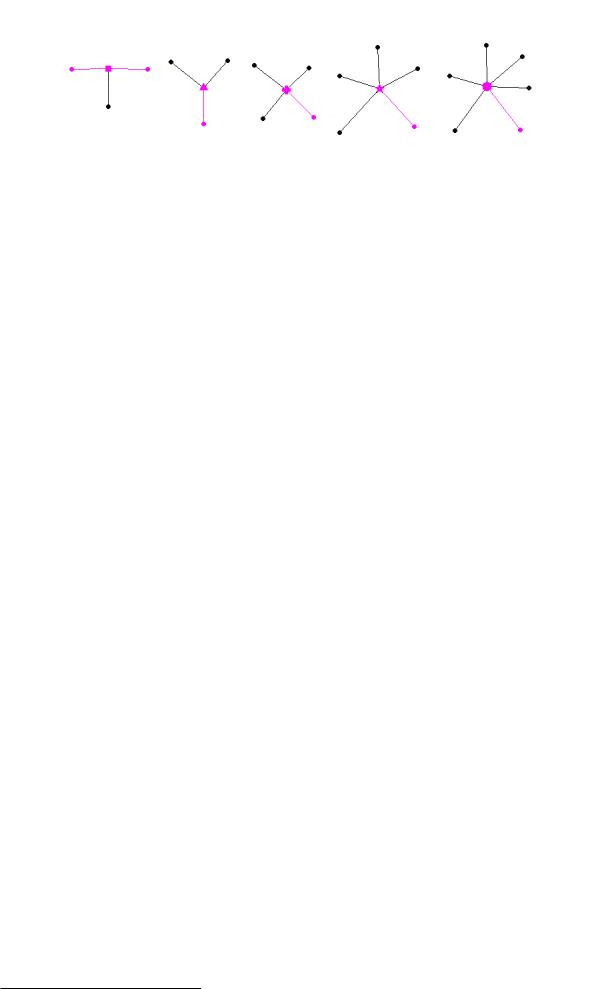
В этом режиме Digitals отображает поверх узла небольшой значок, обозначающий сколько совпадающих точек имеется в данной позиции. Так, совпадение двух точек обозначается небольшим квадратиком, трех -
треугольником, четырех - крестом, пяти - зведочкой, шести и больше - шестиугольником. Пример показан ниже на рисунке.
Отключить данный режим можно в том же контекстном меню.
197
Глава 7. Работа с картой (продолжение)
Меню Карта > Проверка
Рассмотрим инструментарий, сосредоточеный в меню Карта > Проверка.
Большинство инструментов, собранных здесь, может применяться для “подчистки” цифровой карты перед экспортом. Как мы уже знаем, Digitals довольно толерантно относится к возможным ошибкам в объектах карты, целиком полагаясь на опыт и цели пользователя программы.
Этого нельзя сказать про другие форматы хранения цифровых карт, в особенности такие, как ArcGIS SHP. Данный формат имеет весьма строгие требования как к типам и геометрии объектов, так и к типам и содержимому параметров. Здесь вам на помощь придут инструменты Геометрия объектов, Локализация,
Формат параметров, Уникальность параметров и другие.
Стоит напомнить также об инструментах По часовой стрелке, Удалить испорченные, Пометить одинаковые, доступных на панели Правка. Последние два инструмента имеются и в рассматриваемом меню.
Испорченые, Одинаковые
Эти команды дублируют соответствующие кнопки панели Правка. Мы рассмотрели их выше в разделе «Сводка, сшивка и другие сервисные операции».
ID
В этом подменю собрана группа команд, предназначенных для коррекции идентификаторов объектов в карте. Используются сравнительно редко, примеры применения описаны в справке.
Геометрия объектов
Проверяет все объекты карты на предмет наличия некорректной геометрии (например, двух совпадающих точек подряд в контуре). Исправленные объекты помечаются.
Формат параметров
Проверяет содержимое параметров на соответствие заданным для них маскам. Объекты с неверно заполненными параметрами помечаются. О масках параметров мы говорили в Гл.6, «Классификатор».
Уникальность параметров
Проверяет уникальность содержимого параметров, для которых установлен соответствующий атрибут в Менеджере параметров.
Удалить пустые подписи
Находит и удаляет вынесенные в карту подписи, у которых соответствующие параметры не содержат значений.
Контроль превышения…
Ищет аномалии в перепаде высот точек объектов карты (обычно полилиний или полигонов). В качестве порогового значения задается число в процентах, которое означает отношение разницы высот к длине. Например, при разнице высот в 1 метр и такой же длине это значение равно 100% и соответствует наклону линии, равному 45 градусов.
Обычно значение большее чем 50% свидетельствует об ошибочной точке. Все найденные точки маркируются - их можно увидеть, включив режим показа центров.
Фильтр высот
Данная функция пытается автоматически выявить точки с аномальным перепадом по высоте и присвоить таким точкам высоту интерполяцией по соседним точкам. Все исправленные точки при этом маркируются.
198
Меню Карта > Проверка
Контроль горизонталей
Команда исправляет горизонтали, в которых не все точки (узлы) имеют одинаковую высоту. “Неправильные” точки могут возникнуть при редактировании узлов, обрезке по полигону и тому подобных случаях. Команда определяет высоту горизонтали как высоту подавляющего большинства ее точек и присваивает ее всем точкам горизонтали. Проверка выполняется для всей карты. После выполнения команды исправленные горизонтали помечаются.
В меню Калькулятор на панели Инфо можно найти команду Высота горизонтали, выполняющую похожую функцию, но предназначенную для работы с помеченными полилиниями.
Локализация
Команда проверяет соответствие объектов, находящихся в слое, заявленному типу слоя, который указан в Менеджере слоев. Другими словами, позволяет найти точечные объекты на слоях типа Полилиния и другие подобные несоответствия.
Найденные объекты помечаются, после чего их можно, например, объединить в группу и проанализировать.
Топология полигонов
Команда предназначена для проверки целостности покрытия полигонами некоторой области карты. При необходимости, программа запросит слой, в котором следует провести проверку.
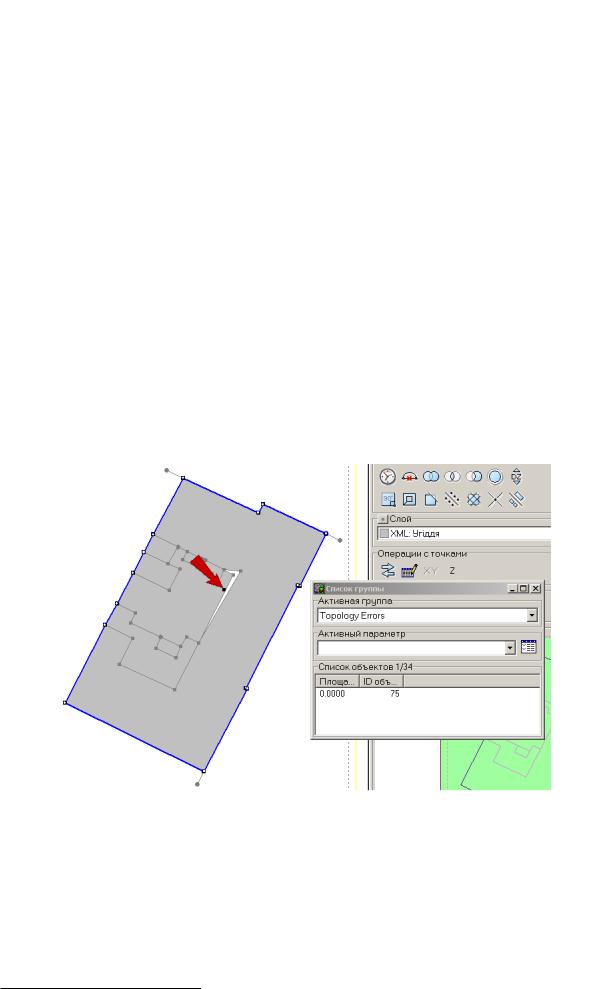
После выполнения проверки, места возможных ошибок (недоводы, нахлесты) будут отмечены специальным значком в виде стрелки (для этого в карте создается точечный слой с именем “Topology Errors”). Кроме того, эти значки будут собраны в группу с таким же названием, что позволит их спокойно просмотреть и проанализировать.
Фрагмент экрана в процессе анализа ошибок показан ниже на рисунке.
ЦМР
Команда анализирует объект с типом слоя Сетка ЦМР и находит потенциально ошибочные перепады высот. Ошибочные места помечаются вставленными в карту объектами-указателями, которые, в свою очередь, собираются в группу с именем “Ошибки ЦМР”. Подробнее о ЦМР мы будем говорить в соответствующей главе.
Очистить удаленные объекты
Digitals в процессе редактирования карты не удаляет объекты сразу, а помещает их в специальный буфер. Сделано это для того, чтобы поддерживать возможность отмены операций. Как следствие,
199
Глава 7. Работа с картой (продолжение)
после удаления множества объектов карты может возникнуть ситуация, когда размер файла карты будет неоправдано “раздут”. Если такая ситуация вас не устраивает, можете воспользоваться данной командой.
Выполнение очистки может привести к тому, что отмена операций будет невозможна. Используйте эту команду непосредственно перед окончательным сохранением карты.
Отметим, что того же эффекта можно добиться, если закрыть карту, снова открыть ее и повторно выполнить команду сохранения.
Сравнение карт
Ранее в разделе «Управление рабочим окном карты» в Гл.4, «Основы работы с картой» мы рассматривали возможность визуального сравнения карт с помощью команды Вид > Синхронизация позиций. Подход хорош, но не гарантирован от ошибок, ввиду явного влияния человеческого фактора.
В Digitals имеется еще одна группа инструментов, предназначенных для решения задачи сравнения двух карт. Эти инструменты собраны в меню Карта > Сравнить. Чтобы воспользоваться данными инструментами, в окне Digitals необходимо предварительно открыть две карты, подлежащие сравнению.
Рассмотрим инструменты по отдельности, с примерами их использования.
Слои и параметры
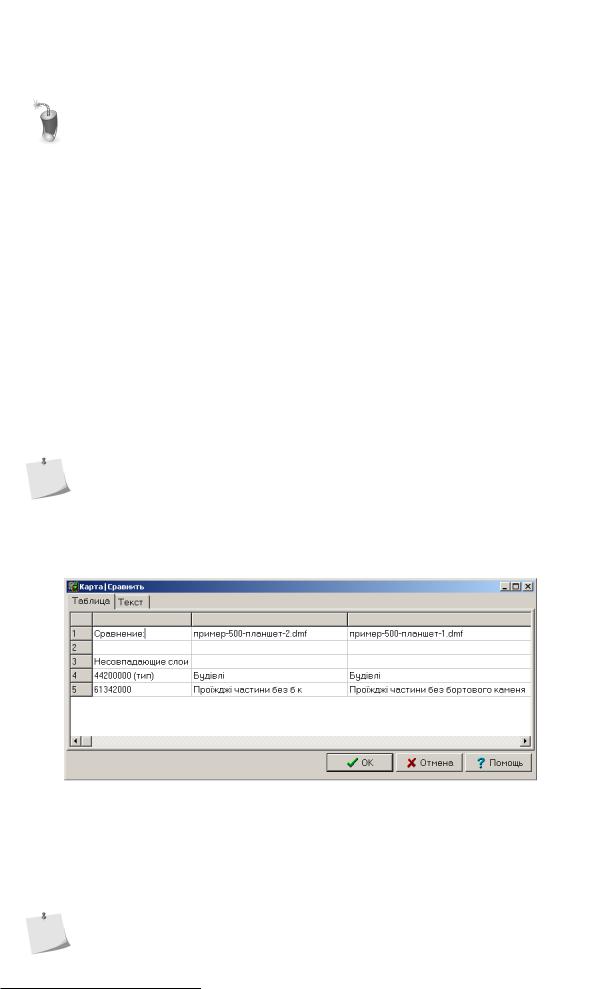
Команда предназначена для сравнения классификаторов двух карт. Программа сверяет слои и параметры с одинаковыми кодами и находит отличия в названиях слоев и их типе.
Если отличия найдены, то выводится окно, пример которого приведен на Рис.7.21.
К сожалению, возможности сравнения предлагаемые этой командой довольно скудны. Инструмент игнорирует слои и параметры у которых не совпадают коды и, следовательно, не позволяет произвести полную оценку классификаторов. Также инструмент никак не сравнивает атрибуты слоев и назначенные слоям условные знаки.
С оглядкой на сказанное выше, можно дать следующий пример применения: проверка соответствия готовых листов карт единому классификатору перед сшивкой в единое поле.
Рисунок 7.21. Окно результатов сравнения карт
Объекты
Команда сравнивает объекты текущей карты с объектами другой открытой карты и помечает все новые объекты, а также все измененные.
Сравнение выполняется только по геометрическому совпадению. Слой объекта и значения его параметров в расчет не принимаются. Перед выполнением сравнения в диалоге будет запрошен
200