Материал: Digitals
Глава 7. Работа с картой (продолжение)
Вставка легенды
При оформлении карты часто возникает необходимость добавить в нее таблицу условных обозначений (ее еще называют легендой). Легенда представляет собой сгруппированные в строки и столбцы образцы условных знаков, используемых в карте, а также пояснительных надписей к ним. Для автоматического создания легенды в Digitals предусмотрена команда Вставка > Условные обозначения….
После выбора команды из меню программа запросит в диалоге размеры образца, то есть его ширину и высоту. Если высота образца не задается, то она принимается равной ширине. В этом случае образцы будут иметь форму квадратов. Размеры образцов задаются в миллиметрах.
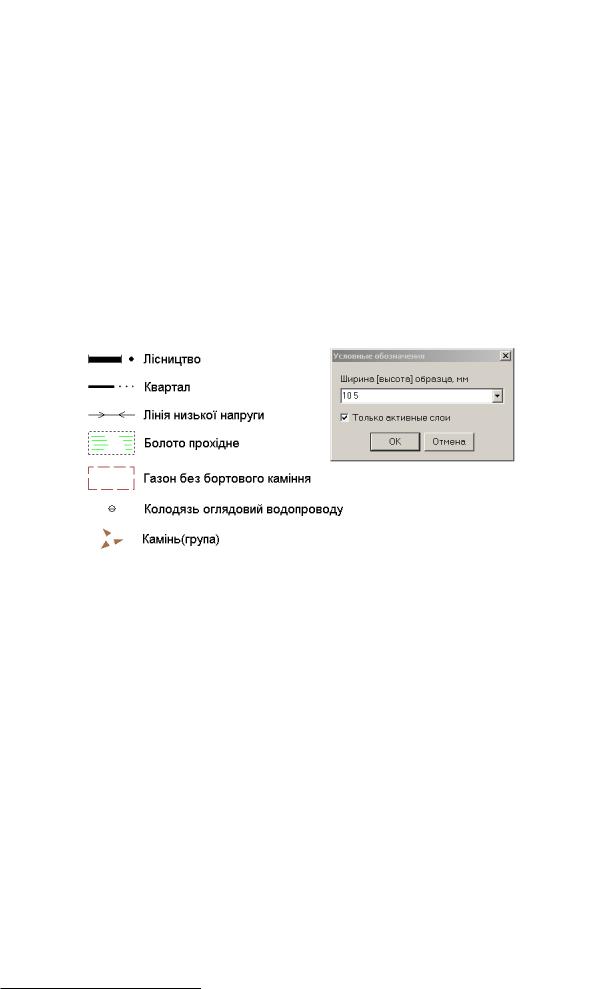
После нажатия кнопки ОК программа просмотрит список слоев карты и создаст образец с описанием для каждого слоя. Поскольку классификаторы могут содержать большое количество слоев, то существует возможность построить легенду только для реально задействованных в карте слоев. Для этого в диалоге установите галочку Только активные слои.
Пример построения показан ниже на рисунке. Как можно видеть, форма образца зависит от типа слоя. Для полигонов это прямоугольник (или квадрат), для полилиний это отрезок, для точечных слоев это одиночный символ. В качестве пояснительной надписи используется имя слоя (в действительности, выносится подпись для фиксированного параметра с кодом -5 “Слой”).
Сетка координат
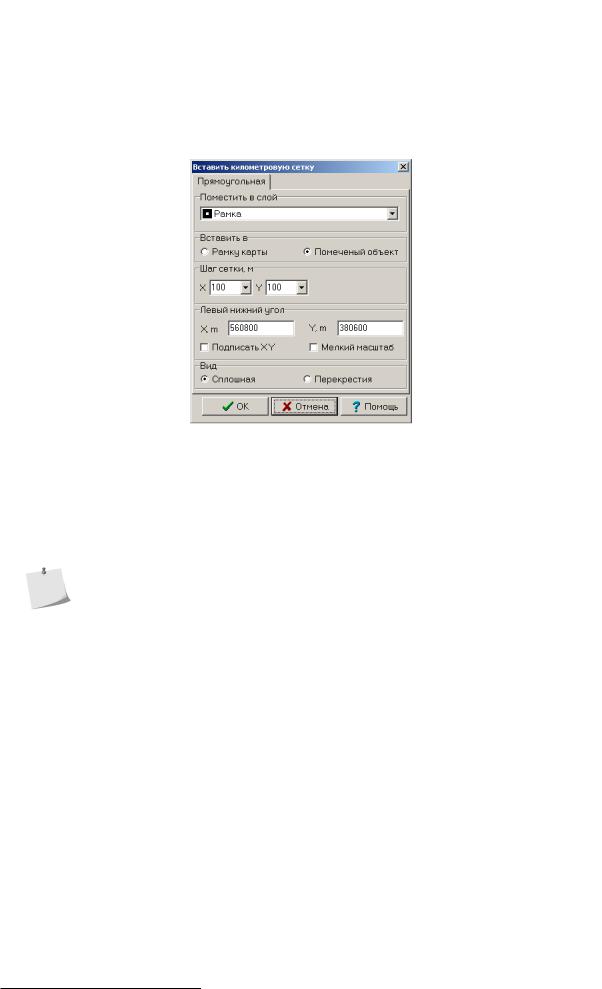
Сетка координат является непременным атрибутом любого картографического изображения. Для создания сетки координат в программе имеется команда Вставка > Сетка…. После выбора команды открывается диалог, позволяющий задать необходимые опции. Пример диалога показан на Рис.7.11. Рассмотрим его опции.
•В списке выбора Поместить в слой следует выбрать слой, в который будет помещена сетка. По умолчанию программа пытается предложить первый найденный слой типа Рамка и легенда.
•В группе выбора Вставить в предлагается выбрать ограничивающий объект, в который будет вставляться сетка. Обычно это рамка карты, хотя можно вставлять сетку в произвольный предварительно помеченный полигон. Например, часто требуется вставить сетку таким образом, чтобы она выходила за рамку карты, заканчиваясь на внешней рамке зарамочного оформления.
•В группе Шаг сетки следует выбрать (или ввести) требуемый шаг координатной сетки. Как правило он выбирается таким образом, чтобы линии сетки располагались на расстоянии 10 сантиметров друг от друга. При необходимости, можно выбрать различный шаг по каждой из осей.
•В группе Левый нижний угол можно задать координаты соответствующего угла. По умолчанию, программа сама расчитывает эти координаты на основании выбранного шага сетки.
•В группе Вид следует указать, как будет строиться сетка: в виде сплошных линий или в виде перекрестий.
•Если отметить галочку Подписать XY, то программа вынесет на карту подписи координат сетки. Подписи выносятся из фиксированных параметров -4 “X” и -3 “Y”, всегда возвращающих реальные
186
Разбивка карты на листы
координаты. Это обстоятельство позволяет использовать сетку в шаблонах зарамочного оформления, о которых мы говорили выше.
Если дополнительно установить галочку Мелкий масштаб, то подписи формируются немного иначе - в формате, принятом для мелкомасштабных карт. В этом случае программа вычисляет и выносит подписи значений километров. Эти значения заносятся в первые два параметра, доступные для слоя, используемого для вставки сетки координат.
Рисунок 7.11. Диалог “Вставка километровой сетки”
Разбивка карты на листы
Большие по размеру карты принято разбивать на листы удобного для распечатки размера. Digitals умеет вставлять разбивку на листы заданных размеров или в общепринятой разграфке.
Объекты на слоях типа Разбивка по листам не выводятся на принтер, а служат лишь “каркасом” для быстрой настройки рамки карты. Для этого следует пометить лист разбивки и выполнить команду Карта > Установить рамку.
Кроме этого, Digitals предоставляет возможность распечатки всех листов карты сразу. Об этом подробнее в Гл.13, «Печать».
Чтобы вставить разбивку, используется команда меню Вставка > Разбивка на листы…, которая открывает соответствующий диалог. Диалог работает в двух режимах, для чего в окне предусмотрены соответствующие закладки:
•Прямоугольная
•Номенклатурная
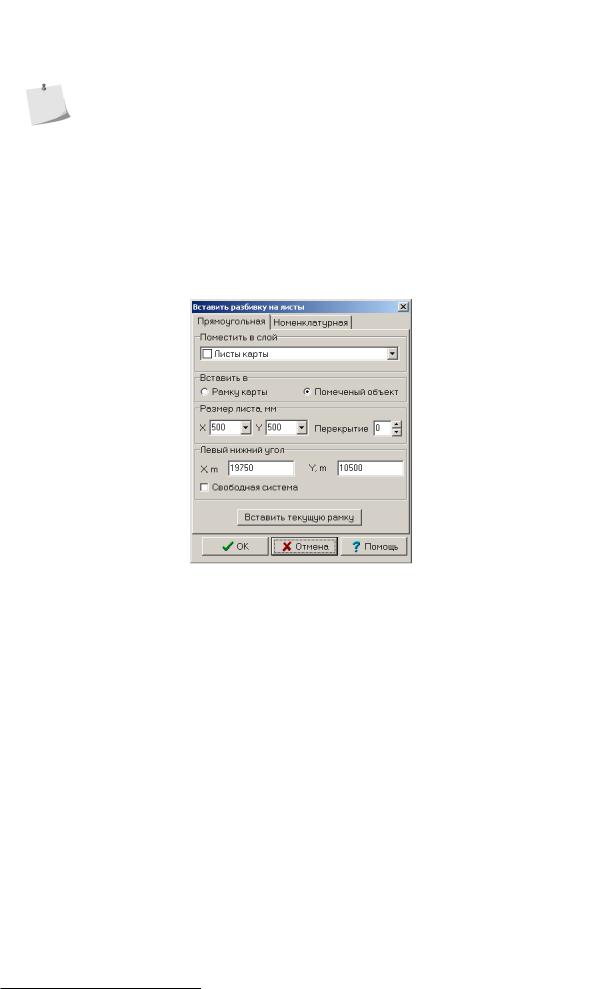
Рассмотрим опции диалогового окна, относящиеся к режиму работы Прямоугольная. Диалог в этом режиме показан на Рис.7.12.
•В списке выбора Поместить в слой следует выбрать слой, в который будут помещены листы. По умолчанию программа создает для них слой типа Разбивка по листам с именем “Листы карты”.
Номера листов будут записаны во вновь созданный параметр с именем “Номер листа”. Листы нумеруются по порядку с севера на юг и с запада на восток.
•В группе выбора Вставить в предлагается выбрать ограничивающий объект, в пределах которого будет формироваться разбивка. Это может быть рамка карты или произвольный предварительно помеченный полигон.
•В группе Размер листа следует задать размеры листа в миллиметрах.
187
Глава 7. Работа с картой (продолжение)
•В поле ввода Перекрытие можно задать размер области перекрытия. Если оно не равно нулю, то листы будут размещены с нахлестом друг на друга.
Возможность разбивки с перекрытием может быть полезной при печати на принтер, который имеет “мертвые зоны” на краях листа. Наличие зоны перекрытия позволит в дальнейшем обрезать напечатанные листы, чтобы склеить их в единое целое.
•В группе Левый нижний угол можно задать координаты соответствующего угла, от которого будут вестись построения. По умолчанию программа сама расчитывает эти координаты кратно выбранному размеру листа. Если включить галочку Свободная система, то вставка листов начнется с левого нижнего угла рамки карты.
•Нажатие кнопки Вставить текущую рамку вставляет лист разбивки по размеру текущей рамки карты. Остальные настройки диалога при этом значения не имеют, а сам диалог немедленно закрывается. Этот вариант используется, чтобы “запомнить” вручную настроенную рамку карты на будущее.
Рисунок 7.12. Диалог “Вставить разбивку на листы” (режим Прямоугольная)
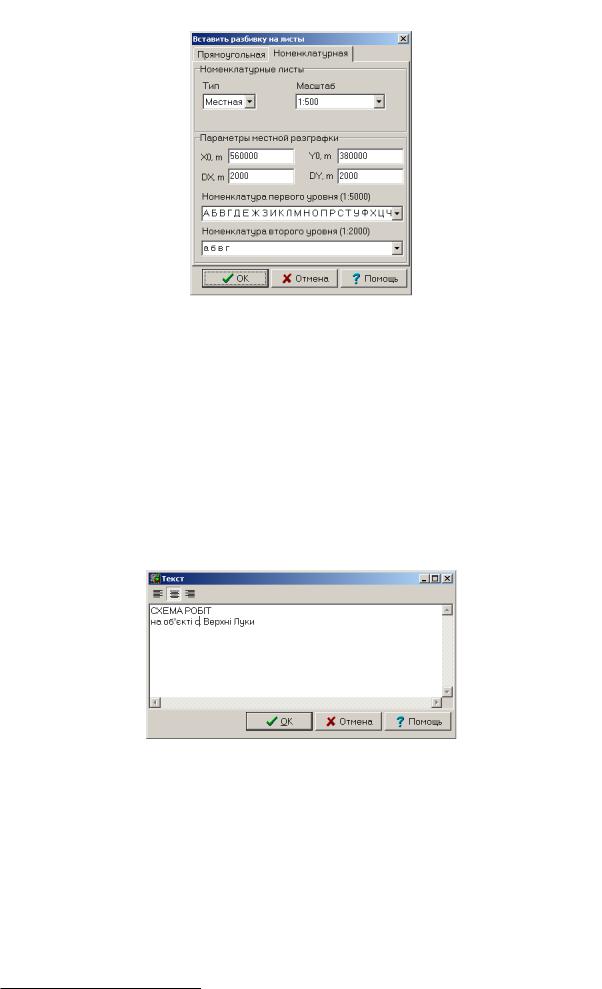
В режиме Номенклатурная можно вставить в карту номенклатурные листы для определенного типа разграфки и масштаба карты. Диалог в режиме Местная показан на Рис.7.13. Режим СК-42/СК-63 мы отдельно не показываем, ввиду очевидности настроек.
Таким образом, в диалоге доступны для выбора следующие типы разграфок:
СК-42, СК-63
Вставляет номенклатурные листы стандартной разграфки. Вставка листов будет происходить в помеченный объект или в пределах рамки карты. Если отмечена галочка Только полностью попадающие внутрь, то листы, выходящие за пределы рамки, вставляться не будут.
Вставка листов в этом режиме происходит на слой “Nomenclatures”, а имя листа записывается в параметр “Nomenclature”. При необходимости эти слой и параметр создаются.
Местная
Позволяет вставить листы для масштабов 1:5000, 1:2000 и 1:500. При этом существует возможность указать, как именно будут поименованы листы карты. В выпадающих списках Номенклатура первого уровня и Номенклатура второго уровня доступны буквенно-циферные сочетания на любой вкус.
В группе Параметры местной разграфки следует ввести координаты левого нижнего угла и ширину и высоту рамки в метрах. В указанных пределах программа расчитает и вставит прямоугольные листы местной разграфки. Листы каждого масштаба вставляются на свой отдельный слой.
188
Вставка таблиц
Рисунок 7.13. Диалог “Вставить разбивку на листы” (режим Номенклатурная местная)
Вставка таблиц
При оформлении карт часто возникает необходимость вставки различных таблично-текстовых данных. В особенности это касается специализированных видов чертежей: землеустроительных документов, различных схем, планов и тому подобного. Для этих целей в Digitals имеется специальный вид объектов, размещаемых на слоях типа Таблица. О типах слоев и их атрибутах мы говорили в Гл.6, «Классификатор».
Чтобы вставить в карту текстовый блок или таблицу, следует воспользоваться одной из команд, собранных в подменю Вставка > Таблица. Рассмотрим их подробнее.
Текст…
Позволяет вставить в карту простой текстовый блок. Команда открывает диалог, показанный на Рис.7.14.
Рисунок 7.14. Диалог вставки текста
Ввод текста подчиняется следующим правилам:
•Текст можно ввести в несколько строк.
•Текст можно выровнять влево, по центру или вправо, воспользовавшись соответствующими кнопками на панели инструментов окна. После вставки в карту, текст будет выравниваться внутри ограничивающего текст прямоугольника.
•При необходимости сформировать текст в виде таблицы, следует разделять колонки символом табуляции (клавиша TAB). Для таблиц выравнивание текста работает отдельно в каждой колонке.
•Текст будет вставлен в текущую позицию, то есть по центру рабочей области карты.
189
Глава 7. Работа с картой (продолжение)
•Текстовый или табличный объект будет вставлен в первый найденный слой типа Таблица. При необходимости программа сама создаст слой данного типа с именем “Текстовый блок”.
•Любой текстовый объект или таблицу можно изменить. Смотрите ниже раздел «Редактирование таблиц».
Параметры объекта
Вставляет в карту таблицу, содержащую все заполненные параметры помеченного объекта. В первой колонке таблицы размещаются имена параметров, а во второй их значения. Таблица размещается рядом с объектом, если только не установлена галочка В центр объекта, о которой немного ниже.
Параметры (настраиваемая)…
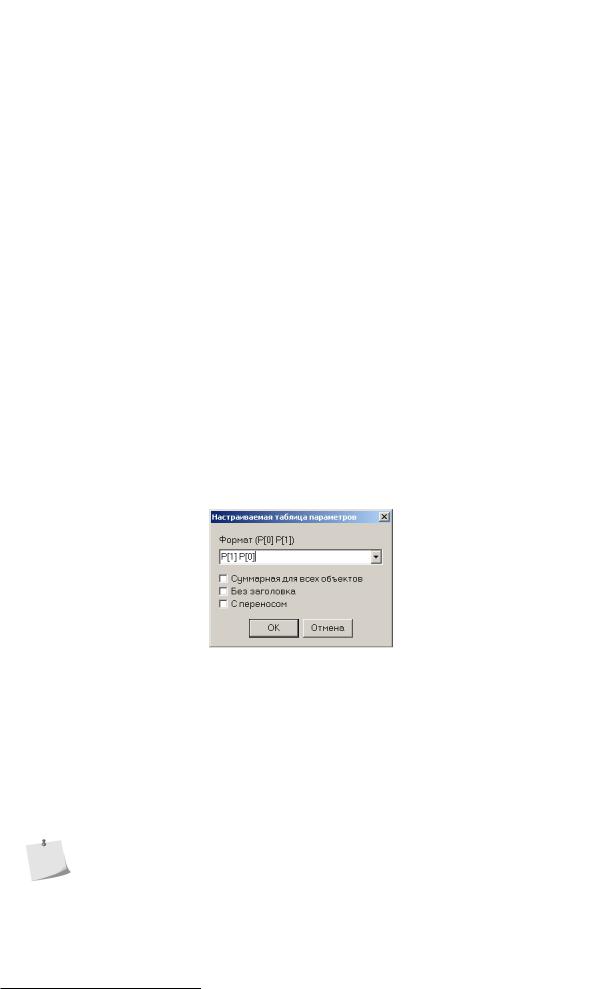
Вариант предыдущей команды с большими возможностями для настройки. Команда открывает диалог, показанный на Рис.7.15.
В поле ввода Формат следует ввести ссылки на параметры, которые будут включены в таблицу, разделяя эти ссылки пробелом. Ссылка записывается примерно по тем же правилам, по которым создаются производные параметры. В квадратных скобках задается порядковый номер параметра или его код. В последнем случае, перед кодом следует написать ID. Примеры: P[0] P[ID20030].
Если не устанавливать никаких дополнительных настроек, то будет сформирована таблица значений параметров в виде столбцов с заголовком из имен параметров. Такая таблица будет вставлена для каждого из помеченных объектов.
Рассмотрим дополнительные настройки окна:
•Галочка Суммарная для всех объектов заставит команду формировать одну таблицу для всех помеченных объектов.
•Галочка Без заголовка отключает заголовок таблицы, в котором указываются имена параметров.
•Галочка С переносом форматирует параметры в виде столбца, а не строки.
Рисунок 7.15. Диалог “Настраиваемая таблица параметров”
Длины, Длины|Углы и прочие варианты Команды предназначены для вставки таблиц с метрическими характеристиками помеченного
объекта: таблиц длин линий, дирекционных и внутренних углов, координат точек (узлов). Программа предоставляет команды для формирования таблиц с наиболее часто используемыми вариантами сочетаний этих характеристик.
Такие таблицы являются непременным атрибутом на землеустроительных чертежах.
Точность координат, отображаемая в таблицах, определяется настройкой Число десятичных знаков на закладке Вид в диалоге настроек программы. Точность длин линий, отображаемая в таблице, определяется маской фиксированного параметра -10 “Длины линий”. Если маска не задана, то используется та же настройка Число десятичных знаков.
Настраиваемая…
Гибкий вариант предыдущей команды. Команда открывает диалог, показанный на Рис.7.16. Диалог позволяет задать строку формата, согласно которой будет построена таблица. В строке применяются
190