Материал: Digitals
Глава 6. Классификатор
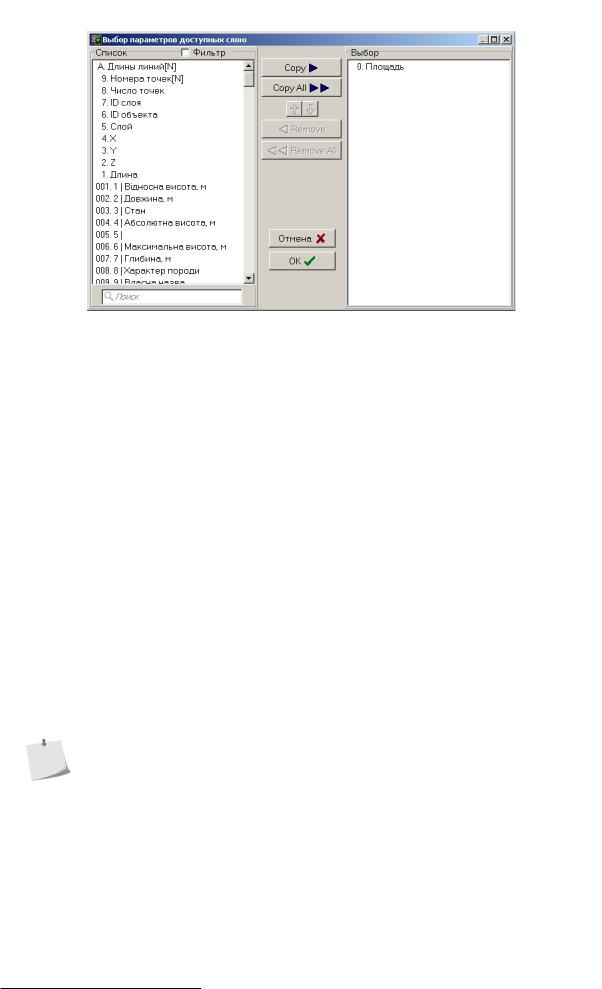
Рисунок 6.5. Окно выбора параметров доступных слою
Группа слоя
Вы можете назначить выбраным слоям определенную группу, выбрав ее из выпадающего списка Группа слоя. В списке отображаются все группы слоев, заданные в карте. Создание групп слоев мы рассматривали выше.
Статус слоя
Мы уже говорили о слоях и их статусе в разделе «Общие понятия» в Гл.5, «Сбор и правка объектов». Кратко повторимся.
Статус выбранного слоя устанавливается соответствующим флажком в группе Статус слоя.
•Статус Правка делает доступным редактирование геометрии объектов, принадлежащих слою.
•Статус Пометка запрещает редактировать геометрию, не запрещая при этом захват точек объектов, находящихся на данном слое.
•Статус Видимый отображает слой, но не позволяет с ним взаимодействовать.
•Статус Скрытый прячет слой.
Вдополнение к перечисленным выше статусам имеется галочка Не печатать, которая запрещает вывод слоя на печать.
Имена слоев с разным статусом для удобства окрашиваются в списке менеджера в разные цвета. Имена не печатаемых слоев отображаются зачеркнутым шрифтом.
Диапазон видимости
В группе Диапазон видимости можно задать диапазон масштабов, при которых слой отображается в карте. Эта возможность позволяет скрывать часть подробностей карты в определенных масштабах.
Например, вы можете настроить отображение таким образом, чтобы показывать здания только при сильном увеличении, тем самым ускорив отрисовку карты, охватывающей большую территорию.
Диапазон видимости работает только если включена галочка Применять диапазон видимости на закладке Вид в диалоге настроек программы. По умолчанию эта галочка отключена.
136

Шаблон сбора
Шаблон сбора
Вы можете назначить шаблон сбора выбранному слою. В этом случае, при выборе слоя в качестве активного для сбора, будет автоматически выбран назначенный слою шаблон сбора. Если вас не устраивает автоматически выбранный шаблон, его не запрещается сменить вручную.
Слои с типом Одиночный символ и Пикет автоматически используют шаблон сбора Точка, поэтому специально определять его нет нужды. Зато можно определить, например, шаблон Ортогональный для слоя “Будівлі”. Это не помешает после выбора данного слоя для сбора выбрать шаблон Прямоугольник или вовсе отказаться от шаблона, чтобы выполнить сбор Полилинией.
Сервисные операции
Рассмотрим операции, позволяющие глобально изменить коды в классификаторе или вообще сменить классификатор на другой.
Перекодирование
Операция позволяет заменить коды слоев. Может использоваться для приведения существующей карты к требованиям заданного классификатора.
Замена производится с помощью файла, устанавливающего соответствие старых (текущих) и новых кодов. Для этого составляется обычный текстовый файл, содержащий две колонки цифр, разделенных табуляцией или пробелом:
текущий_код новый_код
Чтобы получить текущие коды, используйте команду сохранения списка слоев. Сохраненный список можно открыть в электронной таблице, где вычленить колонку текущих кодов и набрать соответствующие им новые коды. Далее сохранить в текстовый файл в виде списка значений, разделенных табуляцией.
Нажмите кнопку Перекодирование и укажите файл соответствия кодов. Программа присвоит слоям новые коды.
Таблица перехода
Инструмент предназначен для создания таблицы перехода, которая в дальнейшем может использоваться командой Карта > Заменить классификатор… для группового перекодирования всех открытых карт. Приведем порядок работы.
1.Откройте две карты (или два шаблона карты) для которых создается таблица перехода. Пусть они называются, к примеру, Старый шаблон.dmf и Новый шаблон.dmf.
2. Активной картой сделайте Новый шаблон.dmf, переключившись на соответствующую вкладку.
3.Откройте Менеджер слоев и нажмите кнопку Таблица перехода. Программа откроет таблицу, в левой части которой будут слои нового шаблона, а в правой части будут соответствующие им слои старого шаблона, найденные по совпадению кода слоя (ID).
Слои, совпадающие по коду, но не совпадающие по названию, будут подсвечены другим цветом. Слои, для которых не нашлось соответствия, в правой части таблицы будут иметь пустые ячейки.
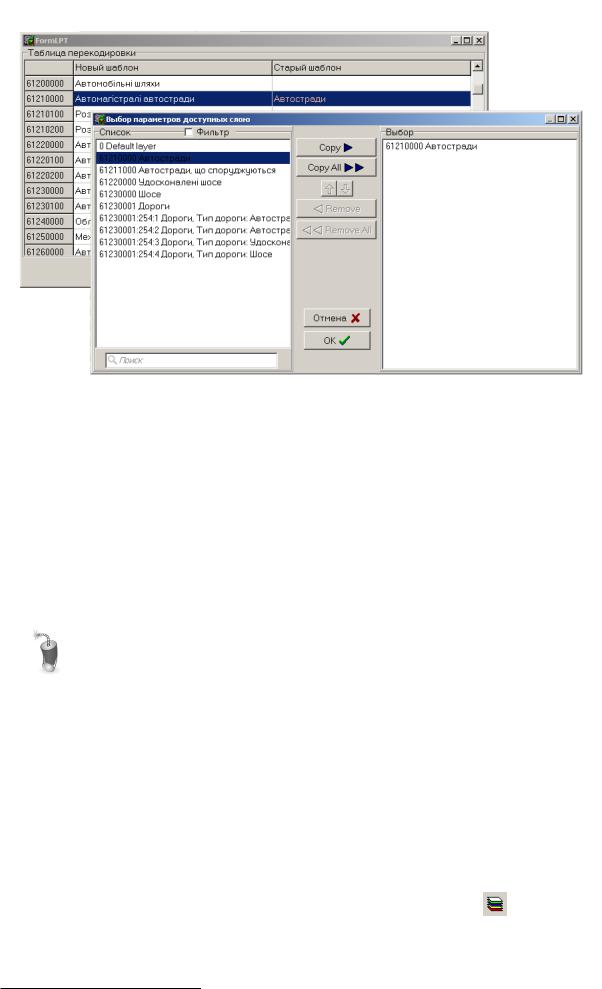
4.Чтобы присвоить любому слою нового шаблона какой-либо слой из старого шаблона используйте двойной щелчок мыши в соответствующей строке таблицы. Программа откроет окно выбора слоев. Примерный вид экрана на данном этапе показан на Рис.6.6.
137
Глава 6. Классификатор
Рисунок 6.6. Работа с таблицей перехода
5.После того, как все слои будут назначены и окно Таблицы перекодировки закрыто кнопкой ОК, программа сохранит на диск файл Новый шаблон.trl (файл TRL, имя которого соответствует карте с новым шаблоном).
Файл TRL это обычный текстовый файл, в котором записаны таблица перекодировки в следующем формате (в отличие от операции Перекодирование, здесь порядок кодов обратный):
код_в_новом_шаблоне код_в_старом_шаблоне
6.Теперь вы можете открыть любую карту, выполненную на базе старого шаблона, и заменить ее классификатор с одновременным перекодированием всех слоев. Команда Карта > Заменить классификатор… требует указания файла нового шаблона карты, а соответствующую ему
таблицу перехода TRL программа найдет автоматически в той же папке.
Обратите внимание, что в таблице перехода нет никаких сведений о порядке перекодирования параметров карты. Если коды параметров отличаются, то возможна потеря части информации.
В действительности, данная функциональность задумана для организации специализированных классификаторов на базе слоеобразующих параметров. Многие пользователи справедливо считают, что работать в шаблоне с меньшим количеством слоев удобнее, а по окончании работы можно перейти к полному классификатору.
Слои, сгенерированные для таблицы перехода из слоеобразующих параметров, имеют сложный код вида КодСлоя:КодПараметра:НомерЗначенияПараметра. Пример таких кодов можно увидеть на рисунке выше.
Как создавать слоеобразующие параметры вы узнаете в разделе «Условный знак, зависящий от содержимого параметра».
Параметры
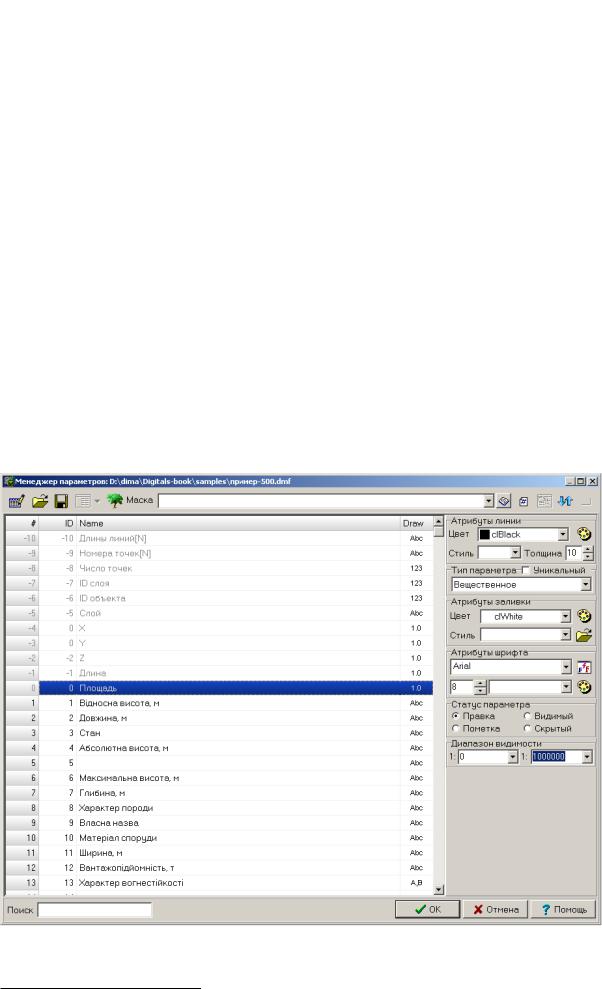
Для редактирования параметров в программе предусмотрено окно Менеджера параметров, которое можно открыть с помощью команды меню Карта > Параметры… или кнопкой Параметры на
главной панели инструментов. Пример окна Менеджера параметров показан на Рис.6.7.
138
Параметры
Нетрудно заметить, что интерфейс окна практически один в один повторяет интерфейс Менеджера слоев. Большинство функций окна тоже очень похожи. Кратко остановимся на тех возможностях работы с параметрами, которые повторяют возможности работы со слоями:
•Выбор параметров в списке происходит в порядке, рассмотренном выше для слоев.
•У списка параметров есть контекстное меню, предоставляющее возможности аналогичные контекстному меню слоя: добавление параметра, работа с буфером обмена, изменение кода.
•Параметры можно перетащить вручную, включив соответствующий режим кнопкой 
Перетаскивание, или отсортировать.
•Включив режим  Редактирование, можно изменить имена параметров в списке.
•Список параметров можно сохранить в файл и загрузить из него.
•В списке параметров можно производить поиск, воспользовавшись соответствующим полем ввода в
окне менеджера.
•Для параметров, как и для слоев, можно установить диапазон видимости. Данная установка влияет на отображение подписей, вынесенных на карту из этих параметров. Напомним, что диапазон видимости работает, если включена галочка Применять диапазон видимости на закладке Вид в настройках программы.
•Как и коды слоев, коды параметров можно изменить с помощью файла соответствия, воспользовавшись кнопкой  Перекодирование.
Далее при описании возможностей Менеджера параметров мы сосредоточимся на отличительных особенностях.
Рисунок 6.7. Менеджер параметров
139

Глава 6. Классификатор
Список параметров
В списке параметров размещены параметры, доступные в карте. Подобно слоям, каждый параметр имеет порядковый номер (#), код (ID) и имя (Name). Кроме этого, параметру может присваться условный знак (Draw). Для удобства, в колонке Draw списка параметров отображается пиктограмма, указывающая на его тип.
При выборе параметра в списке, в правой части окна отображаются тип параметра, его атрибуты отображения (цвет, стиль линии и заливки), атрибуты шрифта и другие свойства.
Фиксированные параметры
Как и в случае слоев, в каждой карте существуют фиксированные параметры, список которых приведен в Табл.6.2. Программа разрешает изменить имена фиксированных параметров. Коды параметров и их функция при этом остаются неизменными. Имена параметров приведены в русском варианте для карты, созданной без шаблона.
Таблица 6.2. Фиксированные параметры
Код |
Имя |
Описание |
|
|
|
-10 |
Длины линий[N] |
Длины линий в объекте (параметр-массив). Этот параметр, как большая |
|
|
часть других фиксированных, вычисляется программой автоматически и |
|
|
прямому изменению не подлежит. |
|
|
|
-9 |
Номера точек[N] |
Номера точек в объекте (параметр-массив). |
|
|
|
-8 |
Число точек |
Количество точек в объекте. |
|
|
|
-7 |
ID слоя |
Идентификационный код слоя объекта. |
|
|
|
-6 |
ID объекта |
Идентификационный код объекта. Его можно изменять, хотя такая |
|
|
возможность используется редко. |
|
|
|
-5 |
Слой |
Наименование слоя объекта. |
|
|
|
-4 |
X |
Координата X центра объекта. |
|
|
|
-3 |
Y |
Координата Y центра объекта. |
|
|
|
-2 |
Z |
Координата Z центра объекта. Содержимое этого параметра можно |
|
|
изменять. Введенное значение присваевается всем точкам объекта. Эта |
|
|
возможность довольно часто используется при редактировании объектов |
|
|
карты. |
|
|
|
-1 |
Длина |
Длина объекта (сумма длин линий, его составляющих). Длина |
|
|
расчитывается в плановой проекции, без учета высот точек. Для |
|
|
полигональных объектов этот параметр, фактически, содержит периметр. |
|
|
|
0 |
Площадь |
Геометрическая площадь объекта. |
|
|
|
В отличие от фиксированных слоев, менять настройки атрибутов отображения фиксированных параметров можно и нужно. В частности, вы можете, и наверняка будете, менять шрифт, цвет и другие атрибуты отображения. Также вы можете, не опасаясь, изменять статус фиксированных параметров.
Тип параметра
Тип параметра определяет какие значения можно хранить в данном параметре, а также его поведение при заполнении в панели Инфо и выносе подписей.
В дополнение к выбору типа, параметру можно задать галочку Уникальный. Теперь, при попытке ввести значение параметра, уже использованное в карте, программа будет выдавать предупреждение.
140