Материал: Digitals
Глава 5. Сбор и правка объектов
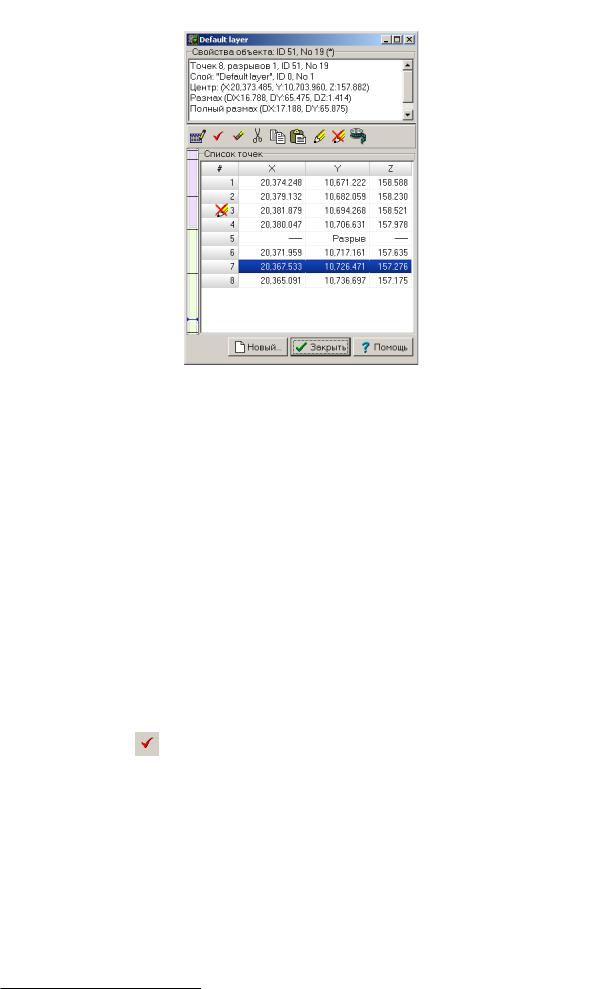
Рисунок 5.6. Окно “Свойства объекта”
Окно состоит из следующих элементов:
•Информационной панели. Здесь отображена основная информация по объекту, в частности о количестве точек, присутствии разрывов, слое.
•Собственной панели инструментов.
•Списка точек, в котором для каждой точки указаны ее порядковый номер в объекте (#) и координаты
X, Y, Z.
•Высотной шкалы (слева от списка), на которой горизонтальными штрихами наглядно обозначены высоты точек в объекте.
Вцелом, функциональные возможности окна повторяют возможности контекстного меню точки. Однако здесь они реализованы более наглядно. Кратко рассмотрим инструменты предлагаемые окном.
•Маркировать точки можно простым щелчком мыши по номерам в списке. Также для этого можно воспользоваться панелью инструментов, для чего нужно:
1.Выбрать точки в списке путем “протягивания” мыши с нажатой левой кнопкой либо щелчками, удерживая клавишу Shift.
2.Нажать кнопку Маркировать помеченные. (Подсказка кнопки называет выбранные точки
помеченными, не путать с пометкой объектов.)
Отменить маркирование точки можно, повторно щелкнув по ее номеру в списке или выбрав точку в списке и нажав кнопку  Очистить помеченные.
•Замаркированные точки можно вырезать, копировать и вставлять с помощью кнопок  Вырезать маркированные,
  Копировать маркированные и
  Вставить точки соответственно.
Действие этих команд аналогично соответствующим командам контекстного меню точки.
•Замаркировав несколько точек, можно присвоить или убрать соединяющим их отрезкам атрибут невидимости с помощью кнопок  Видимая линия и
  Невидимая линия соответственно.
96

Инструменты редактирования
Окно Свойства объекта можно использовать как отдельный инструмент, так и совместно с редактированием точек в рабочем окне карты. При этом все действия над объектом будут взаимно отражаться в обоих окнах. Кроме того, есть еще две возможности помогающие контролировать процесс:
•Если навестись курсором мыши на точку в списке, то в рабочем окне карты соответствующая точка будет подсвечена мигающим  указателем.
•И наоборот, если навестись на узел помеченного объекта в рабочем окне карты, курсор выбора в таблице координат точек переместится на соответствующую точку в списке.
Изменение координат объекта
Естественно, что окно свойств предоставляет возможность изменить координаты точек. Чтобы перейти в режим редактирования координат, нажмите кнопку  Редактировать на панели инструментов окна.
•Для перемещения по списку координат точек используйте клавиши стрелок, клавишу Enter или позиционируйте курсор с помощью мыши.
•Добавить точки в конец списка можно, нажав Enter, когда курсор находится на последней точке списка.
•Если нужно вставить точки, замаркируйте некоторую точку, скопируйте ее и вставьте в требуемом месте. Точка вставится с теми же координатами, их вам придется изменить после вставки.
Нажав кнопку Новый…, можно создать объект по координатам “с нуля”. Данная возможность детально рассмотрена в разделе «Новый объект».
Инструменты редактирования
Кроме непосредственного редактирования точек, в Digitals имеется множество других команд, позволяющих изменять объекты всеми мыслимыми способами. Рассмотрим их по порядку.
Контекстное меню точки (узла)
Выше мы рассматривали команды контекстного меню узла, предназначенные для работы с маркироваными точками. Следующие команды изменяют объект, используя узел, для которого вызвано меню, как отправную точку.
Начать отсюда
Команда имеет смысл только для полигонов. Она делает точку, для которой выполнена команда, первой по порядку в списке точек объекта. Часто применяется совместно с командой По часовой стрелке, о которой ниже. Первая точка в объекте отображается более крупным, по сравнению с обычным узлом, кружком.
Весьма полезна при кадастровых работах. Позволяет изменить объект таким образом, чтобы получить каталог координат, начинающийся с требуемой точки.
Разделить объект
Разделяет полилинию на две части в данной точке. Если применяется к полигону, то разделение происходит от начальной точки до данной.
Составляет пару с командой Соединить, которую мы рассмотрим далее. Вместе эти команды позволяют разрезать и склеивать объекты произвольным образом.
Панель Правка
Большая часть инструментов редактирования панели Правка сосредоточена в группе Операции с объектами.
Вы можете применить к очередному объекту инструмент, задействованный последним, просто нажав Пробел на клавиатуре. Это может съекономить время при выполнении рутинных повторяющихся операций.
97
Глава 5. Сбор и правка объектов
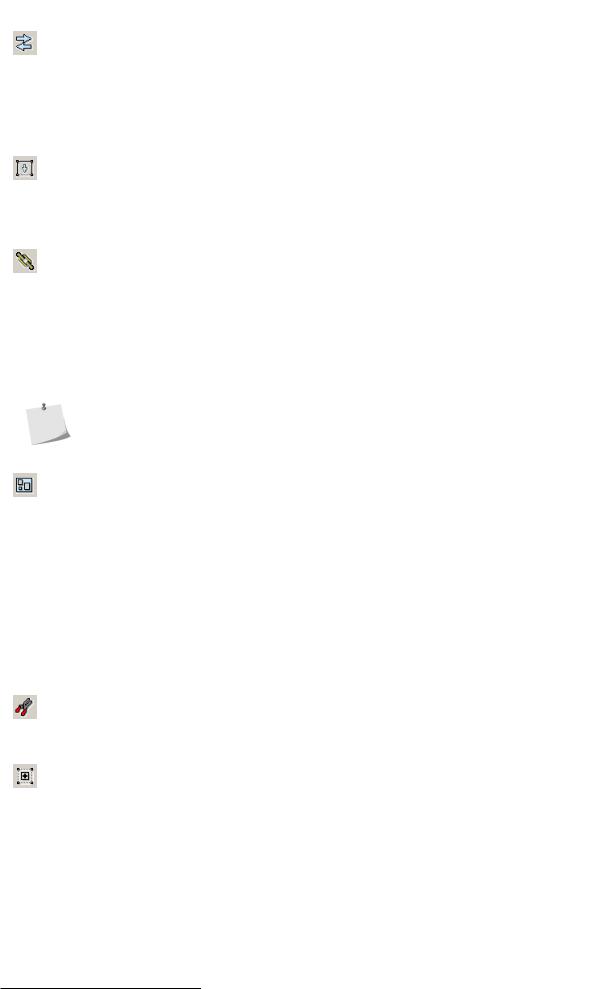
Реверс
Изменяет порядок следования точек в объекте на обратный.
Полезен при коррекции объектов с линейными условными знаками, имеющими элементы, которые должны располагаться по определенной стороне, например, знаков ограждений. Также с помощью данной команды можно поменять местами верхнюю и нижнюю бровки откоса, собранного полилинией с разрывом.
Замкнуть/разомкнуть
Соединяет или разъединяет первую и последнюю точку в объекте, превращая полилинию в полигон и наоборот.
Команда может быть полезной при редактировании полигонов.
Соединить
Соединяет две и больше помеченные полилинии в одну. Конечные точки полилиний должны совпадать друг с другом в пределах точности карты. Противоположной командой является команда контекстного меню узла Разделить объект.
Если точки не совпадают, соединение происходит через вставку признака разрыва. Типичным применением команды в этом качестве является соединение верхней и нижней бровок откоса. Разъединить объект с разрывом на части можно командой Разделить, о которой чуть ниже.
Если точки совпадают в плане, но не совпадают по высоте - может возникнуть ситуация с повтором точки в контуре.
Сложный полигон
Инструмент предназначен для автоматического вырезания из полигона внутренних областей. Результатом работы будет полигон с “дырками” (реализованый как объект с разрывами).
Чтобы применить инструмент, достаточно пометить внешний контур, внутренние контура программа найдет сама. При этом действуют следующие правила включения контуров:
•Если внутренние контура находятся на том же слое, что и внешний, они непосредственно включаются в контур полигона. Учитывая эту особенность, внутренние контура, при необходимости, копируют в буфер обмена перед применением данной команды, чтобы потом вставить их обратно в карту.
•Если внутренние контура принадлежат другому слою, в контур включаются их копии. В этом случае дубли не нужны.
Разделить
Разделяет объект с разрывами на составные части. Может применяться как к полилиниям, так и к полигонам.
Добавить узлы
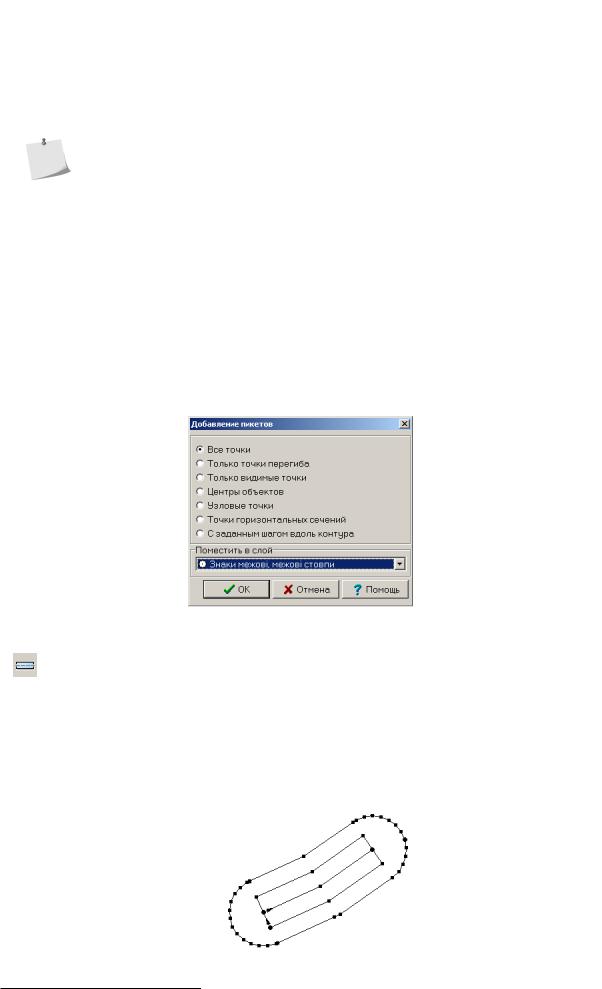
Позволяет добавить в карту точечные объекты, используя геометрию помеченного объекта. Команда открывает диалоговое окно, показанное на Рис.5.7, в котором можно выбрать следующие опции:
Все точки
Вставляет точки во всех узлах объекта и нумерует их в первом доступном параметре.
Команда может использоваться для ручной нумерации точек при составлении каталогов координат, для оформления плана и тому подобного.
Только точки перегиба
Добавляет точки изгиба объекта (в плане). Удобно для карьеров, где есть длинные верхние и нижние бровки и пикеты возникают лишь на изгибах.
98
Инструменты редактирования
Только видимые точки
Точки вставляются только в узлах, видимых в рабочем окне карты.
Центры объектов
Вставляет точки в центрах объектов. Работает с полигонами. Центр расчитывается таким образом, чтобы попадать внутрь полигона даже для не выпуклых, “серповидных” полигонов.
Расчет положения центров, отображаемых в режиме просмотра карты Показ центров, происходит по упрощенной схеме: расчитывается центр прямоугольника, охватывающего объект (так называемый центр размаха). Поэтому в общем случае эти центры не совпадают.
Узловые точки
Добавляет точки во всех узлах кроме створных (то есть находящихся на прямых участках).
Точки горизонтальных сечений
Это точки, высота которых кратна заданному интервалу. Например, если интервал равен 1 метру, то это будут места пересечения объекта с воображаемыми горизонталями метрового сечения. Интервал запрашивается в диалоге. Может быть полезной при работе с рельефом.
С заданным шагом вдоль контура
Программа запросит шаг и разместит точки вдоль контура объекта. Может быть полезной для различных построений.
Поместить в слой
Выпадающий список выбора слоя, в который будут помещены созданные точки.
Рисунок 5.7. Диалог “Добавление пикетов”
Линию в полосу
Преобразует полилинию в полосу заданной ширины. Ширина запрашивается в диалоге. Объект можно разделить на две параллельные линии сразу после преобразования, применив инструмент
 Разделить.
Если в диалоге запроса ширины указать галочку Создавать буферную зону, то будет отстроена буферная зона двойной ширины и закруглениями на конечных точках полилинии с радиусом, равным ширине. Пример ниже на рисунке.
99
Глава 5. Сбор и правка объектов
По часовой стрелке
Изменяет порядок следования точек в объекте таким образом, чтобы они располагались по часовой стрелке. Часто применяется в паре с командой контекстного меню узла Начать отсюда.
Требование порядка “по часовой” типично для ГИС, а также является нормой при составлении каталогов координат в землеустройстве.
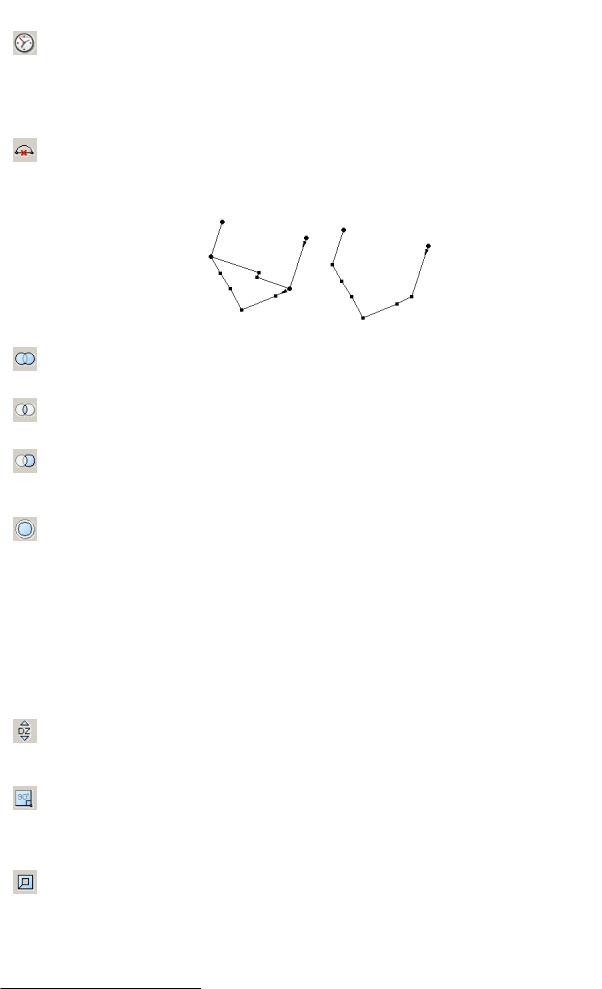
Вставить
Позволяет заменить часть объекта на другую. Пометьте две полилинии: исходную и заменяющую часть контура. Заменяющая должна быть пристыкована к исходной. Пример ниже на рисунке.
Объединение
Объединяет два полигона в один.
Пересечение
Создает объект на пересечении двух полигонов.
Вычитание
Вычитает из первого помеченного полигона ту его часть, которая перекрывается вторым. Здесь важен порядок пометки.
Расширить/сжать
Команда похожа на построение буфера командой Линия в полосу, но отступ на заданную ширину строится в одну сторону. Ширина запрашивается в диалоге.
•Если задать положительное значение, то построение будет выполнено справа от полилинии (по порядку точек). Для полигонов - снаружи.
•Отрицательное значение, напротив, заставит построить отступ слева. Для полигонов - внутри.
Команда позволяет производить построение не только для помеченного объекта в целом, но и для маркированных линий. В этом случае строится полигон, базирующийся на замаркированном фрагменте, направленный в требуемую сторону. Например, таким образом можно отстроить дорогу определенной ширины вдоль контура поля при распаевке.
Вверх/вниз
Позволяет сдвинуть координаты Z объекта на определенную величину. Полезна в режиме стереосбора и при точных построениях по высоте.
Ортогонализация
Исправляет углы объекта на прямые, если это разрешает точность карты. Команда является ручным аналогом настройки Автоматическая ортогонализация, рассмотренной в разделе «Настройки режима Сбор» в этой главе.
Петля
Позволяет “вырезать” внутренние контура полигона без вставки разрывов и, соответственно, без образования сложных полигонов. Полигоны с петлями применяются в устаревшем ныне формате обменных файлов IN4, который не позволяет описывать полигоны с внутренними областями принятым в ГИС способом (то есть сложным полигоном).
100