Материал: Digitals

Работа с точками (узлами)
По списку слоев
Сортирует в порядке, соответствующем списку слоев в Менеджере слоев. Первый по списку слой (объекты слоя, если быть точными) отправляется на задний план, остальные слои по порядку друг за другом и последний слой выносится на передний план.
К сожалению, классификатор карты редко организован таким образом, чтобы задавать правильный порядок отрисовки.
По файлу сортировки слоев…
Самый гибкий способ. Файл сортировки это, фактически, обычный текстовый файл, но со специальным расширением LST. Внутри файла в столбик указаны коды слоев. Слой, соответствующий первому коду считанному из файла, отправляется на задний план, следующий слой выше него и так далее до последнего кода в файле.
Такой файл можно составить вручную. Однако более удобно будет подобрать требуемый порядок слоев, изменяя их порядок в Менеджере слоев и проверяя результат командой Карта > Сортировать объекты > По списку слоев. После получения подходящего порядка, сохранить файл сортировки слоев для дальнейшего использования можно прямо из окна Менеджера слоев. Команда сохранения описана в разделе «Загрузка и сохранение списка» Гл.6, «Классификатор».
Изменение слоя объекта
При редактировании карты часто возникает необходимость сменить слой, на котором расположен объект:
•Вы можете захотеть использовать объект или его часть повторно. Например, сдублировать контур леса в слой зеленой заливки.
•Вы можете исправить случайно собранный не в том слое объект, переведя его на требуемый слой.
•Вы можете отредактировать карту по данным полевой дешифровки. Например, перевести линию бордюра на слой без бордюра и тому подобное.
Чтобы изменить слой объекта:
1.Пометьте объект или объекты.
2.На панели Правка выберите из выпадающего списка Слой требуемый слой.
Возможности выбора слоя полностью повторяют возможности, уже рассмотреные выше для списка
Активный слой режима Сбор.
Digitals доверяет пользователю и полагает, что последний знает, что делает. Таким образом, перевод объекта в слой с другим типом не запрещен. Более того, размещение, например, полилинейного объекта на слое с типом Одиночный символ даже может принести пользу. В результате такого действия у вас получится объект, который, пользуясь терминологией ГИС, можно было бы назвать мультиточкой. Каждый узел полилинии отображается отдельным значком, но помечать и редактировать можно весь набор точек сразу, что довольно удобно. Например, команда Вставка > Точки в полигон…, предназначенная для равномерного заполнения контуров точечными значками, вставляет их именно в виде такой “мультиточки”.
Обратный перевод (из точечного слоя в полилинейный), как правило, смысла не имеет. На выходе получается куча мусора: вырожденные полилинии, состоящие из одного узла, или “спутавшийся клубок” линий, если это была “мультиточка”.
Программа предоставляет инструменты для контроля соответствия объектов, присутствующих в слое, типу самого слоя. Подробнее смотрите в разделе «Проверка качества карты» в Гл.7, «Работа с картой (продолжение)».
Работа с точками (узлами)
Работа с точками обеспечивает непосредственное изменение геометрии объекта. Точки помеченного объекта можно перемещать, удалять и добавлять. Рассмотрим порядок работы с точками.
1. Пометьте объект.
91
Глава 5. Сбор и правка объектов
2.Подведите курсор мыши к требуемой точке до появления индикации того, что программа “увидела” ее, а именно  курсора специальной формы.
3.Выберите варианты действий:
•Чтобы переместить точку, нажмите и удерживайте левую кнопку мыши, переместите курсор, затем отпустите кнопку мыши.
В процессе перемещения, вы можете пристыковать точку к узлу другого объекта. Индикация захвата происходит привычным образом, с помощью курсора специальной формы. В особо
сложных случаях с точной пристыковкой вам может помочь режим просмотра карты Черновой.
Вы можете переместить весь объект, “ухватившись” за одну из его точек. Для этого наведитесь на узел, как описано выше, и, перед тем как нажать кнопку мыши, нажмите и удерживайте клавишу Shift. После начала перемещения клавишу Shift можно отпустить.
После окончания перемещения, программа проверяет смежные объекты и, если возможно, пристыковывает объект к ним. Это еще один хороший способ точно переместить объект.
•Чтобы удалить точку, вызовите контекстное меню (правой кнопкой мыши) и выберите пункт
Вырезать точки.
•Чтобы добавить точку, нажмите и удерживайте клавишу Ctrl. Появится  курсор с плюсом, сигнализирующий о том, что программа готова добавлять точку. Нажмите левую кнопку мыши и перемещайте курсор. Программа добавит точку в контур объекта. Отпустите кнопку мыши и клавишу Ctrl.
К сожалению, при добавлении узла специального курсора для индикации захвата не предусмотрено. Поэтому одновременно добавить точку и пристыковать ее к другому узлу будет затруднительно. Операцию можно разделить на две части. Добавьте узел, одновременно переместив его достаточно близко к цели. Затем пристыкуйте узел простым перемещением, как описано в первом варианте.
Применение “горячих клавиш” при работе с узлами и линиями
Многие пользователи программы находят (и автор в их числе), что использовать горячие клавиши при редактировании геометрии объекта гораздо продуктивнее, чем повторять описанные выше манипуляции с мышью. Рассмотрим, что можно сделать с помощью клавиатуры. Как обычно, работаем с помеченным объектом.
•Чтобы добавить точку, подведите курсор к предполагаемому месту на линии, в котором требуется добавить точку, и нажмите клавишу P. После добавления переместите точку в требуемое положение обычным порядком.
•Чтобы удалить точку, подведите к ней курсор мыши и нажмите R.
•Чтобы вырезать линию, подведите к ней курсор мыши и нажмите D.
•Чтобы продлить или укоротить линию до некоторого ограничивающего контура, подведите курсор к этому контуру и нажмите E. Программа сама попытается решить, какую часть объекта следует подправить (обычно это ближайший конечный узел помеченной полилинии). При этом возможны ложные срабатывания. В этом случае отмените действие и повторите попытку, немного сместив курсор.
Переместить точку можно и в режиме Сбор. Эта возможность чаще используется в режиме стерео. Подведите курсор (марку, в терминах стереосбора) к тому месту, куда должна быть перемещена ближайшая точка помеченного объекта. Нажмите клавишу X, чтобы переместить точку в плане, или клавишу Z, чтобы изменить ее высоту.
Дополнительные возможности при перемещении узлов
Рассмотрим два важных вспомогательных режима, доступных на главной панели инструментов.
92
Работа с точками (узлами)
Синхронизация точек
Если активирован данный режим, то при перемещении узла программа автоматически захватит и переместит совпадающие с ним узлы всех соседних объектов. Узел считается совпадающим, если попадает в радиус меньший, чем точность карты на бумаге. О точности карты мы говорили в Гл.4, «Основы работы с картой», а также в этой главе в разделе «Захват точки».
Режим удобен для редактирования смежных контуров.
Автосглаживание
Если включен данный режим, то после перемещения узла программа переместит соседние узлы таким образом, чтобы сохранить гладкость объекта.
Применяется для редактирования горизонталей.
Особенности работы с точечными объектами
Точечный объект это объект состоящий их одной точки. В Digitals такими объектами являются объекты на слоях типа Одиночный символ и Пикет.
•Перемещение одного помеченного точечного объекта осуществляется также, как описано выше для узлов. Курсор следует навести на точку привязки знака (у знака дерева, например, это основание, у знака столба центр) до изменения  формы курсора и “тащить” знак в требуемую позицию.
Перемещение с нажатой клавишей Ctrl не копирует точечный объект, как можно было бы ожидать, а добавляет точку в существующий, тем самым, превращая точку в полилинию (“мультиточку”).
•Перемещение нескольких помеченных знаков осуществляется подобно тому, как описано для
объектов в целом. Подведите курсор к одному из объектов до появления  курсора с “грузом”,
нажмите левую кнопку мыши и перемещайте объекты в требуемое место, удерживая ее.
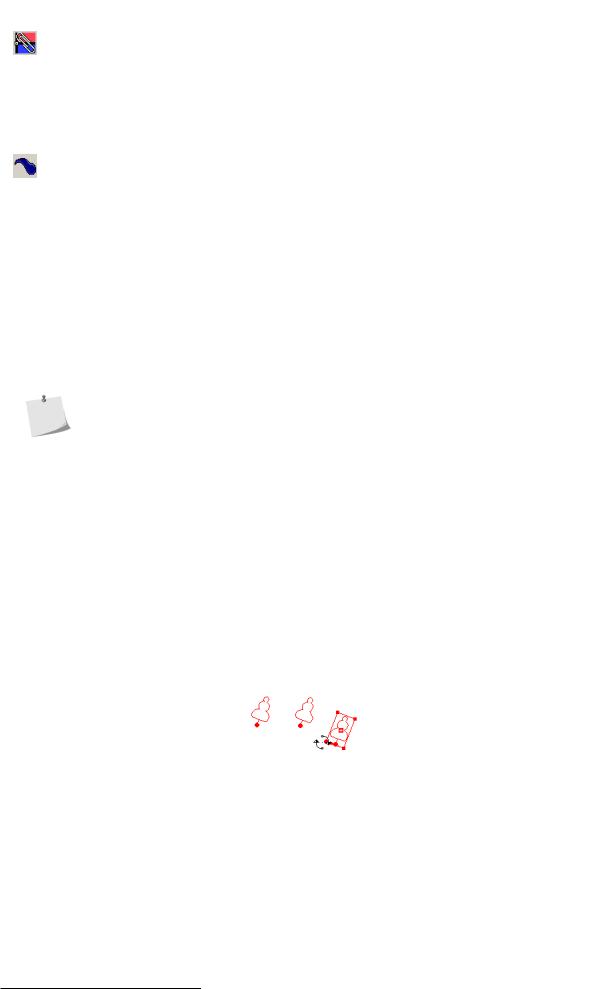
•Точечный объект можно повернуть. Подведите курсор к левому нижнему углу охватывающего значок прямоугольника, пока не появится  специальный курсор. Захватите угол мышью и вращайте знак.
•Программа разрешает одновременно повернуть несколько помеченных точечных объектов. Для этого подведите курсор к последнему помеченному объекту (основному, сохраняющему активность) и поверните его, как описано выше для случая с одним помеченным объектом. После окончания поворота, программа повернет на тот же угол остальные помеченные объекты. Пример показан ниже на рисунке.
Маркирование точек и линий
Маркирование точек и линий объекта применяется с целью последующего редактирования геометрии объекта. Для маркирования используется контекстное меню точки. Чтобы вызвать меню, подведите курсор к узлу помеченного объекта до изменения формы курсора и нажмите правую кнопку мыши. Рассмотрим
команды меню, ответственные за маркирование:
Маркировать точку
Маркирует точку. Замаркированная точка отображается  небольшой окружностью с порядковым номером точки в объекте.
93

Глава 5. Сбор и правка объектов
Быстро замаркировать точку можно, если щелкнуть около точки левой кнопкой мыши, одновременно удерживая клавишу Alt. При этом не следует подводить курсор слишком близко к точке, курсор должен оставаться в форме  стрелки.
Маркировать фрагмент
Маркирует цепочку точек от замаркированной ранее точки до данной. Две подряд (и больше) идущие маркированые точки маркируют также и линию (линии). Маркированная линия отображается с двумя  “насечками” посередине.
Если маркируется фрагмент в полигоне, то маркирование может быть выполнено как по часовой стрелке, так и против. Чтобы замаркировать требуемую последовательность линий, следует замаркировать первую и последнюю точки цепочки, и лишь затем применить команду Маркировать фрагмент на любой из промежуточных точек.
Быстро замаркировать линию, как и точку, можно мышью в комбинации с клавишей Alt.
Маркировать все
Маркирует все точки (и с ними линии) в объекте.
Очистить все
Отменяет маркирование для всех точек объекта.
Инвертировать
Обращает маркирование. Текущая маркировка отменяется, не замаркированные ранее маркируются. Следующая группа команд предназначена, собственно, для редактирования геометрии объекта.
Вырезать точки
Вырезает маркированные точки в буфер обмена. Оставшиеся точки соединяются линией. В случае полигона, если оставшихся точек меньше трех - полигон может быть испорчен, то есть вырожден в линию или точку.
Как уже было сказано выше, если нужно вырезать только одну точку, ее можно не маркировать.
Вырезать линии
Вырезает линии и вставляет признак разрыва. Для полигона поведение немного отличается. Вместо вставки разрыва порядок точек изменяется таким образом, чтобы получилась полилиния.
Вырезать разрыв
Удаляет признак разрыва, идущий слева или справа (по порядку) от данной точки.
В паре с командой Вырезать линии может использоваться, например, для редактирования масштабированых откосов, которые, как мы уже знаем, реализуются полилиниями с разрывом.
Копировать точки
Копирует маркированные точки в буфер обмена.
Вставить точки
Добавляет ранее скопированные или вырезанные точки в объект.
•Скопированные точки можно вставить во внешнее приложение, например в Блокнот. Эта возможность позволяет быстро получить список координат объекта.
•Точки можно вставить в виде отдельного объекта с помощью Правка > Вставить. Точки копируются в буфер с номером и высотой, поэтому предварительно следует настроить соответствующий формат данных, как рассказывалось в разделе «Вставка из буфера обмена».
Невидимая
Меняет статус невидимости для маркированных линий.
Операция полезна, когда нужно сделать невидимой часть объекта вдоль общего контура.
94
Работа с точками (узлами)
Окно свойств линии
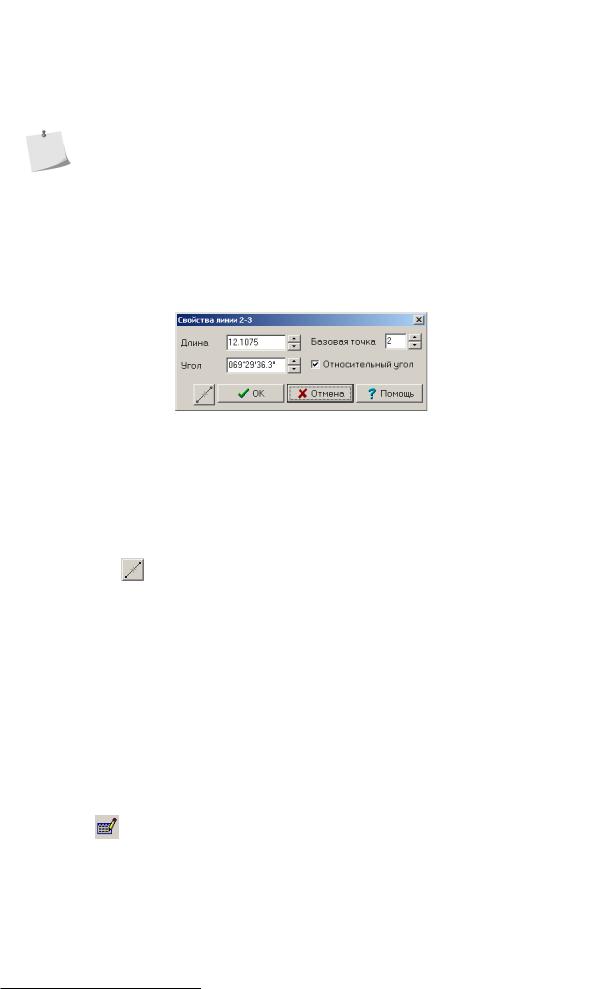
Окно свойств линии позволяет просмотреть и, при необходимости, изменить длину и дирекционный угол линии. Чтобы вызвать окно, нужно щелкнуть правой кнопкой мыши на “насечке” заранее замаркированной линии. Пример окна приведен на Рис.5.5.
•Если у вас включен режим просмотра Показ центров, то щелкнуть по насечке может помешать отображаемый символ центра. В частности, символ центра обязательно будет закрывать насечку, если ваш объект это отрезок из двух точек. В этом случае временно отключите режим Показ центров.
•Окно свойств линии использует всю доступную точность координат для вычисления длины линии. Это может привести к тому, что длина линии, показанная в окне свойств, и длина линии, вынесенная из параметра объекта “Длины линий[N]” (вычисленная с округлением) могут отличаться. В картографии эти нюансы не так важны, как в землеустройстве и кадастре. Подробнее о точностях и округлении мы будем говорить в Гл.12, «Применение в землеустройстве».
Рисунок 5.5. Диалог “Свойства линии”
В поле ввода Базовая точка можно выбрать номер точки, которая будет начальной при расчете угла.
Если включена галочка Относительный угол, то отсчет угла ведется от воображаемого продолжения предыдущей линии. Если выключена, то отображается угол от направления на север, условно проведенного в базовой точке (то есть дирекционный угол).
С помощью кнопки Разбить можно добавить в линию промежуточные точки, как бы “разделив”
линию на несколько отрезков. Число отрезков программа запросит в соответствующем диалоговом окне.
Перемещение маркированной линии
Маркированную линию можно перемещать, “ухватив” за насечку левой кнопкой мыши. Линия при этом перемещается параллельно самой себе, сохраняя свои размеры. Возможность может применяться для незначительной корректировки формы здания, когда, двигая одну из сторон, требуется сохранить его ортогональность.
Замаркировав все точки объекта, можно перемещать сам объект, “захватив” любую из его линий. Объект будет перемещаться в направлении перпендикулярном захваченной линии.
Окно свойств объекта
Чтобы вызвать окно свойств помеченного объекта, выполните команду Правка > Свойства объекта…, нажмите кнопку Свойства объекта в группе Операции с точками на панели Правка или выполните
команду Свойства… из контекстного меню. (Здесь имеется в виду контекстное меню объекта, а не узла.)
Примерный вид окна показан на Рис.5.6. В данном случае отображены свойства полилинии с разрывом. При этом третья по порядку точка объекта замаркирована. Обратите внимание, что разрыв также имеет номер. В действительности, разрыв тоже является точкой, но специального вида.
95