Материал: Digitals
Порядок сбора
•Отменить весь начатый объект можно из контекстного меню командой Отменить объект или клавишей Esc.
•Завершенный объект можно отменить из главного меню командой Правка > Отменить или комбинацией клавиш Alt-Backspace.
Дополнительные возможности при сборе
Рассмотрим дополнительные возможности доступные из контекстного меню и меню Сбор, не рассмотренные выше.
Создать полигон
Установите курсор внутрь области ограниченной некими контурами и выберите данную команду из контекстного меню. Программа проанализирует окружающие объекты и построит полигон внутри указанной области. Окружающие контура должны полностью замыкать область. Эта команда также доступна по горячей клавише N.
Авторегистрация F2
В основном используется для сбора горизонталей.
Зарегистрируйте первую точку, чтобы начать объект, после чего просто ведите курсором вдоль контура. Программа будет автоматически регистрировать точки с некоторым шагом. По умолчанию шаг равен 1 мм в масштабе плана. Настроить шаг можно в поле ввода Шаг авторегистрации, мм на закладке Сбор в диалоге настроек программы.
Повторно зарегистрируйте точку в конце контура, чтобы прекратить авторегистрацию, после чего завершите объект. Если во время авторегистрации выйти в начальную точку, то программа замкнет и закончит объект автоматически.
Невидимая линия
Часто на общих границах смежных контуров наблюдается наложение условных знаков. Например, контур дороги может быть одновременно контуром луга. Чтобы избежать этого, есть возможность часть или весь контур собрать невидимой линией. Включить либо выключить атрибут невидимости можно в любой момент сбора.
•Напомним, что в режиме просмотра карты Полный невидимые линии не отображаются. Чтобы хоть как-то контролировать процесс, переключитесь в режим просмотра Обычный. Подробнее в разделе «Режимы просмотра карты» в Гл.4, «Основы работы с картой».
•Если вы ошиблись и невидимость вам не нужна, исправить помеченный объект можно командой Сервис > Преобразовать > Невидимые линии в видимые или в окне Свойств объекта.
•Атрибут невидимости линии не влияет на расчет площади и периметра объектов.
Ввести расстояние… Ctrl-D
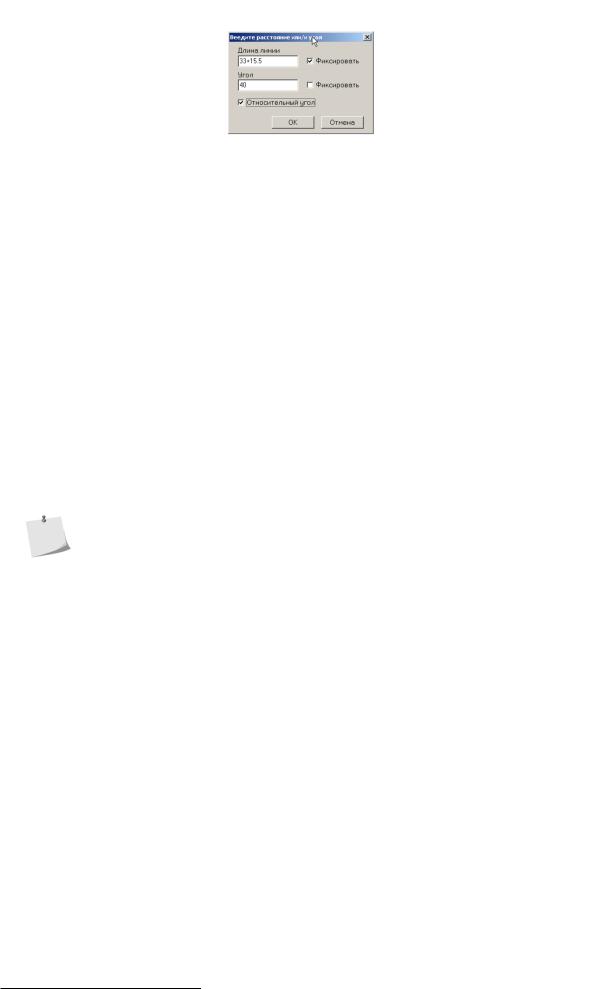
Позволяет построить отрезок, отсчитываемый от последней зарегистрированной точки, введя его длину и / или угол направления. Команда открывает окно, показанное на Рис.5.3. В поле ввода расстояния можно использовать формулы, например, сложение. Угол отсчитывается от направления на север. Если включена галочка Относительный угол, отсчет ведется от воображаемого продолжения предыдущего отрезка. Галочка игнорируется, если диалог вызван сразу после регистрации первой точки и предыдущий отрезок еще не был собран.
Зафиксировав одно из введенных значений (длину либо угол), можно указать второе значение мышью. При этом, в случае фиксации длины, есть возможность точно “посадить” конец отрезка на существующий контур. Поверните отрезок таким образом, чтобы его конечная точка попала на контур и появился  “узелок” захвата. Не путайте с индикацией захвата курсором мыши, узелок должен появиться именно в месте соприкосновения конца отрезка и контура.
81
Глава 5. Сбор и правка объектов
Рисунок 5.3. Диалог “Введите расстояние и/или угол”
Вставить дугу Ctrl-A
Команда превращает три последние зарегистрированные точки в дугу, скругляя объект дополнительно вставленными точками. Например, может использоваться для сбора скруглений бордюров на перекрестках дорог.
Особенности сбора объектов с разрывом
Объект с разрывом - это объект, состоящий из нескольких сегментов (частей). Типом такого объекта могут быть как полигон, так и полилиния.
Типичным случаем полигона с разрывом является полигон с вырезанными внутренними областями (так называемый полигон с “дырками”). Такой полигон в Digitals еще называют сложным полигоном. Порядок сбора сложного полигона следующий:
1.Выберите шаблон сбора Полигон.
2.Зарегистрируйте точки внешнего контура полигона по часовой стрелке, но не заканчивайте его.
3.Нажмите F4 или выберите команду Разрыв из контекстного меню.
4.Продолжите сбор внутреннего контура против часовой стрелки. Собрав внутренний контур, вы можете закончить объект клавишей F5 либо снова вставить разрыв и собрать еще один вырезаемый контур и так далее.
•Уследить во время сбора за порядком регистрации по / против часовой стрелки удается не
всегда. Помеченный объект можно исправить командой  По часовой стрелке, перейдя на панель Правка.
•Собирать сложные полигоны можно также с помощью шаблона Полилиния. В этом случае замыкать контур придется явно, повторно регистрируясь в начальной точке, и лишь затем вставлять разрыв.
Еще один способ заключается в том, чтобы отключить галочку Завершать объект по замыканию, о которой рассказано ниже в разделе «Настройки режима Сбор». В этом случае, пользоваться командами замыкания F3 и завершения объекта F5 можно будет независимо. Любознательный читатель может изучить эти возможности самостоятельно, в качестве упражнения.
Типичным случаем применения полилинии с разрывом является сбор линейно-масштабируемых условных знаков, таких как откосы, выражающиеся в масштабе плана. Порядок сбора рассмотрим на примере:
1.Создайте карту на базе шаблона 2000.dmf.
2.Перейдите на панель Сбор и выберите активный слой “Насипи”.
3.Выберите из контекстного меню Шаблон сбора > Полилиния.
4.Последовательно зарегистрируйте контур верха откоса.
5.Вставьте разрыв клавишей F4 и зарегистрируйте контур низа откоса.
6.Завершите объект клавишей F5.
Настройки режима Сбор
Рассмотрим некоторые полезные настройки, находящиеся на закладке Сбор в диалоге настроек программы.
82

Порядок сбора
Время автозавершения объекта
В основном используется при стереосборе, чтобы не отвлекаться на нажатие клавиши F5 или выбор команды завершения объекта из контекстного меню.
Если, регистрируя точку, задержать нажатой кнопку мыши дольше указанного значения, то сбор объекта будет автоматически завершен. Обычно устанавливается в значение 0.5 или 1 секунды. Значение 0 отключает данную возможность.
Автоматическая ортогонализация
При включении, программа следит за последней зарегистрированной точкой и, если обнаруживает, что угол с предыдущим отрезком достаточно близкий к прямому, автоматически корректирует ее положение, чтобы получался строго прямой угол. Коррекция разрешена на величину не большую, чем графическая точность карты.
Может быть полезной для сбора зданий со сложной конфигурацией без применения шаблона
Ортогональный.
Автоматическая генерализация
При включении, программа анализирует собранную полилинию и автоматически убирает так называемые “створные” точки, то есть точки, лежащие на одной прямой в пределах допуска меньшего, чем заданная графическая точность карты.
Может быть полезной при авторегистрации и, напротив, совсем не полезной при кадастровых работах, особенно составлении обменных файлов, когда каждой точке уделяется, поистине, магически важная роль.
Помечать собранный объект
Если данная опция установлена, то после завершения объекта он остается помеченным. Функция может быть полезной, когда сразу планируются некие манипуляции с объектом в режиме Правка или предполагается немедленное заполнение его параметров и вынос подписей на панели Инфо.
Угловой лимит, град
Угловой лимит задает дополнительное условие, при котором происходит авторегистрация точки. Точка регистрируется либо по превышению Шага регистрации либо при отклонении на угол, больший лимита (даже если расстояние при этом меньше шага).
Настройка позволяет немного сгладить контур на “крутых” поворотах. Задается в градусах, по умолчанию равна 30.
Плоскость с лимитом по Z
Применяется для сбора некоторых плоских объектов, например, зданий. Если разница в высотах точек в контуре объекта не превышает лимита, то все точки контура получают одно усредненное значение высоты. По умолчанию лимит установлен в 0.1 метра.
Подпись высоты у пикетов
Если опция выбрана, то сразу после сбора программа автоматически вынесет подпись высоты пикета на карту. Применяется для слоев типа Пикет.
Завершать объект по замыканию
При выборе этой опции после команды Замкнуть объект программа автоматически выполняет команду Закончить объект. В большинстве случаев это вполне разумное и экономящее время поведение, которое вряд ли стоит менять.
Применение навигатора в процессе сбора
Зачастую, собирая протяженные объекты, приходится прокручивать большие участки карты в рабочем окне. В этом случае для быстрого перемещения по карте можно воспользоваться Навигатором.
1.Убедитесь, что навигатор отображает достаточную для работы область карты. При необходимости установите режим Вся карта. Ищите подробности в разделе «Навигатор» Гл.4, «Основы работы с картой».
2.В процессе сбора, когда возникает необходимость прокрутить карту, нажмите и удерживайте Shift, чтобы переключится в режим перемещения карты, и щелкните мышью в окне Навигатора. Digitals передвинет рабочее окно в требуемое место на карте.
83
Глава 5. Сбор и правка объектов
3. Отпустите Shift, чтобы вернуться к сбору объекта.
Режимы конструирования
На панели Сбор присутствует ряд специализированных инструментов, собранных в группу Режим конструирования. Рассмотрим их.
Фрагменты
В народе этот инструмент прозвали “пальцем”. Инструмент позволяет собирать объекты по существующим контурам, “трассируя” последние. Чтобы собрать объект, просто щелкайте указателем на требуемых фрагментах, а программа будет копировать их и добавлять в собираемый объект.
Полезен при сборе смежных объектов по общей границе, полигонов на основе “спагетти” (множества линейных контуров) и в других тому подобных случаях.
Полигоны
Дублирует команду Создать полигон из контекстного меню, описанную выше. Возьмите инструмент с панели и просто щелкайте внутри замкнутых областей. Инструмент экономит один щелчок мыши, что может быть важно, когда полигонов много.
Бергштрихи
Инструмент используется для простановки бергштрихов на горизонталях. В карте должен присутствовать слой с условным знаком бергштриха типа Одиночный символ. Выбрав требуемый слой, щелкайте близ горизонтали с нужной стороны. Инструмент будет вставлять значок на линию горизонтали и автоматически поворачивать его в ту или иную сторону.
•В шаблоне карты 2000.dmf есть пример такого слоя, его имя “Покажчик напрямку схилів (бергштрихи)”.
•Подключив смекалку, инструментом можно расставлять не только бергштрихи, но и любые другие одиночные значки, например, фонарные столбы вдоль улицы.
Список
Позволяет собирать объекты, указывая номера присутствующих в карте точечных объектов. Командой можно пользоваться для сбора контуров по материалам полевой съемки, руководствуясь полевым абрисом.
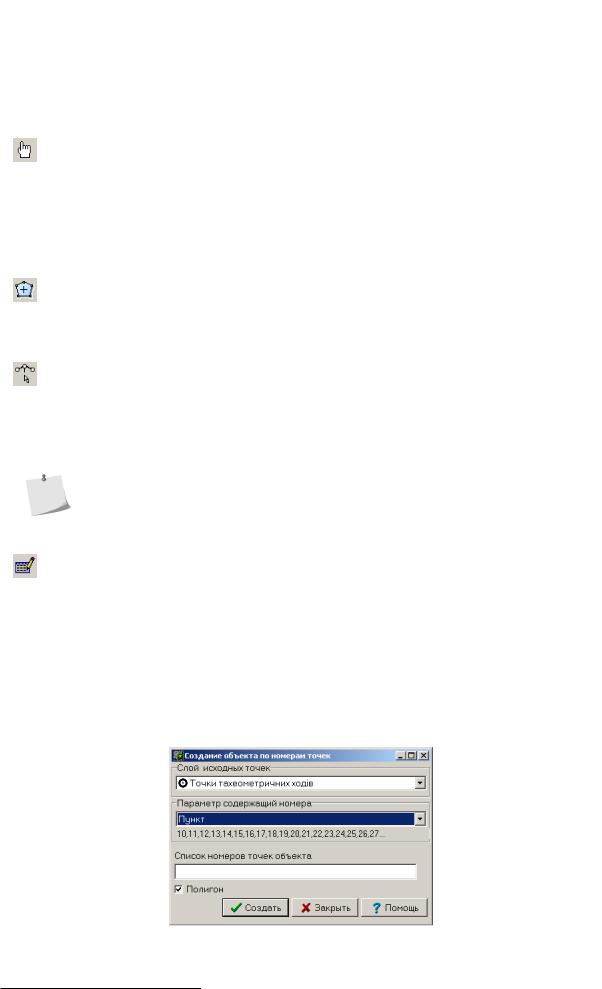
1.Выберите активный слой и нажмите обсуждаемую кнопку. Откроется окно, показанное на Рис.5.4.
2.Укажите слой, содержащий точечные объекты, и параметр, содержащий их номера.
3.В поле ввода Список номеров точек объекта введите номера точек через пробел или запятую и нажмите Создать.
Рисунок 5.4. Диалог “Создание объекта по номерам точек”
84
Режимы конструирования
Режим захвата
Название немного смущает, ведь захват мы уже проходили выше. На самом деле данный режим лишь расширяет его возможности. Справка по данному инструменту говорит, что “В этом режиме вы можете собирать объекты только присоединяясь к существующим точкам.” В действительности, сбор вне точек существующих контуров не запрещается, хотя и затрудняется. Режим в разы увеличивает зону привязки, позволяя с меньшими усилиями собирать объекты по ранее собранным контурам. В практике автора использовался редко.
Перемещение
Весьма популярный и полезный инструмент, позволяющий пристыковать помеченные объекты карты к другим контурам. Часто используется для переноса участков созданных в условных системах координат на “правильное” место.
1.Пометьте объекты, требующие переноса. Желательно, чтобы последним помеченным объектом был объект с линейного слоя. В этом случае, задействовав инструмент, вы сможете видеть “резиновую” линию. Если среди помеченных присутствуют только точечные объекты, то можно выбрать произвольный линейный слой на панели Правка после пометки объектов, но до активации инструмента.
2.Активируйте инструмент.
3.Далее выберите один из трех вариантов пристыковки:
•Если требуется перенос, то соберите вспомогательную линию, соединяющую точку контура одного из помеченных объектов и ее правильный эквивалент в карте. Завершите сбор клавишей F5 и программа переместит помеченные объекты в новое положение.
•Если требуется перенос с поворотом, то после сбора первой пары точек, не завершая сбор, соберите еще одну линию, соединяющую вторую пару точек по тому же принципу. После завершения сбора соединительной линии программа переместит и развернет помеченные объекты.
•Третья возможность, перенос с поворотом и масштабированием, выполняется совместно с функцией автозавершения объекта, рассмотренной в разделе «Настройки режима Сбор». Установите некое разумное значение - скажем, полсекунды. Далее соберите две пары точек, как в предыдущем случае, и задержите нажатой левую кнопку мыши на последней точке, одновременно удерживая клавишу Alt. Дождитесь автозавершения, после чего помеченные объекты переместятся в новую позицию.
Исторически данный инструмент применялся для составления накидного монтажа из вставленных в карту растровых изображений (аэроснимков). Порядок работы в этом случае идентичен приведенному выше, с той разницей, что снимок помечать не обязательно. Программа автоматически определит растр для переноса, исходя из положения первой зарегистрированной точки.
Выравнивание
Данный инструмент позволяет выравнивать объекты или их часть вдоль указанной линии. Существует два режима работы этого инструмента, которые выбираются из выпадающего меню кнопки, но принцип работы одинаков для обоих. Сначала собирается линия, вдоль которой будет происходить выравнивание, затем указывается зона захвата, в пределах которой будут изменены точки или объекты. Итак, выпадающее меню инструмента:
•Перемещать только ближайшие точки
Корректирует только точки, попавшие в зону захвата. Применяется, например, для “посадки” фасадов собранных зданий на “красную” линию.
•Перемещать объекты целиком
Корректирует положение объектов, пересеченных зоной, целиком перемещая их в новую позицию. Может применяться для расстановки объектов “по струнке”, например, при оформлении легенды карты.
85