Материал: Digitals

Глава 5. Сбор и правка объектов
Для редактирования общего списка доступных в карте параметров используется Менеджер параметров, который можно вызвать кнопкой Параметры. Подробнее функции данного окна мы рассмотрим в
Гл.6, «Классификатор».
Атрибуты параметров, в основном, повторяют атрибуты слоев. В частности, у каждого параметра есть порядковый номер, код и имя, которое мы видим на панели Инфо во время заполнения параметров объекта.
Также у параметров есть тип и атрибуты отображения, определяющие как будет выглядеть на карте подпись, связанная с данным параметром. Как и у слоев, у параметров есть статус, который позволяет быстро скрыть подписи, связанные с параметром. Например, чтобы скрыть все подписи отметок пикетов на карте, нужно установить статус скрытый параметру “Z”.
Отмена и повтор операций
Прежде чем научиться создавать и изменять объекты, давайте научимся, как застраховать себя от возможных ошибок.
Программа хранит историю всех действий, совершенных с картой в текущем сеансе работы (то есть с момента открытия и до момента закрытия файла). Отменить последнее действие можно в меню Правка > Отменить. При этом название пункта меню отражает отменяемое действие и может выглядеть, например,
как Правка > Отменить удаление объектов.
В некоторых случаях для полной отмены необходимо выполнить более одной команды отмены. Это может происходить при использовании команд с промежуточными построениями, например, инструмента Перемещение панели Сбор, либо при использовании скриптов, о которых мы расскажем в свое время.
Последнюю отмененную операцию можно выполнить снова командой Правка > Возврат. Данная команда работает как отмена отмены.
Сбор
Чтобы начать сбор, необходимо:
•выбрать активный слой
•выбрать шаблон сбора
•установить режим высоты.
Затем следует последовательно зарегистрировать точки, используя, при необходимости, захват. Зарегистрировать точку означает щелкнуть левой кнопкой мыши, установив курсор в нужную позицию на карте.
Сбор осуществляется по контурам существующих объектов, пикетам полевой съемки, растровой подложке, стереопаре. В процессе сбора доступны “горячие клавиши” и команды контекстного меню, помогающие добиться нужного результата.
Выбор активного слоя
Активным слоем называется слой, в котором происходит сбор объектов. Выбрать активный слой можно:
•Левой кнопкой мыши из выпадающего списка Активный слой.
Процесс поиска необходимого слоя можно убыстрить. Раскройте список и нажмите первую букву названия слоя. Список прокрутится до первого слоя, имя которого начинается с этой буквы.
•От такой прокрутки будет мало толку, если слоев в карте много и они не отсортированы по алфавиту. Отсортировать слои можно в Менеджере слоев, щелкнув по заголовку имен слоев Name. Другой способ сортировки - это сортировка по кодам (заголовок ID).
•При выборе слоя для сбора, если его статус отличен от Правка, программа запросит разрешения сделать его редактируемым.
76
Выбор активного слоя
•Набрав часть имени или код слоя на клавиатуре, одновременно удерживая клавишу Shift. При этом курсор мыши должен находиться в пределах рабочего окна карты. Набираемое имя или код отображаются в статусной строке. Если вы ошиблись, удалите ввод клавишей Backspace, не отпуская
Shift.
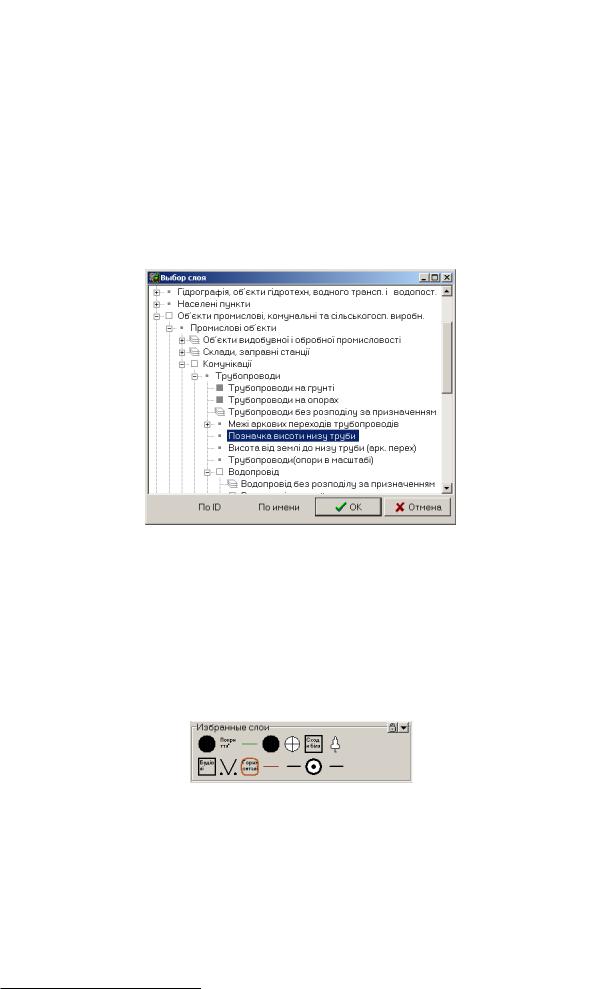
•Из специализированого окна Выбор слоя.
Окно вызывается щелчком правой кнопки мыши в поле выбора Активный слой и показано на Рис.5.2. Окно имеет две кнопки для сортировки слоев: По ID и По имени. В первом случае в поисках слоя придется “продираться” через многоуровневую иерархию кодов, что не слишком убыстряет процесс. Зато во втором случае, мы можем просто набирать имя слоя на клавиатуре, пока программа не выведет нас на требуемый слой в отсортированном списке.
Это же окно вызывается из контекстного меню сбора командой Слой для сбора > Еще…. Разумеется, выбор слоя возможен только до начала регистрации точек объекта.
Рисунок 5.2. Диалог “Выбор слоя”
Несмотря на все удобство, описываемые способа выбора слоя отнимают сравнительно много времени. К счастью, Digitals предоставляет нам и другие, более быстрые способы выбрать активный слой.
Избранные слои
В процессе сбора программа постоянно следит за интенсивностью использования слоев и размещает самые популярные в группе Избранные слои, откуда их можно быстро выбрать для сбора. Группу можно расширить  стрелочкой за счет Навигатора.
Можно не дожидаться, пока программа разместит ваш любимый слой на панели. Пометьте объекты, находящиеся в требуемых слоях, вызовите контекстное меню, щелкнув правой кнопкой мыши на любой кнопке из группы Избранные слои, и выберите пункт Добавить помеченные. Получившийся набор кнопок можно защитить от изменения  замочком.
Выбор слоя по образцу
Если в режиме Правка пометить некоторый объект, то при переходе к режиму Сбор слой помеченного объекта выбирается в качестве активного. Таким образом можно выполнять сбор объектов, используя в качестве образца уже собранную часть карты.
77
Глава 5. Сбор и правка объектов
Выбор из окна статуса слоев
Находясь в режиме Сбор, слой можно выбрать из окна быстрой смены статуса слоя, о котором мы говорили выше. Для этого просто щелкните на соответствующем имени слоя в списке. Окно отображает только те слои, на которых реально собраны объекты в карте. Все прочие слои вам придется выбирать одним из описанных выше способов.
Выбор шаблона сбора
Шаблон сбора определяет форму собираемого объекта. Шаблоны облегчают работу при сборе объектов типовых форм, например, зданий. Рассмотрим имеющиеся шаблоны и порядок работы с ними.
Чтобы завершить сбор объекта вручную, следует выполнить команду Закончить объект из контекстного меню или нажать клавишу F5. Отметим, что большая часть шаблонов сбора завершает свою работу автоматически, после указания всех необходимых точек.
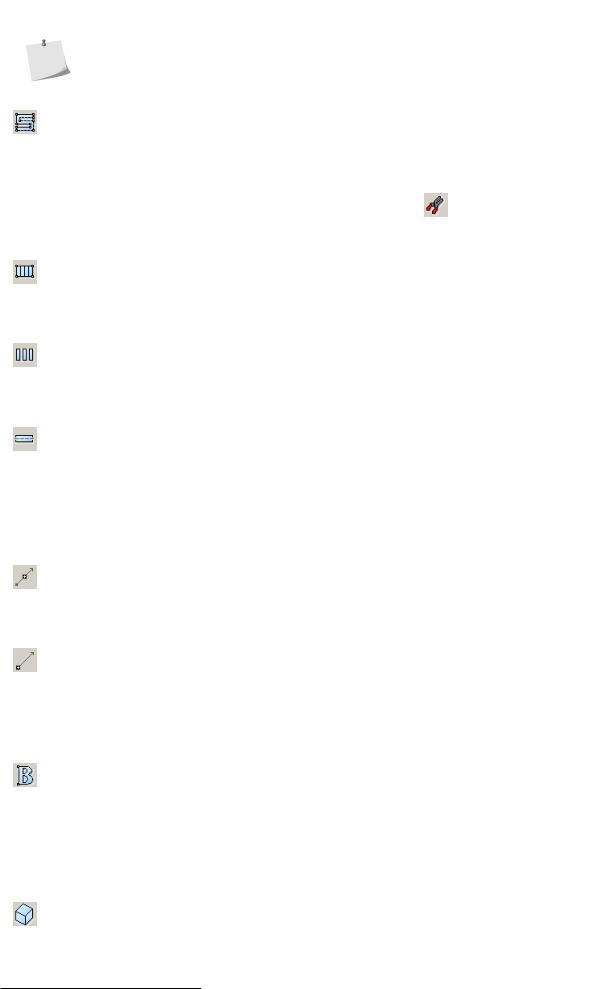
Полилиния
Шаблон по умолчанию. Когда не выбран ни один шаблон, программа использует полилинию.
Этот шаблон прекрасно справляется и со сбором полигонов. В этом случае, после регистрации предпоследней точки, просто выполните команду Замкнуть объект из контекстного меню либо клавишей F3.
Полигон
Облегчает сбор замкнутых объектов. Если первую и последнюю точку регистрировать на существующих контурах, программа автоматически присоединит к ним собираемый объект, автоматически достроив недостающую часть.
На практике, в загруженной карте функция присоединения не всегда работает корректно. Отключите либо установите статус видимости на ненужных слоях, чтобы облегчить программе задачу поиска контуров для пристыковки.
Прямоугольник
Зарегистрируйте три точки. Программа автоматически достроит четвертую, чтобы получился прямоугольник, и завершит сбор. В основном применяется для сбора зданий. Первые две точки обычно собирают по длинной стороне объекта.
Ортогональный
Также применяется для сбора зданий. Шаблон сохраняет все углы собираемого объекта прямыми.
Точка
Предназначен для сбора точечных условных знаков: столбов, деревьев и тому подобных объектов. Шаблон включается автоматически при выборе слоя с типом Одиночный знак или Пикет.
Линия
Собирает отрезок из двух точек и завершает объект. Применяется сравнительно редко. Если это не массовый сбор отрезков, то проще зарегистрировать две точки шаблоном Полилиния и вручную закончить объект, чем обращаться к данному шаблону.
Окружность
Существуют следующие варианты сбора окружности:
•Сбор по радиусу. Зарегистрируйте центр, затем точку на окружности и завершите объект вручную.
•Сбор по трем точкам. В этом случае сбор завершится автоматически, а окружность построится таким образом, чтобы проходить через все три зарегистрированные точки.
78
Выбор шаблона сбора
В действительности, окружность апроксимируется полигоном, количество узлов в котором расчитывается таким образом, чтобы на печати объект выглядел максимально близко к окружности. Это означает, что исправить радиус после завершения объекта не получится - сбор придется повторять заново.
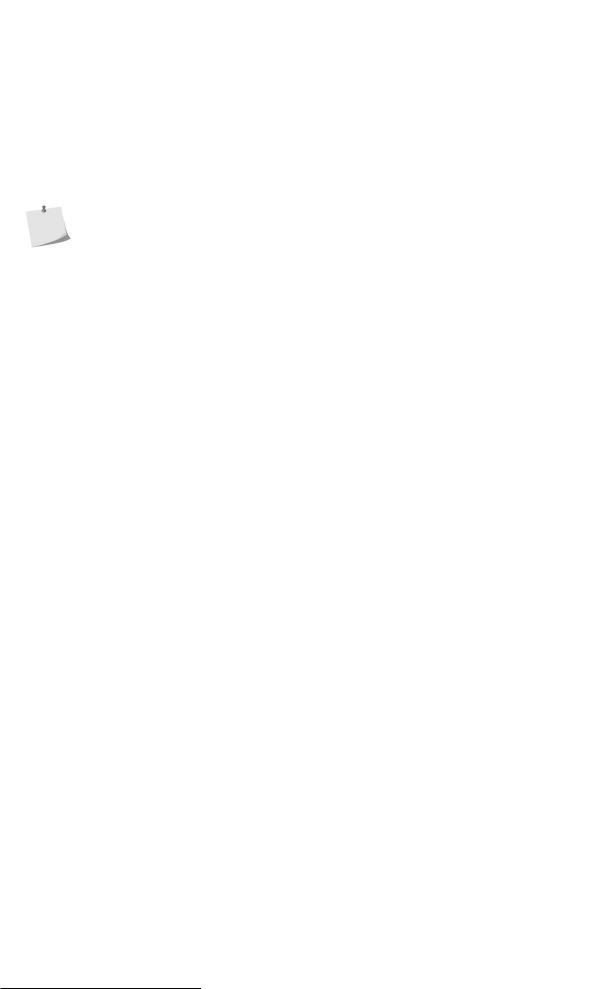
Параллельный
Может использоваться для сбора дорог, канав и тому подобных объектов. Первые две точки регистрируют ширину полосы, после чего сбор продолжается по одной из сторон.
По умолчанию собирается замкнутый объект. После окончания сбора объект можно разделить на две параллельные линии, перейдя на панель Правка и нажав кнопку Разделить. Если включена
галочка Разделять параллельные на закладке Сбор в настройках программы, то разделение производится автоматически.
Лестница
Как понятно из названия, облегчает сбор лестничных переходов. Зарегистрируйте три точки, как в режиме Прямоугольник, а затем вдоль одной из сторон укажите длину ступеньки, зарегистрировав четвертую точку.
Переход
Пешеходный переход. Зарегистрируйте четыре точки как в шаблоне Лестница, а затем пятую, чтобы указать расстояние между ступеньками. Автор с трудом припоминает случаи использования данного шаблона в своей практике.
Трилиния
Похож на шаблон Параллельный. Позволяет одновременно собирать ось дороги и ее внешнюю сторону на разных слоях. Данный шаблон запрашивает слой для сбора внешней стороны дороги. Затем, двумя точками следует зарегистрировать расстояние между внешней стороной и осью. Дальшейший сбор идет по оси.
Внешняя сторона, по умолчанию, собирается как замкнутый объект. Разделение происходит аналогично шаблону Параллельный.
Средняя точка
Шаблон предназначен для применения с точечными объектами. Зарегистрируйте две точки и программа разместит точку посередине соединяющей их условной линии. Может применяться для простановки промежуточных столбов и направлений линий электропередач.
Начальная точка
Позволяет расставлять точечные объекты, одновременно поворачивая их. Зарегистрируйте две точки, первая из которых станет местом установки знака, а вторая укажет направление поворота. Типичным применением данного шаблона является сбор направлений линий электропередач. Можно собирать и другие знаки, например, фонарные столбы, одновременно ориентируя их перпендикулярно некоей трассе.
Блок
Потенциально весьма мощный шаблон, позволяющий собирать заранее сформированные типовые объекты. Это могут быть, например, навес, крыльцо и тому подобные элементы карты, состоящие из нескольких объектов. Реально применяемый шаблон сбора зависит от типа блока и может быть
Точкой, Линией, Полилинией или Прямоугольником.
Подробнее о создании и применении блоков мы поговорим в разделе «Блоки» в Гл.7, «Работа с картой (продолжение)».
Здание (3D)
Набор шаблонов для сбора трехмерных объектов зданий. Применяется в режиме стереосбора. Прочтите также раздел «Введение в 3D-моделирование» в Гл.10, «Работа с ЦМР».
79
Глава 5. Сбор и правка объектов
Установка режима высоты
Высотная составляющая карты зачастую интересует гораздо меньше, чем плановая. Оно и понятно, ведь конечная цель составления карты это, как правило, ее распечатка, а на бумаге высоты можно измерить разве что косвенно, читая подписи высот и горизонталей.
Вместе с тем, сегодня карты активно используются в цифровом виде. В этом случае к высотной составляющей карты могут выдвигаться специальные требования. Кроме того, корректная работа с высотами объектов поможет вам автоматизировать многие процессы, например, интерполяцию горизонталей.
В некоторых специальных случаях наличие высот в карте может быть нежелательным. В этом случае карту можно сделать плоской, “занулить”. Как это сделать станет ясно из раздела «Делаем карту плоской».
Рассмотрим режимы высоты применяемые в Digitals. Установить режим высоты можно из меню Сбор, из контекстного меню, а также щелкнув по информационной панели Z в строке статуса.
Интерполяция
Высота регистрируемых точек определяется путем интерполяции из существующих объектов карты.
В режиме интерполяции программа вычисляет текущую высоту из ближайших объектов, доступных для пометки и/или правки. Если среди этих объектов присутствуют объекты с неправильными высотами, вычисленное значение будет неверным.
Если у вас есть ЦМР на территорию сбора, то можно включить галочку Z-интерполяция только по ЦМР на закладке Правка в диалоге настроек. Это заставит программу при вычислении высоты игнорировать все объекты, кроме слоев с типом Сетка ЦМР .
Ручной
Применяется преимущественно при сборе в режиме стерео. В этом случае высота курсора (марки) находится под полным контролем оператора и меняется с помощью ножного штурвала фотограмметрической станции или его эквивалентов: вращения колесика мыши или перемещения мыши с нажатой клавишей Ctrl.
В этом режиме можно пользоваться кнопкой 3D захвата, рассмотренной в разделе «Захват точки».
Корреляция
Применяется в режимах моно плюс и стерео. Высота вычисляется путем анализа растровых изображений на стереопаре. Существует “горячая клавиша” G для быстрого входа / выхода в этот режим.
Фиксированный
Фиксирует высоту курсора на одном уровне. Применяется для рисовки горизонталей. Фиксация осуществляется командой Установить высоту из меню Сбор, из контекстного меню сбора либо нажатием комбинации Alt+9.
Режим можно применять для точных построений объектов по высоте. Просто устанавливайте необходимую высоту по мере регистрации точек.
Подводный
Служит для выполнения промеров морских глубин (рельефа дна) - там, где позволяет прозрачность воды. Работает также как режим Ручной, но вводит поправку на искривление лучей, вызванную преломлением на границе воды и воздуха.
Порядок сбора
Как уже указывалось выше, сбор заключается в последовательной регистрации точек. Порядок регистрации точек для различных шаблонов сбора мы рассмотрели в разделе «Выбор шаблона сбора». В процессе регистрации вам доступны следующие возможности:
•Отменить регистрацию точки, пока объект не завершен, можно командой контекстного меню Удалить точку или клавишей F8.
80