Материал: Digitals

Глава 4. Основы работы с картой
Все центры
Включает показ центров для всех объектов карты, а не только помеченных.
Дублирует галочку Показывать все центры на закладке Вид в настройках программы.
Стрелки направлений
Отображает стрелку направления возле начальной точки объекта (или его сегмента, если объект сложный). Облегчает анализ последовательности узлов в объекте, например, когда нужно выдерживать сбор только по часовой стрелке.
Дублирует галочку Показывать стрелки направления на закладке Вид в окне настроек.
Значения высот
Показывает значение координаты Z каждого узла помеченного объекта, если только она не равна нулю. Облегчает анализ высотной составляющей карты при работе с ЦМР, при построении горизонталей и тому подобных случаях.
Номера точек
Отображает порядковый номер узла в помеченном объекте. Может быть полезной при анализе списка координат контура объекта, поиске дублирующихся или близко расположенных точек.
Специальные режимы просмотра
Кспециальным можно отнести следующие режимы из меню Вид:
Расслоение
Режим случайным образом сдвигает объекты карты на некоторую величину. Может помочь при поиске накрытых другими объектами контуров, обрывков объектов и при анализе общих границ объектов. На практике этот режим используется редко, поскольку современный Digitals располагает массой других хороших инструментов для проверки качества карты.
Врежиме Расслоение вы видите на экране положение объектов, не отвечающее их реальным координатам. Новичка такой хаос в карте может обескуражить, но, при должном воображении и сноровке, объекты в этом режиме даже удается редактировать. Следует отметить, что стандартная справка Digitals не рекомендует редактирование в этом режиме.
Высотная раскраска
Окрашивает объекты карты в зависимости от их высоты. Режим может быть полезным при работе с рельефом.
Трехмерный
Режим отображения карты в трехмерном виде. В этом режиме доступно свое контекстное меню с множеством дополнительных возможностей. Подробнее рассматривается в разделе «Трехмерное отображение карты» в Гл.10, «Работа с ЦМР».
Развернутый
Позволяет развернуть вид в рабочем окне карты на указанный угол. Режим никак не изменяет координат объектов карты, поворот осуществляется только на экране. Поможет взлянуть на карту под новым углом. Например, может оказаться полезным при сборе вдоль трасс.
Предвосхищая возможные вопросы, отметим, что распечатка развернутых с помощью данной команды карт не предусмотрена.
Миллиметровая сетка
Выводит на экран миллиметровую сетку. Режим удобно использовать при оформлении карт: во время расстановки подписей, при составлении легенд, в процессе создания зарамочного оформления карты. Также можно применять при компоновке шаблонов графических документов.
Контроль узлов
Специальный режим для поиска непримыканий объектов. Фактически, это даже не режим, а отдельная функция для поиска и исправления ошибок топологии в карте. Рассматривается подробнее в разделе «Проверка качества карты» в Гл.7, «Работа с картой (продолжение)».
66
Дополнительные настройки отображения
Тематический
Рассматривается подробнее в разделе «Переопределение слоев и тематические виды» в Гл.7, «Работа с картой (продолжение)» вместе с командой Карта > Создать тематический вид….
Дополнительные настройки отображения
Рассмотрим некоторые настройки, расположенные на закладке Вид окна настроек программы, относящиеся к режимам просмотра карты.
Всегда показывать символы
При сильном уменьшении изображения карты в рабочем окне программа не отображает мелкие условные знаки, чтобы ускорить отрисовку карты. Включите данную галочку, если требуется всегда показывать знаки.
Всегда показывать подписи
То же для подписей.
Игнорировать невидимые линии
Галочка глобально отключает отображение линий, собранных с атрибутом невидимости.
Задержка вектора поверх растра
Опция используется при стереосборе, когда “захвачен” курсор мыши. Векторная карта будет перерисовываться с некоторой задержкой по отношению к растровой подложке. Может быть полезной на сильно загруженной объектами карте.
Применять диапазон видимости
Если установить эту галочку, то программа разрешает или запрещает показ слоя в зависимости от установленного в Менеджере слоев диапазона видимости. Подробнее об установке диапазонов видимости слоев и параметров мы будем говорить в Гл.6, «Классификатор».
Управление рабочим окном карты
Как и любой другой графический редактор Digitals позволяет изменять масштаб изображения карты в рабочем окне, а также перемещаться по карте. Рассмотрим предназначенные для этого инструменты, которые расположены на главной панели:
Увеличение
С помощью данного инструмента можно увеличивать изображение простым щелчком левой кнопки мыши по карте. Если пользоваться правой кнопкой мыши, то инструмент будет работать на уменьшение.
Намного чаще этот инструмент используется, чтобы приблизить изображение с помощью “резиновой рамки”, которую можно растянуть, нажав и удерживая кнопку мыши. После отпускания кнопки карта отмасштабируется в пределы, заданные рамкой.
Увеличить, Уменьшить
Увеличивает либо уменьшает изображение карты в два раза. Аналогичный эффект дают “горячие клавиши” + и - на клавиатуре.
Перемещение
Возьмите инструмент с панели и, “захватив” карту в произвольном месте, двигайте в нужном направлении. Также в режим перемещения карты можно войти временно, не обращаясь к панели инструментов. Для этого нажмите и удерживайте клавишу Shift.
Пока активирован данный режим, вы можете менять масштаб изображения в рабочем окне карты с помощью колеса прокрутки мыши.
Возможность изменения масштаба с помощью колеса прокрутки наверняка оценят пользователи, знакомые с AutoCAD.
Отметим, что в режиме Правка, если |
установлена |
программная |
константа |
ScrollSelected=1, то прокрутка работает |
вдоль помеченного объекта. |
Константы |
|
67
Глава 4. Основы работы с картой
устанавливаются на закладке Главная в диалоге настроек программы. О режимах работы программы и пометке объектов мы будем говорить в Гл.5, «Сбор и правка объектов».
Остальные команды по управлению отображением карты в рабочем окне сосредоточены в меню Вид. Вот они:
Показать все
Масштабирует рабочее окно таким образом, чтобы вместить всю карту целиком. У этой команды есть “горячая клавиша” Ctrl-W.
Показать помеченные
Масштабирует и смещает рабочее окно карты, чтобы вместить помеченные объекты.
Если карта покрывает большую территорию, а помеченные объекты находятся в разных сторонах света, то увидеть их на экране в мелком масштабе будет непросто. В этом случае можно попробовать включить режим отображения  Мигающая пометка.
Обновить
Перерисовывает карту. Необходимость принудительно перерисовать карту возникает редко, в основном после операций редактирования узлов или подписей.
Предыдущий
Возвращает рабочее окно карты к предыдущему состоянию.
Выйти в точку
Позволяет установить окно карты на определенную область, задав координату.
Сохранить позицию, Восстановить позицию
Эти команды работают в паре. Первая из команд запоминает позицию рабочего окна, а вторая позволяет впоследствии вернуться к сохраненной позиции.
Синхронизация позиций
Если включить данный режим, то при переключении на другую карту Digitals будет автоматически выводить ее на ту же позицию, что и в первой карте.
Режим синхронизации может быть полезен при сравнении двух карт, анализе внесенных в копию карты изменений и тому подобных случаях. Для большего удобства карты можно расположить рядом с помощью команды Окно > Вертикально.
Навигатор
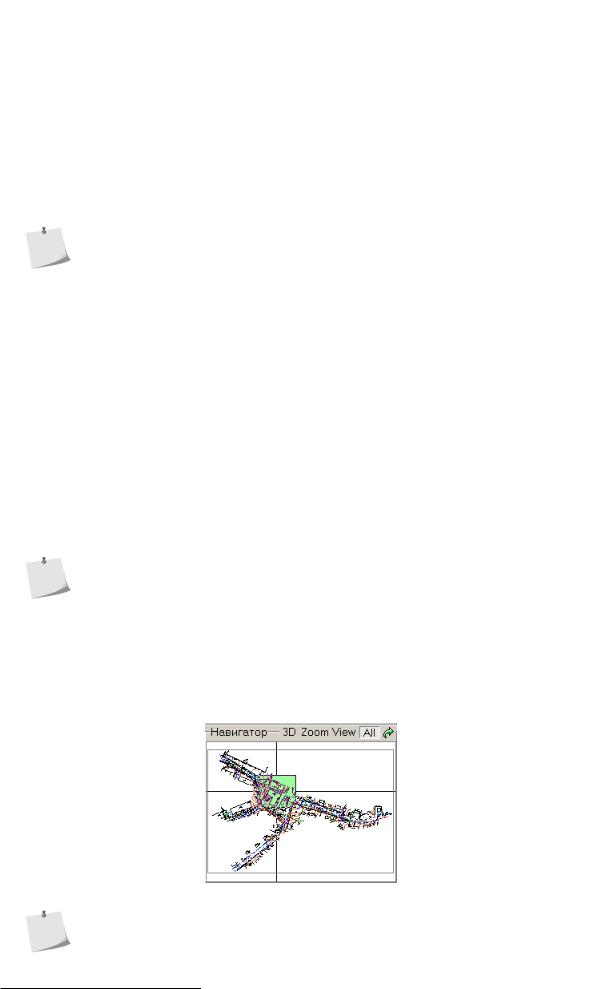
Навигатор размещается на панелях Сбор и Правка. Навигатор призван помочь ориентироваться и перемещаться по карте, что называется, с “высоты птичьего полета”, а также для некоторых других применений. Режим работы Навигатора выбирается нажатием соответствующей кнопки.
Режим Вся карта - это, вероятно, самый используемый режим навигатора. Чтобы задать зону охвата карты в навигаторе, пометьте всю карту или ее часть, и выполните команды Карта >
Помеченные в рамку и Вид > Показать все. Окно Навигатора должно обновиться.
68
Навигатор
Трюк с применением навигатора в режиме Сбор описан в соответствующем разделе в Гл.5, «Сбор и правка объектов».
 Вся карта
В этом режиме Навигатор отображает позицию рабочего окна карты по отношению ко всей карте или ее части. Позицию можно изменить, щелкнув по навигатору левой кнопкой мыши. Соответствующим образом переместится и позиция рабочего окна карты. Также новую позицию рабочего окна можно задать, растянув “резиновую рамку” в окне навигатора. Рабочее окно карты перерисуется соответствующим образом.
 Зона экрана
Режим похож на предыдущий, но зоной охвата навигатора является само рабочее окно карты.
 Увеличение
Этот режим имеет обратный эффект, позволяя превратить окно навигатора в “увеличительное стекло”. Установите необходимое увеличение с помощью ползунка или “резиновой рамкой”. Навигатор будет показывать увеличеное изображение карты, следуя за движением курсора мыши в рабочем окне карты.
 Трехмерное отображение
Пометьте объект карты и он отобразится в окне навигатора в трехмерном виде. Из контекстного меню Навигатора можно выбрать пункт Показывать смежные объекты. В этом случае, кроме самого помеченного объекта, будет показана часть карты вокруг него.
Данный режим также используется при выполнении команды ЦМР > Объем. Подробнее о расчете объемов в разделе «Подсчет объемов» Гл.10, «Работа с ЦМР».
Внешний навигатор
Открывает навигатор в отдельном окне. Внешний навигатор удобно “вынести” на дополнительный монитор, если конечно он у вас есть. Эта возможность особенно полезна в режиме стереосбора.
69