Материал: Digitals
Глава 3. Быстрый старт
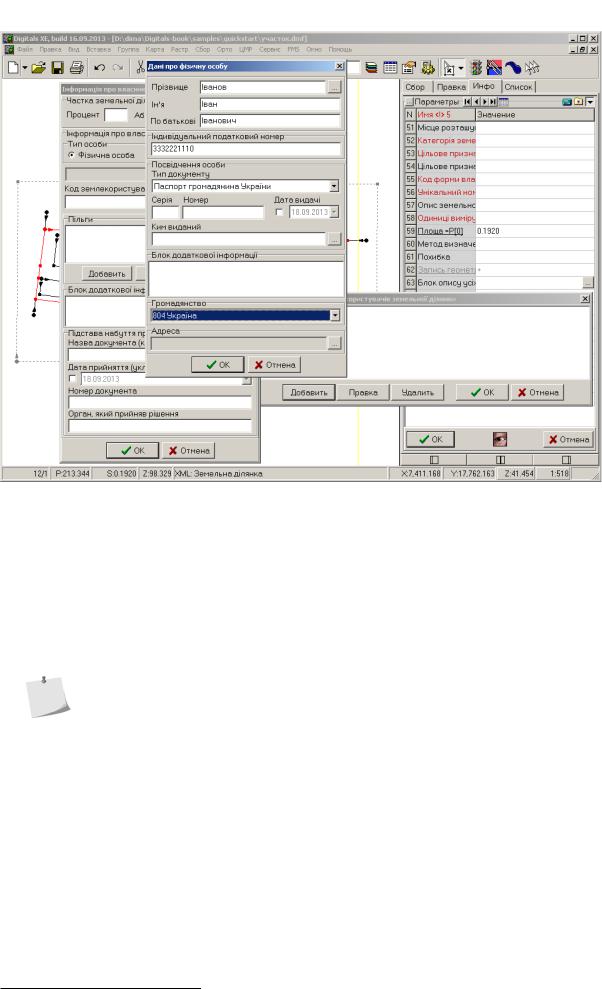
Рисунок 3.8. Пример ввода данных для обменного файла
Сохраним результат
1.Сохраните текущую работу с помощью команды меню Файл > Сохранить или кнопки 
Сохранить. Наша работа, как указывалось выше, сохраняется в файл участок.dmf.
2.Теперь сохраните обменный файл с помощью команды меню Файл > Сохранить в XML…. Все, обменный файл готов к передаче.
После сохранения программа запустит модуль проверки XML и выведет на экран окно ошибок. Отключить проверку можно в диалоге Сервис > Настройки…, закладка Запись, группа In4,
галочка Проверять In4/XML при записи.
Урок 5. Готовим документы
Формируем кадастровый план
1.Откройте файл карты участок-6зем.dmf из папки Урок5 с помощью кнопки  Открыть.
2.Перейдите на панель Правка.
3.Подведите курсор к одной из сторон участка и двойным щелчком левой кнопки мыши вызовите окно выбора объектов. Выберите из него “XML: Земельна ділянка”.
4.Выполните команду меню Сервис > Документы > <CadPlanA4>.
56
Формируем каталог координат
Программа создаст заготовку чертежа для кадастрового плана, которую можно отредактировать по своему вкусу. Сейчас мы на этом подробно останавливаться не будем, поэтому просто нажмите кнопку Продолжить во всплывающем окошке.
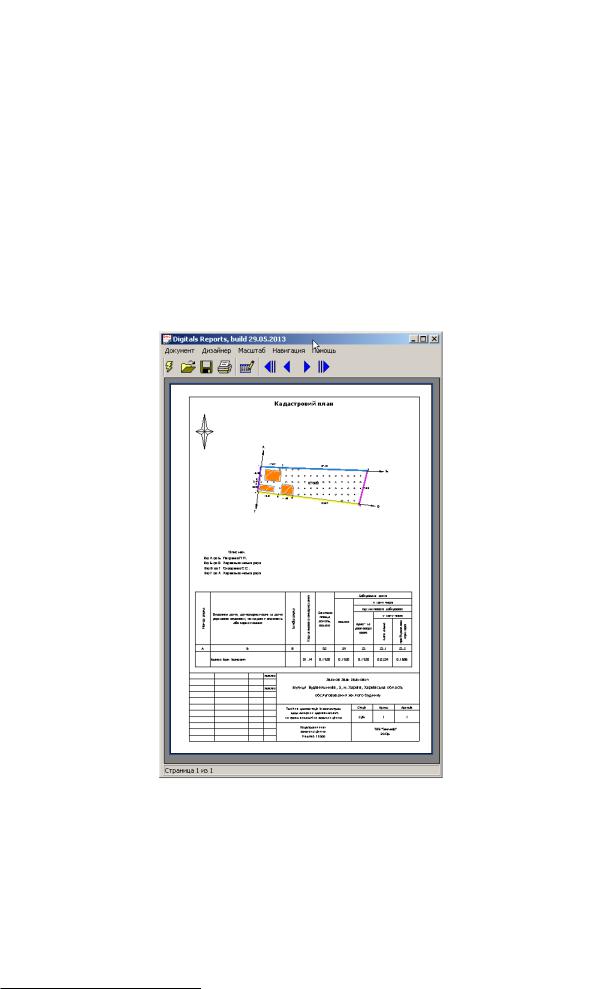
Запустится модуль подготовки таблично-текстовых отчетов Reports, в котором отобразится страница кадастрового плана. Как видим, часть данных вставлена в отчет автоматически, на основе информации внесенной в параметры объектов исходной карты. Пример страницы показан на Рис.3.9.
В частности, автоматически формируются:
•Рамка, название плана, значок север-юг.
•Штамп, в котором указаны фамилия, имя, отчество землепользователя, адрес участка и его целевое назначение.
•Собственно, план участка с таблицей смежников.
•Таблица экспликации участка по форме 6-зем.
5.Закройте окно Reports и вернитесь в картографический редактор Digitals.
Рисунок 3.9. Пример кадастрового плана
Формируем каталог координат
1.Не снимая пометки с участка, выполните команду Сервис > Документы > <XMLCatalog>.
2.Нажмите кнопку Продолжить в появившемся окошке.
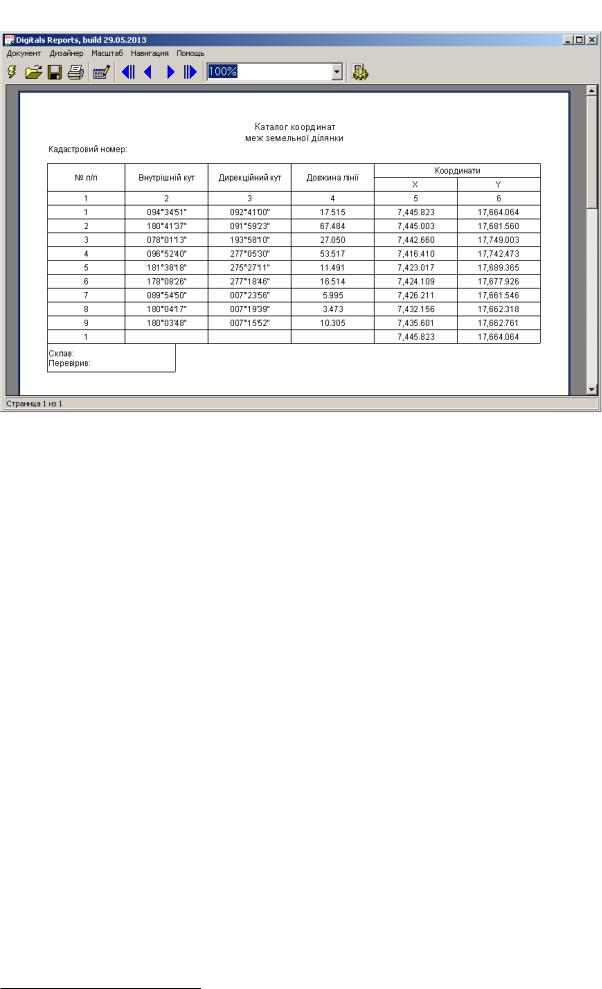
Запустится модуль Reports, в котором отобразится страница каталога координат. Пример страницы показан на Рис.3.10.
57
Глава 3. Быстрый старт
Рисунок 3.10. Пример каталога координат
Подводим итоги
Вэтой главе мы рассмотрели:
•пример обработки геодезических измерений;
•освоили привязку растров;
•рассмотрели основные приемы сбора объектов;
•ознакомились с подсистемой создания отчетов.
Разумеется, здесь описана лишь малая часть возможностей программы. За кадром остались редактирование (правка) объектов, настройка шаблонов карт и отчетов, вопросы импорта/экпорта карт и многое другое. Не стоит останавливаться на достигнутом.
Большинство задач в Digitals можно решить несколькими способами и, только после освоения их всех, вы сможете выбрать для себя оптимальный. Подробнее обо всех тонкостях настройки и применения программы будет рассказано в последующих главах.
58
4
Основы работы с картой
В этой главе рассмотрены вопросы создания карты и установки ее свойств. Также рассмотрены команды открытия и сохранения, режимы отображения карты, а также команды управления содержимым рабочего окна карты. Дано определение точности карты. Рассмотрены встроенные в программу возможности ограничения доступа к карте.
Создание карты
Создать карту можно следующими способами:
•Чтобы создать новую карту на базе шаблона по умолчанию, выполните команду Файл > Создать из главного меню или нажмите кнопку  Создать на главной панели инструментов.
•Чтобы создать карту на базе специализированного шаблона, нажмите стрелку рядом с кнопкой
Создать и выберите требуемый шаблон карты из выпадающего меню.
Вновь созданные карты получают имена вида Noname1, Noname2 и так далее. Если открытых карт больше одной, они отображаются в виде закладок, между которыми можно удобно переключаться в процессе работы.
В зависимости от используемого шаблона, вы можете работать над картой, планом, кадастровым обменным файлом, схемой или чертежом. Для простоты мы будем называть документ открытый в Digitals картой.
Открытие и сохранение карт
•Открыть карту можно командой меню Файл > Открыть… либо кнопкой  Открыть.
•Сохранить карту под новым именем можно командой меню Файл > Сохранить как… .
Эти команды открывают стандартные, всем знакомые окна открытия либо сохранения файлов, в которых можно выбрать тип файла и указать его расположение.
•Быстро сохранить текущую карту позволяет команда меню Файл > Сохранить либо, что удобнее,
кнопка  Сохранить на главной панели инструментов. Вероятно, это самая нажимаемая кнопка в
Digitals.
Родным форматом файла программы Digitals является Digitals for Windows, а сохраненные в этом формате файлы имеют расширение DMF (Digitals Map File).
59
Глава 4. Основы работы с картой
Digitals поддерживает более двух десятков форматов для открытия и сохранения. Однако не спешите работать c этими форматами напрямую, далеко не все они поддерживаются полностью “прозрачно”. Подробнее вопросы открытия и сохранения карт в сторонних форматах рассмотрены в Гл.11, «Импорт и экспорт карт».
Открытие перетаскиванием
Digitals поддерживает технологию Drag & Drop (“перетащи и отпусти”), поэтому вы можете открывать файлы простым перетаскиванием значка в окно программы из Проводника Windows или вашего любимого файлового менеджера. Разумеется, вы можете выбрать для открытия несколько файлов. Каждый из них откроется в отдельной вкладке.
По мнению автора, “перетаскивание” это самый удобный способ открыть карту. Заметим, что таким же способом можно открывать используемые в качестве подложки ориентированные растры и даже целые папки с некоторыми типами файлов. Обо всем этом мы расскажем в свою очередь.
Список “Избранное”
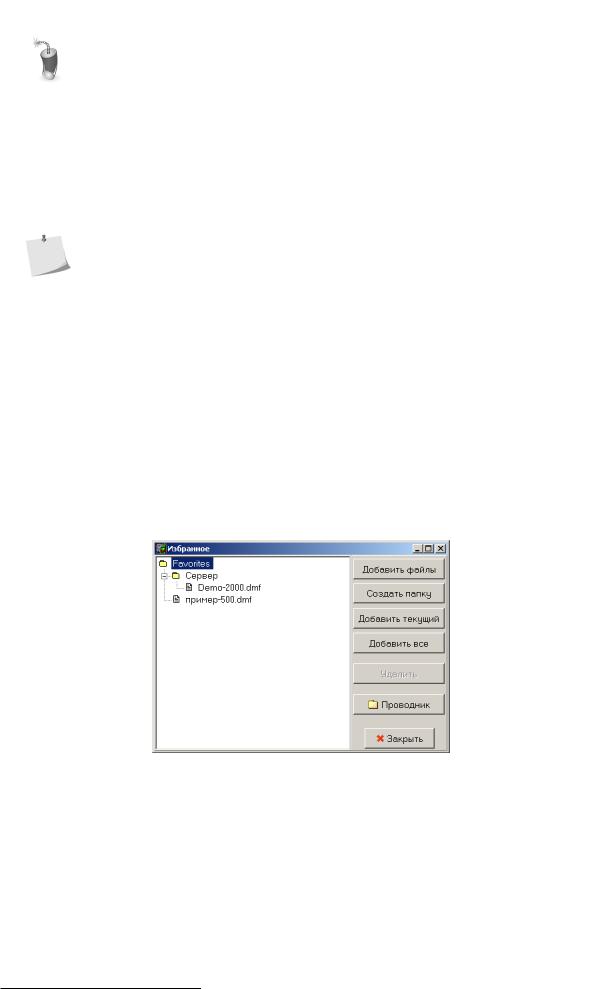
У вас есть возможность добавить ссылки на часто используемые файлы в меню Файл > Избранное. Для формирования списка, вызовите окно Избранное с помощью Файл > Избранное > Изменить список…. Примерный вид окна показан на Рис.4.1.
Далее, пользуясь кнопками Добавить файлы и Создать папку создайте требуемую структуру избранных файлов. Чтобы добавить файлы карт, открытые в данный момент, используйте кнопки Добавить текущий и Добавить все. Ставшие ненужными ссылки можно убрать с помощью кнопки Удалить.
Кроме этого, кнопкой Проводник вы можете открыть папку Favorites в Проводнике Windows, чтобы упорядочить структуру ссылок вручную. Папки Избранного - это обычные папки Windows, а ссылки на файлы карт являются обычными ярлыками. Создавайте, удаляйте или переименовывайте любые элементы по своему вкусу.
Рисунок 4.1. Диалог “Избранное”
Автоматическое сохранение карт
Пользователям, озабоченным сохранностью своей работы, Digitals предоставляет возможность автоматического сохранения карт. В вашем распоряжении есть две альтернативы: резервное хранилище и история изменений.
Резервное хранилище
Резервное хранилище - это специально выделенная папка, в которую программа будет периодически записывать копии редактируемых в текущем сеансе карт. Папка может находиться на другом диске или даже на другом компьютере в локальной сети.
60