Материал: Digitals
Глава 3. Быстрый старт
Если вы ошиблись и зарегистрировали не ту точку, сделать шаг назад можно с помощью клавиши F8. Если вы совсем запутались - не паникуйте. Отмените сбор объекта с помощью клавиши ESC, верните всю карту на экран с помощью команды главного меню Вид > Показать все и начните сбор сначала. Кроме того, всегда есть возможность отменить неудачные действия
спомощью команды меню Правка > Отменить.
1.Перейдите на панель Сбор. Программа перейдет в соответствующий режим, а курсор мыши приобретет форму  перекрестия.
Здесь и ниже на копиях экрана картографического редактора используется набор курсоров мыши Classic. Набор курсоров мыши выбирается в диалоге Сервис > Настройка, закладка Главная, группа Набор курсоров. Новый вид курсоров вступит в силу после перезапуска программы.
2.Из списка Активный слой выберите слой “Дерев'яні огорожі суцільні”. В группе Шаблон сбора никаких кнопок нажимать не нужно, собирать будем простой полилинией.
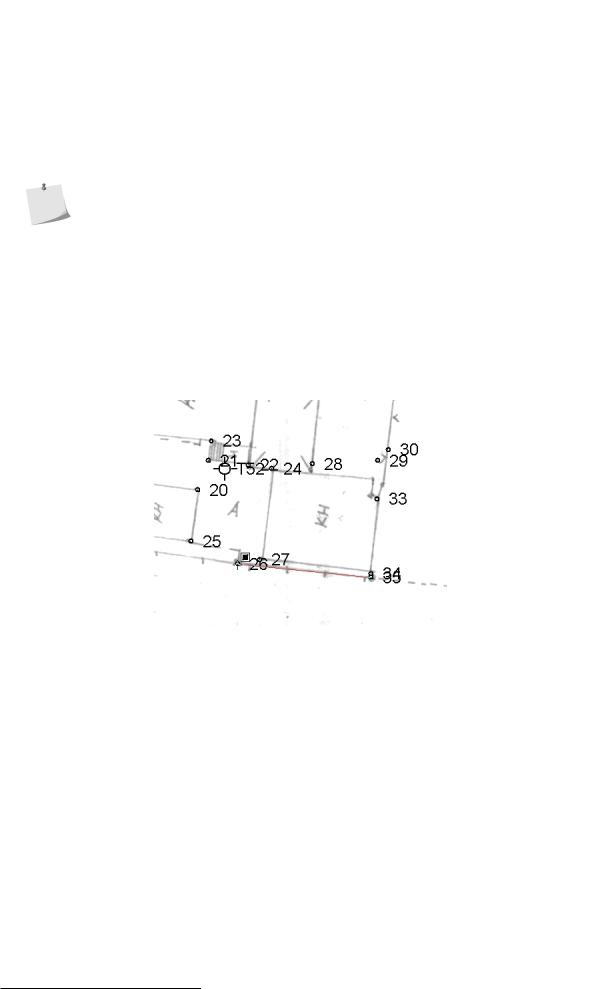
3.Подведите курсор мыши к пикету 35 до появления  курсора с символом захвата узла. Зарегистрируйте точку щелчком левой кнопки мыши.
4.Подведите курсор к пикету 26, от точки 35 при этом будет тянуться “резиновая нить”. После того как появится курсор с символом захвата, зарегистрируйте точку.
5.Последнюю точку забора зарегистрируйте на пикете 13 и нажмите клавишу F5, чтобы закончить объект.
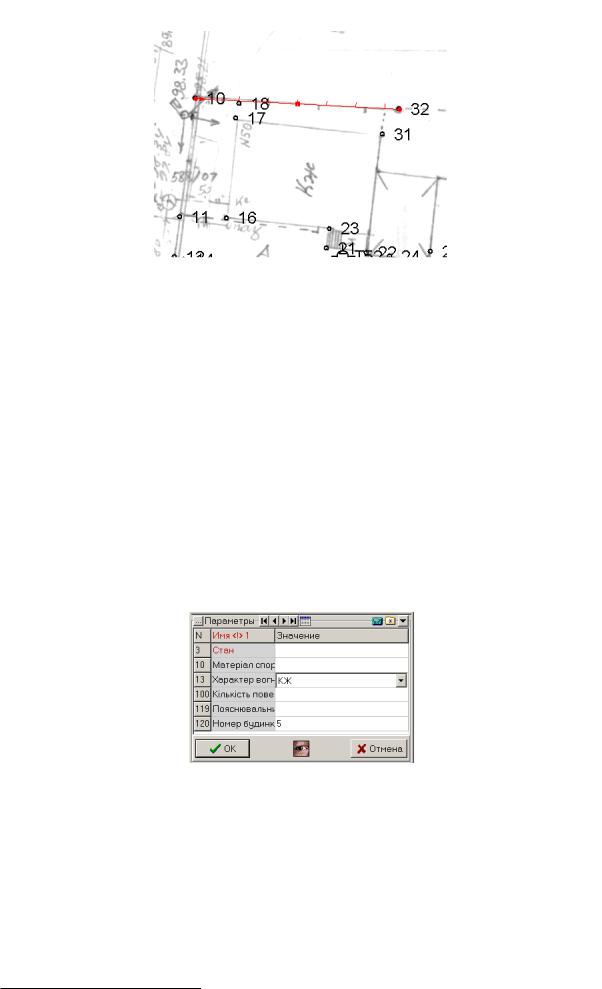
6.Соберите забор по пикетам 10 и 32.
После завершения объекта мы видим, что штрихи условного знака направлены не в ту сторону. Не
снимая пометки, перейдите на панель Правка и нажмите кнопку  Реверс в группе Операции с объектами. Объект поменяет свое направление на противоположное, а вместе с ним и штрихи условного знака.
46
Собираем здания
7.Вернитесь на панель Сбор. Из списка Активный слой выберите слой “Кам’яні, залізобетонні огорожі заввишки 1 м та більше”. Соберите забор по пикетам 13, 12, 11, 10.
8.Выберите слой “Межа присадибної ділянки” и соберите межу по пикетам 32, 36, 37, 35.
Собираем здания
Полевые пикеты имеют определенные погрешности, обусловленные, например, наклоном вехи в поле. Поскольку стены зданий, как правило, строятся под прямым углом, мы воспользуемся шаблонами сбора
Прямоугольник и Ортогональный.
1.Выберите слой “Будівлі”. В группе Шаблон сбора нажмите кнопку  Прямоугольник.
2.Последовательно зарегистрируйте точки на пикетах 17, 31, затем подведите курсор к пикету 16. Как видим, программа отображает на экране “резиновую нить” в форме прямоугольника. Зарегистрируйте точку на пикете 16. Сбор объекта на этом будет автоматически завершен.
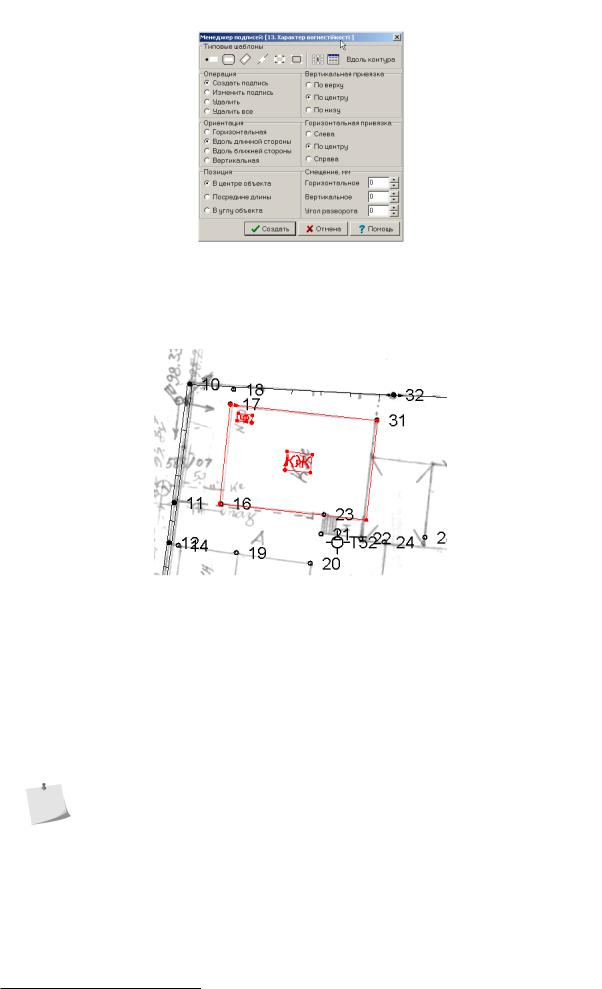
Не смимая пометки, перейдите на панель Инфо. Для параметра “Характер вогнестійкості” из выпадающего списка выберите КЖ. В поле ввода параметра “Номер будинку” наберите 50. Подтвердите ввод данных нажатием кнопки ОК.
3.Вынесем подписи. Установите курсор в поле параметра “Характер вогнестійкості” и нажмите кнопку
 Создание/удаление подписей. В окне Менеджер подписей в группе Типовые шаблоны
нажмите кнопку  Этажность, чтобы установить параметры подписи. Нажмите кнопку Создать.
47
Глава 3. Быстрый старт
Установите курсор в поле параметра “Номер будинку” и тоже вынесите подпись, установив шаблон Этажность и введя в поле Угол разворота значение 90 градусов. Затем переместите подпись мышью, чтобы получилось как на рисунке.
4.Вернитесь на панель Сбор и соберите два здания по пикетам 14, 19, 20, 25. Заполните их характеристики и вынесите подписи.
5.В группе Шаблон сбора нажмите кнопку  Ортогональный.
6.Зарегистрируйте точки на пикетах 34, 27, 24. Следующую точку зарегистрируйте по растру. Последний угол здания зарегистрируйте на пикете 33 и завершите сбор объекта, нажав клавишу F5. Заполните характеристику и вынесите подпись.
7.Продолжайте собирать объекты карты, выбирая из списка требуемые слои и пользуясь, при необходимости, шаблонами сбора.
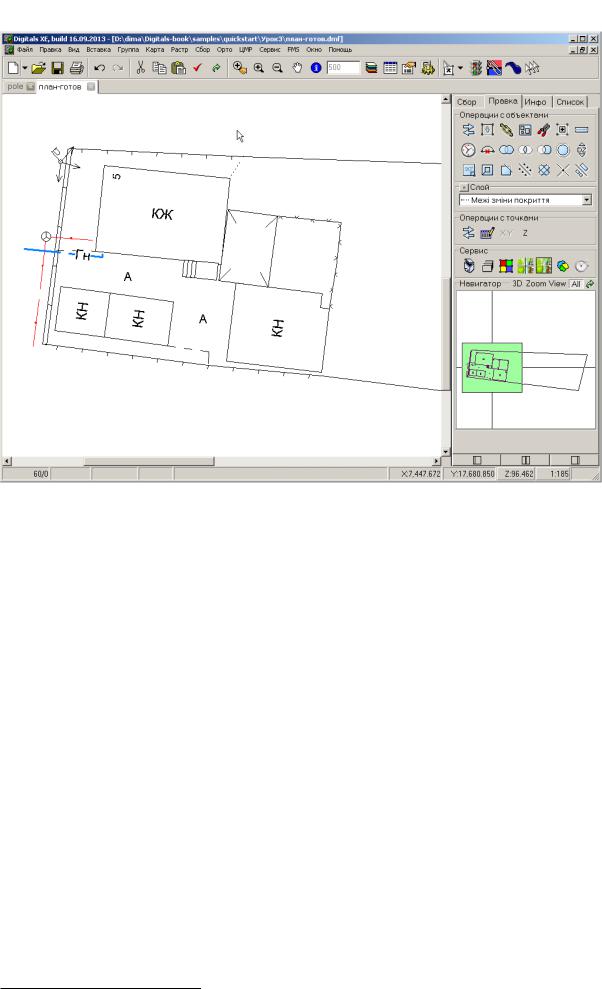
Здесь мы не будем детально описывать весь процесс создания карты. Результат можно оценить, открыв файл план-готов.dmf из папки Урок3. Пример плана показан на Рис.3.5.
8. По окончании работы, сохраните свою карту с помощью кнопки  Сохранить.
48
Урок 4. Создаем обменный файл
Рисунок 3.5. Пример составления топографического плана
Урок 4. Создаем обменный файл
Проверим настройки программы
Настройки немного отличаются от тех, которые мы устанавливали в разделе «Урок 3. Составляем топографический план».
1.Вызовите диалог настроек с помощью команды меню Сервис > Настройки… и перейдите на закладку Вид. В группе Программа установите Число десятичных знаков 3. В группе Точность площади/периметра установите 3 / 3.
2.Перейдите на закладку Правка. В группе Точность карты на бумаге установите 0.1 мм. Установите также галочку Автозахват по экрану, это увеличит чувствительность привязки.
3.На закладке Сбор в группе Общее снимите галочки Автоматическая ортогонализация и Автоматическая генерализация. Галочку Помечать собранный объект также снимите.
4.Нажмите ОК, чтобы выйти из окна настройки с подтверждением внесенных изменений.
Используем специализированный шаблон карты
Шаблон карты по умолчанию предназначен для подготовки землеустроительной документации с учетом специфики создания обменого файла формата IN4, который на момент написания данного руководства устарел и заменен обменным форматом XML. Скопируем нашу съемку в шаблон карты, предназначеный для составления обменника XML.
49
Глава 3. Быстрый старт
Процесс переноса полевой съемки в специализированный шаблон полностью повторяет описанный выше в разделе «Урок 3. Составляем топографический план». Отличие только в том, что теперь мы выбираем в качестве базового шаблон карты XMLNormal.dmf.
1.Откройте файл карты pole.dmf из папки Урок4 с помощью кнопки  Открыть.
2.Пометьте все объекты карты и скопируйте их в буфер обмена.
3.Создайте пустую карту на базе шаблона XMLNormal.dmf, для чего нажмите стрелку вниз на кнопке  Создать и выберите из меню пункт XMLNormal. Откроется новая пустая карта.
4.Вставьте объекты из буфера обмена. Снимите пометку.
5.Установите свойства карты, как указано в разделе «Урок 3. Составляем топографический план».
6.Сохраните карту под именем участок.dmf с помощью команды меню Файл > Сохранить как… в папку Урок4.
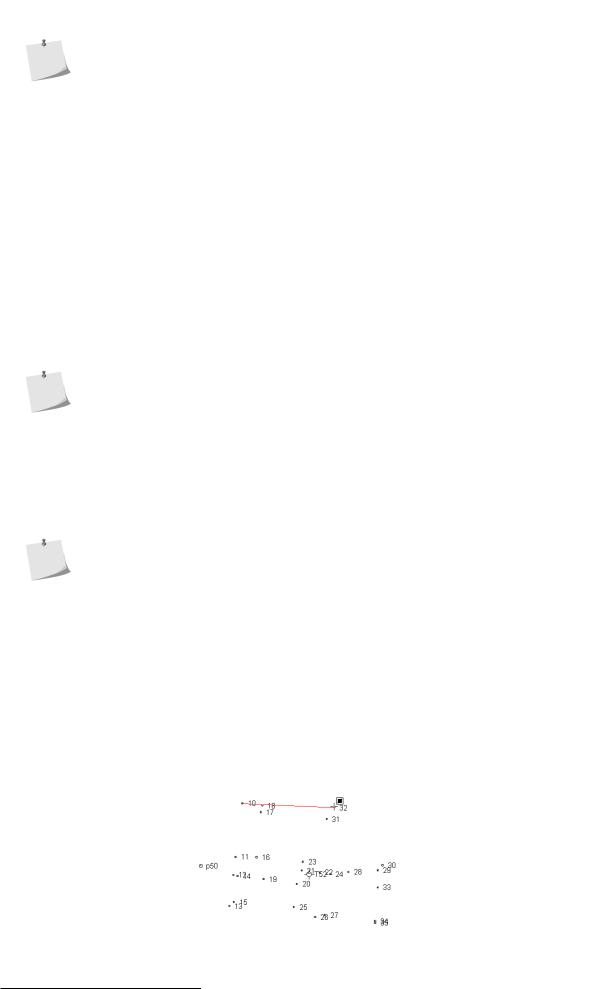
Пример файла карты с геодезической съемкой показан на Рис.3.4. Отличие в том, что теперь мы будем работать без подложки. Если работать с подложкой вам комфортнее, вы можете открыть ее самостоятельно, как описано в предыдущем разделе.
Предлагаемый ниже порядок создания немного отличается от порядка, описанного в Гл.12, «Применение в землеустройстве». Возможность автоматического добавления объектов кадастровой зоны, квартала и реквизитов обменного файла требует немедленного сохранения карты в формате XML, что не очень удобно при наличии в карте не относящихся к обменнику слоев, в нашем случае - пикетов съемки.
Мы будем работать с картой в формате DMF с последующим сохранением результата в обменный файл XML, а все необходимые объекты создадим вручную.
Собираем участок
Как менять масштаб изображения и перемещаться в карте рассказано в подразделе “Собираем контура” раздела «Урок 3. Составляем топографический план». Там же описаны комбинации “горячих клавиш” для отмены ошибочного сбора. В целом, принципы сбора остаются теми же, что и при составлении топографического плана.
1.Перейдите на панель Сбор. Программа перейдет в соответствующий режим, а курсор мыши приобретет форму  перекрестия.
2.Из списка Активный слой выберите слой “XML: Земельна ділянка”. В группе Шаблон сбора никаких кнопок не нажимайте, собирать будем простой полилинией.
3.Подведите курсор мыши к пикету 10 до появления  курсора с символом захвата узла. Зарегистрируйте точку щелчком левой кнопки мыши.
4.Подведите курсор к пикету 32, от точки 10 при этом будет тянуться “резиновая нить”. После того, как появится курсор с символом захвата узла, зарегистрируйте точку.
50