Материал: Digitals
Урок 2. Привязываем растровую подложку
3.В появившемся окне Менеджер подписей в группе Типовые шаблоны нажмите кнопку  Пикет,
чтобы установить параметры будущих подписей. Нажмите кнопку Создать. Программа вынесет подписи номеров точек съемки на карту.
4.Нажмите кнопку  Снять пометку на главной панели инструментов, чтобы отменить выбор объектов.
5.Сохраните карту кнопкой  Сохранить.
Урок 2. Привязываем растровую подложку
Привязка растра к системе координат карты в терминах Digitals называется ориентированием. Для того, чтобы ориентировать растр, необходимо зарегистрировать на растровом изображении точки с известными координатами.
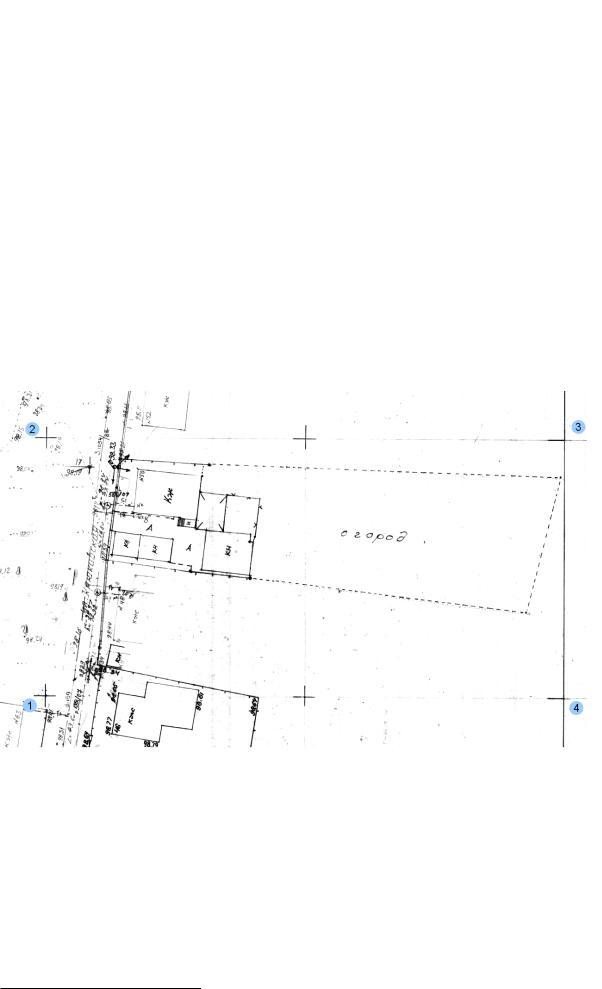
В папке Урок2 находится файл подложка.tif, который представляет собой фрагмент топографического планшета масштаба 1:500. На фрагменте присутствуют перекрестия координатной сетки, нанесенные в системе координат, соответствующей системе координат нашей съемки. Используем их для привязки. Фрагмент планшета с пронумерованными перекрестиями на нем показан на Рис.3.1.
Рисунок 3.1. Фрагмент планшета
1.С помощью команды меню Растр > Ориентирование запустите компонент Models.
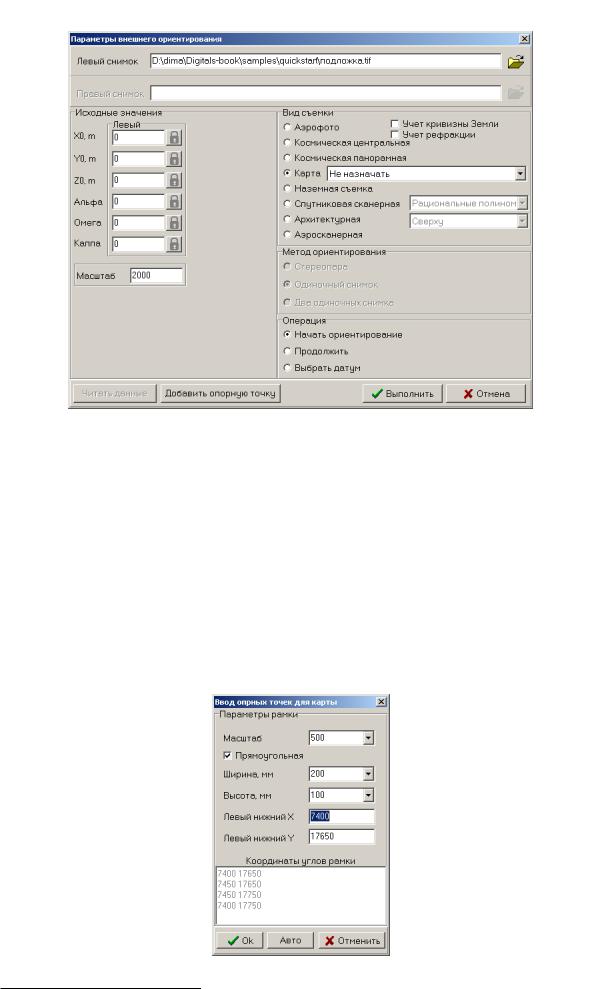
2.Нажмите кнопку Модель и выберите из открывшегося меню команду Внешнее ориентирование. Откроется диалог, показанный на Рис.3.2.
3.В группе Вид съемки установите флажок Карта, в выпадающем списке выбора системы координат установите Не назначать.
4.В поле ввода Левый снимок выберите файл подложка.tif.
5.В группе Операция установите флажок Начать ориентирование и нажмите кнопку Выполнить.
41
Глава 3. Быстрый старт
Рисунок 3.2. Диалог “Параметры внешнего ориентирования”
Если не выбрано никаких опорных точек, программа предупредит об этом в диалоговом окне. Ответьте Да, чтобы попасть в диалог Ввод опорных точек.
Если вы сразу попали в окно Внешнее ориентирование, это означает, что программа использует опорные точки, оставшиеся от предыдущей сессии ориентирования растра. Вероятно это не те точки, что нам нужны. Нажмите F3, чтобы все-таки попасть в диалог Ввод опорных точек и установите в нем параметры показанные ниже на рисунке.
Мы указываем масштаб карты, левый нижний угол (смотрите Рис.3.1, перекрестие №1), а также ширину и высоту в миллиметрах в масштабе карты до противоположного по диагонали угла (перескрестие №3 на том же рисунке). Программа сама расчитает координаты всех четырех перекрестий на основе заданных параметров и отобразит их в поле Координаты углов рамки. Нажмите кнопку ОК, чтобы перейти в окно Внешнее ориентирование.
42
Урок 3. Составляем топографический план
6.Последовательно зарегистрируйте точки, совмещая указатель с перекрестиями на растре в порядке соответствующем Рис.3.1.
Для изменения масштаба изображения пользуйтесь клавишами + и - на цифровой клавиатуре, для перемещения указателя пользуйтесь мышью. Регистрация осуществляется левой кнопкой мыши.
Вы можете настроить вид указателя с помощью комбинации клавиш Shift-Влево и ShiftВправо. Цвет указателя можно изменить с помощью клавиш Shift-Вверх и Shift-Вниз.
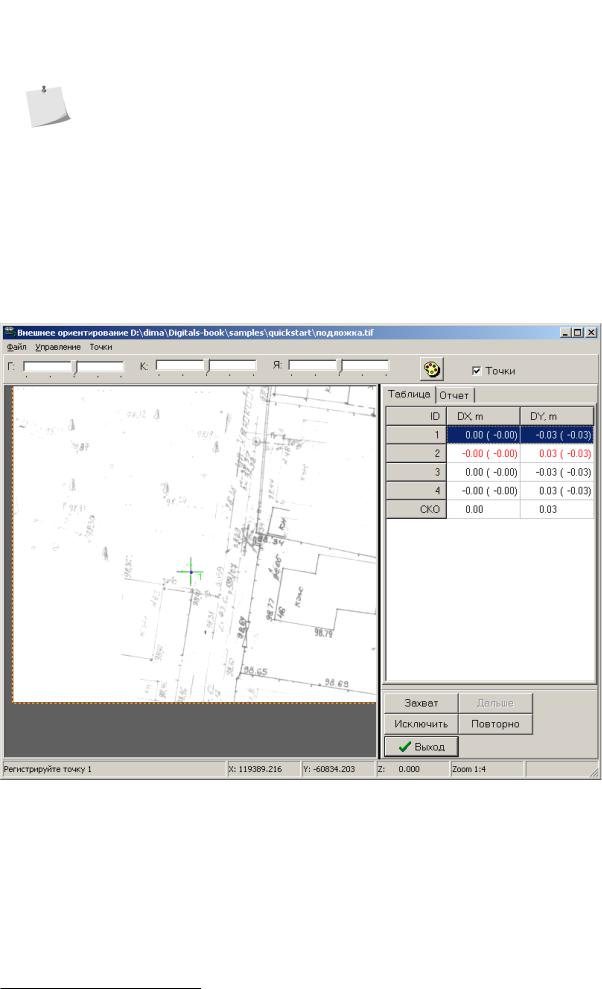
После регистрации последней точки можно оценить точность привязки в таблице ошибок на правой панели, как показано на Рис.3.3.
7.Нажмите кнопку Выход. На запрос программы Сохранить результаты ориентирования? ответьте
Да.
Процесс ориентирования завершен. Мы можем вернуться в картографический редактор Digitals и открыть растровую подложку в окне карты.
Рисунок 3.3. Внешнее ориентирование
Урок 3. Составляем топографический план
Проверим некоторые настройки программы
1.Вызовите диалог настроек с помощью команды меню Сервис > Настройки… и перейдите на закладку Правка. В группе Точность карты на бумаге установите 0.1 мм. Установите также галочку Автозахват по экрану, это увеличит чувствительность привязки.
43
Глава 3. Быстрый старт
2.На закладке Сбор в группе Общее снимите галочки Автоматическая ортогонализация и Автоматическая генерализация и установите галочку Помечать собранный объект. Последняя опция сэкономит нам время при выносе подписей.
3.Нажмите ОК, чтобы выйти из окна настроек с подтверждением изменений.
Используем специализированный шаблон карты
Мы не меняли стандарных настроек Geodesy, поэтому для экспорта использовался шаблон карты по умолчанию Normal.dmf. Данный шаблон не содержит всего необходимого набора условных знаков для составления плана масштаба 1:500. Скопируем нашу съемку в более подходящий шаблон карты.
1.Откройте файл карты pole.dmf из папки Урок3 с помощью кнопки  Открыть.
2.Пометьте все объекты карты кнопкой  Пометить все на главной панели инструментов.
3.Скопируйте объекты в буфер обмена кнопкой  Копировать.
4.Создайте пустую карту на базе шаблона 500.dmf, для чего нажмите стрелку вниз на кнопке 
Создать и выберите из меню пункт 500. Откроется новая пустая карта.
5.Вставьте объекты из буфера обмена кнопкой  Вставить. Все наши точки съемки будут вставлены в новую карту и отображены на экране выделенными красным цветом.
6.Нажмите кнопку  Снять пометку на главной панели инструментов, чтобы отменить выбор объектов.
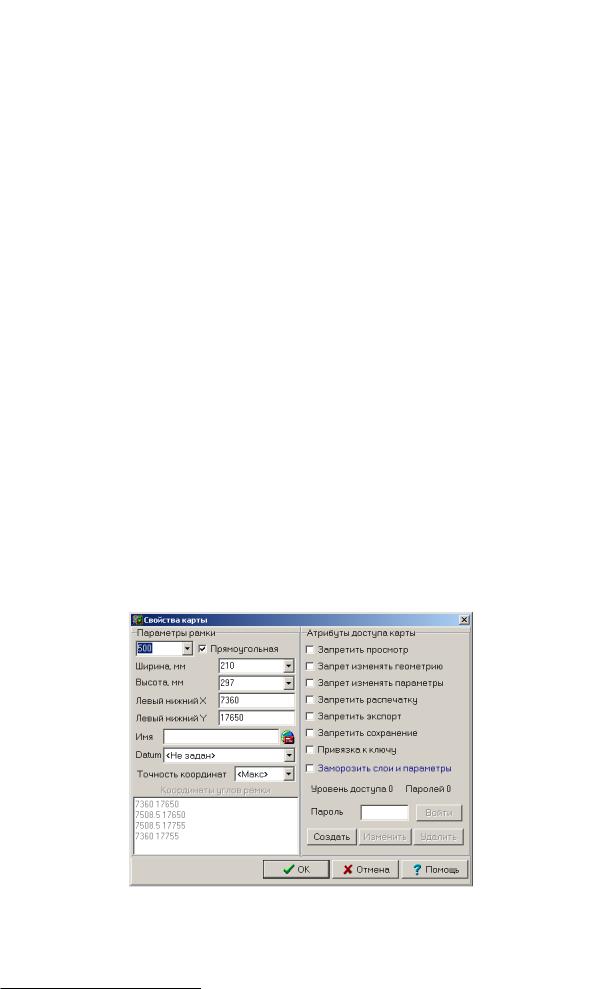
7.Вызовите диалог Свойства карты с помощью команды меню Карта > Свойства и установите параметры, как показано на рисунке ниже.
Мы составляем карту в масштабе 1:500, а рамку карты устанавливаем на размер листа формата А4 (210х297).
8.Сохраните карту под именем план.dmf с помощью команды меню Файл > Сохранить как… в папку Урок3.
44
Откроем растровую подложку
Откроем растровую подложку
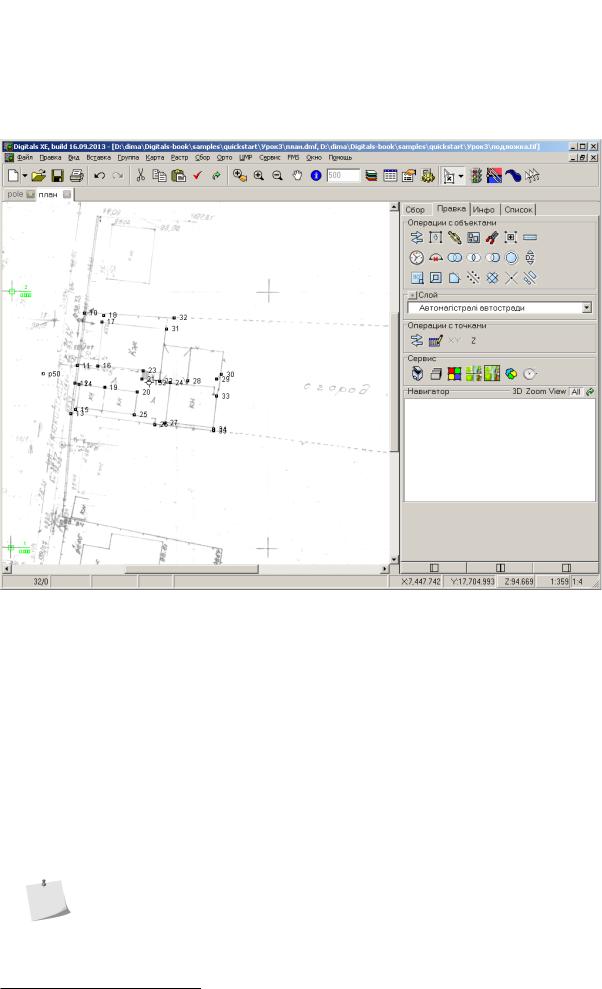
Подложку мы будем использовать в качестве абриса. Выполните команду Растр > Открыть… и выберите файл подложка.tif из папки Урок3. Теперь у нас есть карта с геодезической съемкой, пример которой показан на Рис.3.4.
Рисунок 3.4. Пример полевой съемки с растровой подложкой
Отсортируем слои
В нашей карте более 600 слоев и условных знаков. Поиск нужного слоя в таком разнообразии может быть затруднителен. Для более удобного поиска отсортируем слои карты в алфавитном порядке.
1.Нажмите кнопку  Слои на главной панели инструментов, чтобы открыть Менеджер слоев.
2.Щелкните правой кнопкой мыши в произвольном месте списка слоев. Из контекстного меню выберите Сортировать > По имени.
3.Нажмите ОК, чтобы выйти из менеджера.
Собираем контура
Для масштабирования карты на экране пользуйтесь клавишами + и - на цифровой клавиатуре. Во время сбора линейных контуров программа автоматически прокручивает содержимое рабочего окна карты, как только курсор оказывается на его краю. Кроме того, для временного перехода в режим прокрутки экрана можно нажать и удерживать клавишу Shift. Курсор при этом приобретет форму  руки.
руки.
45