Материал: Digitals
Боковые панели инструментов
Боковые панели инструментов
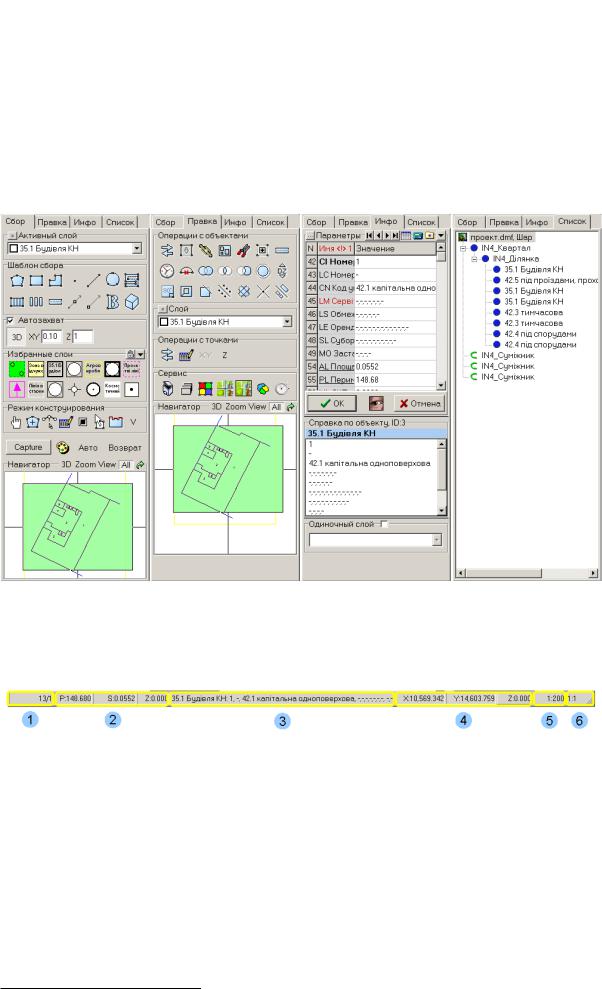
Боковые панели инструментов показаны на Рис.2.2. Это настоящие “комбайны”, объединяющие в себе целые группы кнопок, выпадающих списков, полей ввода и других элементов интерфейса.
С помощью инструментария, представленного на панелях, создаются и редактируются объекты карты, производится заполнение их параметров, выполняется вынос подписей, анализируется геометрия карты.
Панели Сбор, Правка, Инфо соответствуют основным режимам работы программы. Подробнее о режимах работы рассказывается в соответствующих разделах Гл.5, «Сбор и правка объектов». Панель Список предназначена для анализа объектов карты. Подробнее о панели Список рассказывается в разделе
«Проверка качества карты» Гл.7, «Работа с картой (продолжение)».
Рисунок 2.2. Боковые панели инструментов
Строка статуса
Строка статуса содержит следующие информационные мини-панели, пронумерованные на рисунке:
1.Общее количество объектов в карте и, через косую черту, количество помеченных в данный момент объектов.
2.Сводка по объекту: периметр P, площадь S, высота Z.
3.Различная служебная информация, в том числе контекстная подсказка.
В данном случае отображена сводка по слою и содержимому параметров помеченного на карте объекта.
4.Координаты курсора X, Y, Z.
Щелкнув мышью по панели Z, можно выбрать режим высоты для сбора объектов.
5.Текущий масштаб отображения карты.
Щелкнув по панели масштаба, можно выбрать один из стандартных масштабов либо задать свой.
31
Глава 2. Краткий обзор интерфейса
6.Масштаб отображения растра.
Информация в панели присутствует в том случае, если в карте открыта растровая подложка.
Главное окно в режиме стерео
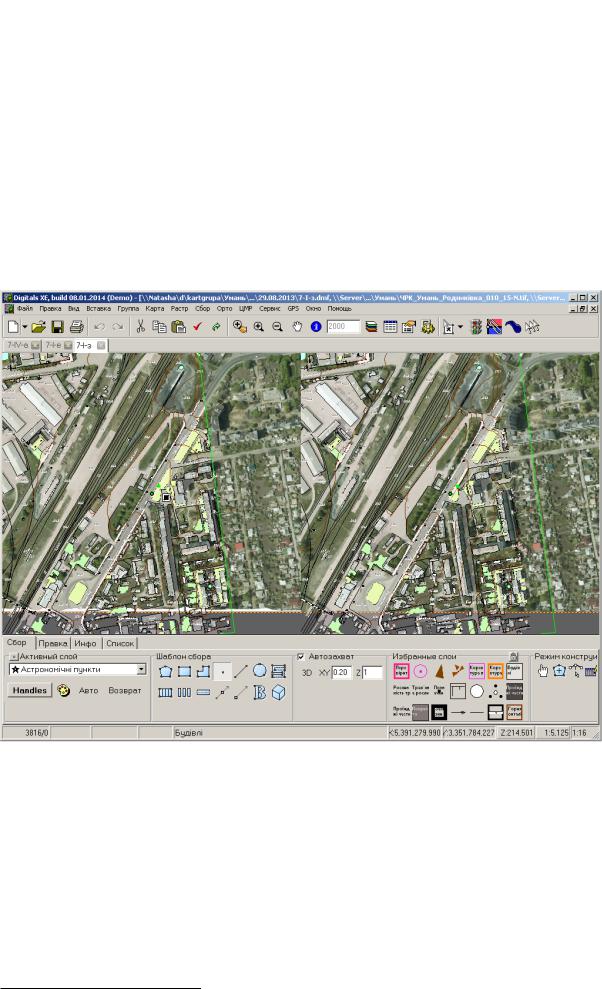
Digitals поддерживает работу со стереоснимками. Данный режим, если он доступен в вашей версии программы (разрешен компонент Стерео), активируется командой Растр > Стерео, с последующим открытием растров, соответствующих левому и правому снимкам.
Пример окна программы в режиме стерео показан на Рис.2.3. В данном случае предполагается, что стереосбор будет вестись классическим способом, то есть с использованием стереоскопа. Как видите, рабочее окно карты в этом режиме разделяется на две половины, а боковые панели инструментов перемещаются в нижнюю часть окна программы.
Смотрите также раздел «Особенности работы в режиме стерео» в Гл.5, «Сбор и правка объектов».
Рисунок 2.3. Главное окно Digitals в режиме стерео
Использование боковой колонки
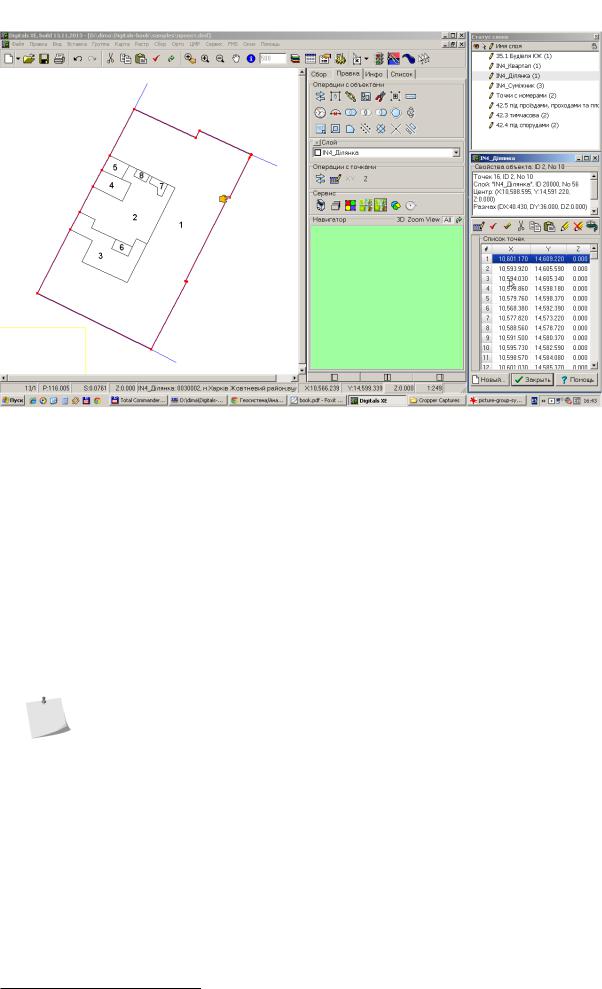
Если у вас широкоформатный монитор, то вы можете задействовать часть экрана для организации боковой колонки. Боковая колонка это область справа от главного окна Digitals, которую можно зарезервировать для размещения некоторых окон программы.
Пример использования боковой колонки, в которой размещены окно быстрой смены статуса слоев и окно свойств объекта, показан на Рис.2.4.
Чтобы активировать боковую колонку, следует включить галочку Боковая колонка на закладке Вид окна настроек программы. Попасть в это окно можно, выполнив команду меню Сервис > Настройки….
32
Получение помощи
Рисунок 2.4. Использование боковой колонки
Получение помощи
Пользователь программы не останется один на один с проблемой даже если у него под рукой вдруг не окажется этой книги. На этот случай разработчиками Digitals предусмотрен целый ряд других возможностей получить помощь. Вы можете:
•обратиться к он-лайн версии этой книги;
•воспользоваться справкой;
•получить ответы на форуме пользователей Digitals;
•написать e-mail;
•задать вопрос по Skype или ICQ;
•довериться дистанционной техподдержке.
Напомним, что необходимые контакты и ссылки вы можете найти в разделе «Вопросы и пожелания» во Введение.
Рассмотрим эти возможности подробнее, для чего заглянем в меню Помощь.
Что нового…
Команда открывает окно с описанием новых функций программы. Также это окно открывается автоматически после установки обновленной версии программы. Если описание улучшения не укладывается в одну строку, то по ссылке в Интернет доступно более подробное.
Содержание
Вызывает стандартную справку по программе. Большинство пользователей считают справку слишком формальной. Тем не менее, здесь действительно содержится много полезной информации о функциях программы.
Учебник (online)…
Команда открывает в вашем браузере он-лайн версию данной книги, размещенную в Интернет.
33

Глава 2. Краткий обзор интерфейса
Окно контекстной подсказки
Команда включает режим, в котором при наведении на элементы интерфейса (кнопки, команды меню) отображается окошко с кратким описанием функций данного элемента. Окошко можно сделать полупрозрачным и разместить в любом удобном месте экрана. К сожалению, далеко не все элементы интерфейса снабжены по настоящему полным описанием.
Описание классификатора
Позволяет подключить пользовательский справочник в формате HTML с описанием слоев и параметров. В этом окне программа автоматически откроет справочник, соответствующий масштабу редактируемой карты. А в процессе работы здесь будет отображаться строка описания, соответствующая слою или параметру редактируемого объекта.
Процесс создания такого справочника не тривиален и требует определенных навыков по работе с языком HTML. Если вы решитесь на создание справочника, ознакомьтесь с главой Гл.6, «Классификатор» и порядком создания справочника, описанным на форуме1.
Интернет форум Delta/Digitals
Команда открывает главную страницу форума пользователей Digitals в вашем браузере. Структуризация форума оставляет желать лучшего, но собранная здесь информация зачастую уникальна. Ответы на заданные вопросы появляются весьма оперативно, поэтому, если вы еще не зарегистрировались, сейчас самое время.
Задавая вопросы на форуме, пользуйтесь простыми словами, не усложняйте без надобности. Придерживайтесь следующей схемы:
1.Кратко опишите исходную ситуацию.
2.Опишите ваши действия либо сформулируйте пожелание.
3.Опишите, что получилось и/или должно было получиться по вашему мнению.
Поиск по форуму…
Команда открывает диалог, в котором вы можете написать ключевые слова вашего запроса. После нажатия кнопки ОК программа откроет браузер и запустит пользовательский поиск по содержимому форума с помощью “движка” Google. Активность на форуме большая, так что вероятность того, что подобный вопрос уже поднимался, весьма высока. Это действительно хороший способ найти ответы.
Задать вопрос по Skype
Если в системе установлен Skype, то будет установлено соединение. Решайте свои вопросы интерактивно, в диалоге с разработчиками.
Дистанционная техподдержка…
Команда запускает утилиту TeamViewer, позволяющую получить удаленный доступ к вашему компьютеру. После запуска, TeamViewer сгенерирует ID и пароль, которые нужно передать специалисту техподдержки Digitals по Skype или ICQ. Получив код и пароль, он сможет видеть и управлять вашим рабочим столом в реальном времени. Это самый действенный способ оказания помощи, если не считать личной встречи.
Приобрести Digitals
Если вы еще не приобрели Digitals, а только знакомитесь с демо-версией, то этот пункт меню отправит вас на страницу заказа в Интернет. Подробнее о приобретении программы рассказывает Гл.1, «Установка и обновление».
Опрограмме…
Вэтом окне вы найдете информацию о версии Digitals, почтовый адрес разработчиков, e-mail, телефоны и номера ICQ службы технической поддержки. Воспользуйтесь удобным для вас вариантом связи, чтобы получить помощь.
Когда ничего не работает
Следует признать, что бывают случаи, когда программа ведет себя неадекватно: появляются окна с непонятными сообщениями об ошибках, происходит аварийное завершение программы, пропадают
1 http://www.geosystema.net/forum/viewtopic.php?p=6981#6981
34

Когда ничего не работает
объекты карты или даже целые файлы. Кроме субъективных причин, обусловленных отсутствием знаний и неопытностью пользователя, существуют и объективные причины, а именно, ошибки в программе.
Способы получения помощи мы привели выше. Но это еще не все. Вы можете решить свои проблемы и одновременно помочь команде разработчиков, воспользовавшись отладочной версией программы.
Нередко большинство проблем исчезает после перезапуска программы. Особенно это касается тех случаев, когда вы работаете с большим количеством открытых растров. Не помешает также проверить, достаточно ли свободного места на жестком диске.
Отладочная версия Digitals - это развиваемая параллельно основной версия, в которую интегрированы специализированные средства слежения за ошибочными ситуациями. В случае сбоя, программа соберет данные о состоянии памяти и отправит отчет разработчикам. Эта информация поможет им найти и устранить ошибку в программе, если она существует.
Перед установкой обязательно сделайте копию существующего файла Ged.exe. Желательно также сделать резервную копию вашей работы.
Чтобы поработать в отладочной версии:
1.Скачайте отладочную версию исполняемого файла Digitals Ged.exe с сайта разработчиков2 и скопируйте его в программную папку. Приготовьтесь к тому, что отладочная версия может “весить” существенно больше обычной.
2.Запустите Digitals. В заголовке программы должна присутствовать надпись Debug version.
3.Воспроизведите действия, которые, по вашему мнению, приводят к ошибке.
4.Если ошибка “поймана”, отправьте отчет разработчикам вместе с кратким описанием ваших действий и, при необходимости, файлами, на которых данная ошибка проявляется.
Дополнительно об отладочной версии читайте на форуме3.
2http://geosystema.net/debug/Ged.exe
3http://www.geosystema.net/forum/viewtopic.php?f=1&t=2737
35