Материал: Digitals

Глава 1. Установка и обновление
ПАПКИ и файлы |
Описание |
|
|
models.exe |
Модуль, предназначенный для ориентирования растровых изображений. |
|
Также используется как панель быстрого запуска других модулей из |
|
состава ПО Digitals. |
|
|
regreports.exe |
Подсистема отчетов для кадастрового регистратора. |
|
|
reports.exe |
Подсистема таблично-текстовых отчетов. |
|
|
unins000.exe, unins000.dat |
Файлы деинсталлятора. |
|
|
models.fmt |
Служебный файл форматов ориентирования снимков. |
|
|
*.gds |
Примеры расчета геодезических измерений. |
|
|
excel.hdr |
Файл настройки для вставки данных из электронных таблиц. |
|
|
in4.hdr, mapinfo.hdr |
Файлы настройки “шапок” экспорта в форматы IN4 и MapInfo MID/MIF. |
|
|
datums.ini |
Файл описания систем координат. |
|
|
geoids.ini |
Файл описания моделей геоида. |
|
|
*.ini |
Файлы хранения настроек Digitals. |
|
|
ged.lng |
Языковой файл локализации интерфейса. |
|
|
*.tlb |
Файлы определений пользовательских панелей инструментов. |
|
|
frame.txt |
Шаблон подписей номенклатурной рамки карты. |
|
|
locations.txt |
Файл координат избранных мест загрузки растров из картографических |
|
сервисов Интернет. |
|
|
names.txt, rod.txt, dat.txt |
Файлы имен и окончаний для настройки склонения по падежам. |
|
|
sql.udl |
Файл настроек соединения с SQL-сервером. |
|
|
autoinfo.xsl |
Служебный файл, использующийся при извлечении информации из |
|
обменных кадастровых файлов формата XML. |
|
|
26

2
Краткий обзор интерфейса
В этой главе кратко рассмотрен интерфейс основного компонента Digitals - картографического редактора. Рассказано также о том, где получить дополнительную помощь.
Запуск Digitals
Запустить Digitals можно одним из ниже перечисленных способов:
•С помощью ярлыка на Рабочем столе.
•Из меню Пуск. Найдите программную группу Digitals и запустите Картографический редактор.
•Из Проводника Windows или вашего любимого файлового менеджера. Зайдите в программную папку и запустите исполняемый файл Ged.exe.
Запуск нескольких копий программы
Digitals является приложением с многодокументным интерфейсом, то есть в одном окне программы можно работать с несколькими картами одновременно.
Тем не менее, если вам все-таки необходимо запустить вторую копию Digitals, нажмите и удерживайте клавишу Shift в момент запуска. Такая возможность может понадобиться очень редко. Так, если вы запустили в программе какую-то длительную операцию, например, ортотрансформирование, то вы можете продолжить работу над другой картой во второй копии Digitals.
Потенциально число одновременно открытых карт ничем не ограничено. На практике же, это число будет зависеть от “выносливости” вашего компьютера - прежде всего, от количества доступной оперативной и дисковой памяти.
Настройка языка интерфейса
Во время запуска Digitals автоматически выбирает язык интерфейса, исходя из региональных настроек Windows. Если по каким-либо причинам механизм автоопределения не сработал, то вполне вероятно, что программа запустится с английским интерфейсом. Настроить язык интерфейса в этом случае можно вручную.
Интерфейс программы доступен на английском, испанском, русском и украинском языках. В этой книге названия элементов интерфейса приводятся в соответствии с русским вариантом локализации.
1.Вызовите диалог настроек с помощью команды меню Tools > Options… и перейдите на закладку General. Из выпадающего списка Interface language выберите требуемый язык.
2.Нажмите ОК. Программа закроется и автоматически перезапустится с новым языком интерфейса.
27
Глава 2. Краткий обзор интерфейса
Главное окно
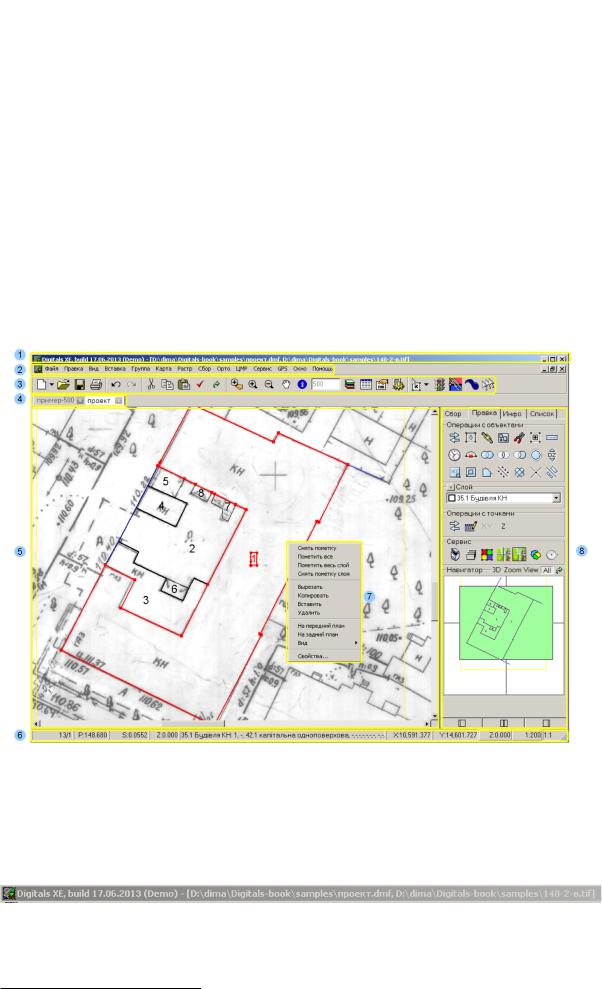
Главное окно программы показано на Рис.2.1. Цифрами на рисунке обозначены:
1.Заголовок программы.
2.Главное меню.
3.Главная панель инструментов.
4.Закладки открытых карт.
5.Рабочее окно карты.
6.Строка статуса.
7.Контекстное меню.
8.Боковые панели инструментов.
Далее мы рассмотрим элементы интерфейса главного окна подробнее.
Рисунок 2.1. Главное окно Digitals
Заголовок программы
В заголовке указаны:
•Название программы - Digitals XE и дата сборки - build 17.06.2013 (разумеется, дата сборки вашей копии программы может отличаться).
28
Главное меню
При старте программа сверяет дату сборки со сроком обновления электронного ключа и разрешает запуск в обычном либо демонстрационном режиме. В данном случае программа запущена без подключенного к компьютеру ключа, о чем свидетельствует надпись Demo.
•Далее, в квадратных скобках, указан путь и имя файла текущей карты. Обратите внимание, что в данном случае, через запятую, указан также путь и имя файла открытой растровой подложки.
Главное меню
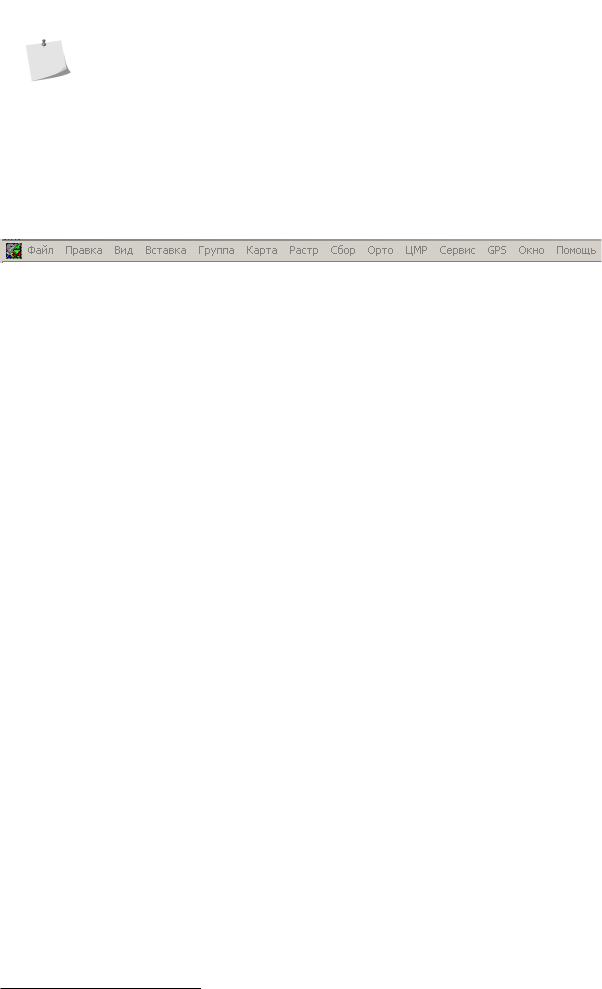
Главное меню содержит как знакомые пользователям Windows пункты, такие как Файл, Окно, Помощь, так и специализированные. Рассмотрим их вкратце.
 (служебное меню окна)
Стандартное меню управления открытыми окнами карт.
Файл
Создание, открытие, сохранение карт. Печать и экспорт во внешние форматы.
Правка
Работа с буфером обмена. Пометка объектов карты. Отмена/возврат команд. Поиск в карте.
Вид
Управление позицией экрана и режимами отображения карты.
Вставка
Вставка различных элементов в карту. Работа с засечками (геометрическими построениями).
Группа
Работа с группами объектов.
Карта
Классификатор (слои, параметры, условные знаки). Свойства карты. Проверка качества карты.
Растр
Работа с растровыми подложками (ориентирование, коррекция, открытие/закрытие).
Сбор
Меню управления сбором объектов.
Орто
Создание ортофото. Трансформация растров.
ЦМР
Работа с цифровыми моделями местности. Построение горизонталей. Профили. Подсчет объемов.
Сервис
Сервисные функции (разворот, обрезка, преобразование объектов карты). Создание отчетов. Паевание земель. Настройка программы.
GPS
Соединение с GPS.
Окно
Работа с окнами. Пользовательские панели инструментов.
Помощь
Получение помощи.
Подробнее о командах главного меню будет рассказано в разделах, рассматривающих соответствующие задачи. Меню Помощь подробно рассматривается далее в этой главе.
29
Глава 2. Краткий обзор интерфейса
Главная панель инструментов
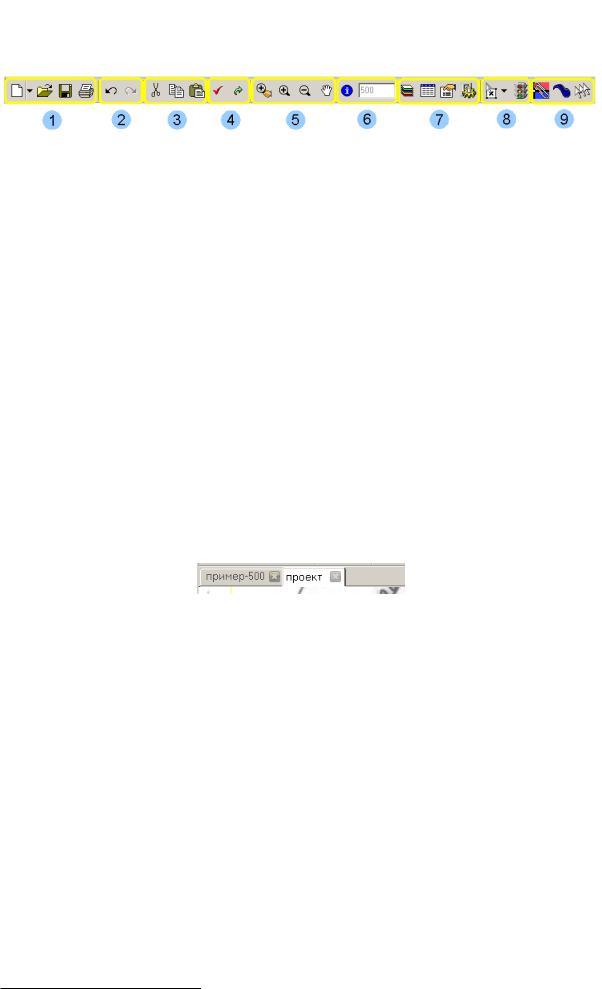
Доступные на главной панели инструменты можно объединить в следующие функциональные блоки (в соответствии с нумерацией на рисунке):
1.Файловый блок: Создать, Открыть, Сохранить, Печать.
2.Отмена и Возврат операций.
3.Буфер обмена: Вырезать, Копировать, Вставить.
4.Пометка объектов: Пометить все, Снять пометку.
5.Навигационный блок: Увеличение рамкой, Увеличить, Уменьшить, Перемещение.
6.Информационный блок: Автоинфо по объекту, Масштаб карты.
7.Кнопки, облегчающие доступ к часто используемым окнам: Слои, Параметры, Свойства карты,
Настройки.
8.Режимы отображения: Показ центров, Мигающая пометка.
9.Режимы правки: Синхронизация точек, Автосглаживание, Множественная пометка.
Часть кнопок главной панели инструментов дублирует команды и настройки из главного меню, облегчая доступ к последним. Есть и уникальные инструменты, как, например, кнопки из блоков Режимы отображения и Режимы правки. Подробнее обо всех инструментах главной панели будет рассказано в соответствующих разделах.
Закладки открытых карт
Открытые карты организуются в виде закладок, подобно тому, как это сделано в современных браузерах.
•Каждая закладка снабжена кнопкой закрытия, щелкнув по которой можно закрыть соответствующую карту.
•Закладки карт можно менять местами, перемещая их с помощью мыши.
•Переключиться на следующую закладку также можно с помощью “горячих клавиш” Ctrl+F6.
Рабочее окно карты
В рабочем окне, собственно, отображается содержимое карты, а также происходит сбор и правка объектов. Вы можете настроить цвет фона рабочего окна карты из меню Вид > Фон, выбрав стандартный (белый) цвет или любой другой из диалогового окна выбора цвета.
Подробнее о рабочем окне в разделах «Режимы просмотра карты», «Управление рабочим окном карты» в
Гл.4, «Основы работы с картой».
Контекстное меню
Контекстное меню вызывается щелчком правой кнопки мыши. В зависимости от текущего состояния программы контекстное меню может выглядеть иначе. В данном случае на Рис.2.1 показано контекстное меню помеченного объекта в режиме Правка.
С контекстными меню, доступными в различных режимах работы, мы будем знакомиться по мере изучения соответствующих возможностей программы.
30