Материал: Digitals
Электронный ключ защиты
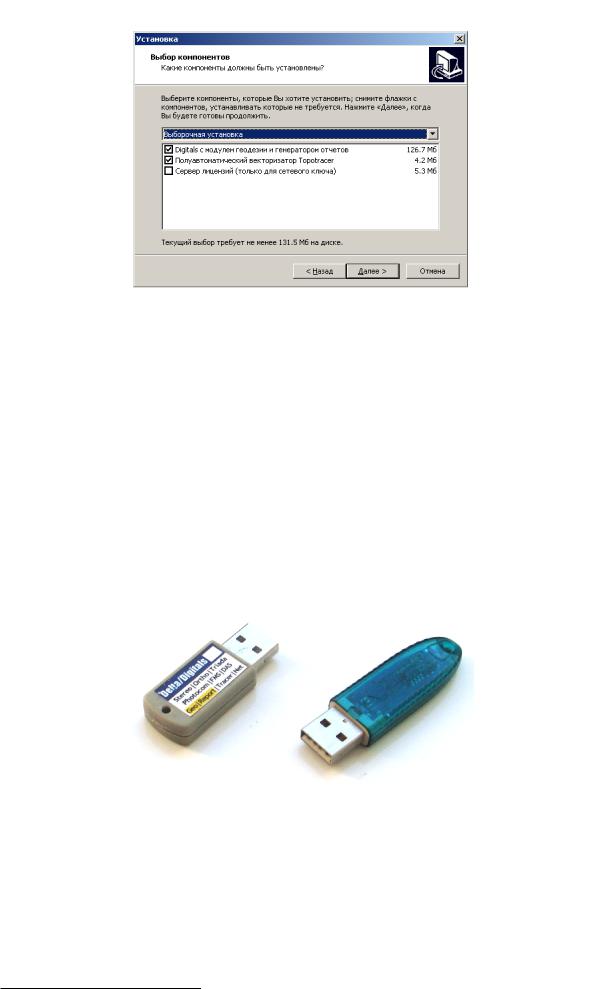
Рисунок 1.1. Мастер установки Digitals (выбор компонентов)
Электронный ключ защиты
Электронный ключ представляет собой устройство с интерфейсом USB, подключаемое к компьютеру и предназначенное для защиты программы от нелицензионного использования. Ключ определяет список доступных пользователю активных компонентов програмного обеспечения и срок бесплатного обновления. Подробнее об этом рассказано в разделе «Проверка установки».
На момент написания данной книги, программа комплектовалась ключом защиты собственного производства (так называемый “белый” ключ). Ключ этого типа не требует установки драйверов и пользоваться им можно прямо “из коробки”. Для этого достаточно вставить его в один из свободных USBразъемов.
Если в вашем распоряжении оказался ключ Guardant старого образца (так называемый “зеленый” ключ), то прежде чем присоединять ключ к компьютеру, на последний требуется установить драйвер. Драйвер ключа можно найти на дистрибутивном компакт-диске либо загрузить подходящий с сайта http://www.guardant.ru.
Внешний вид электронных ключей можно увидеть на Рис.1.2.
Рисунок 1.2. Электронные ключи
Проверка установки
Чтобы посмотреть информацию об активных компонентах программы:
1.Запустите Digitals с помощью ярлыка на Рабочем столе.
Если в процессе установки вы не создавали ярлык, то найдите программную группу Digitals в меню
Пуск и запустите Картографический редактор.
21
Глава 1. Установка и обновление
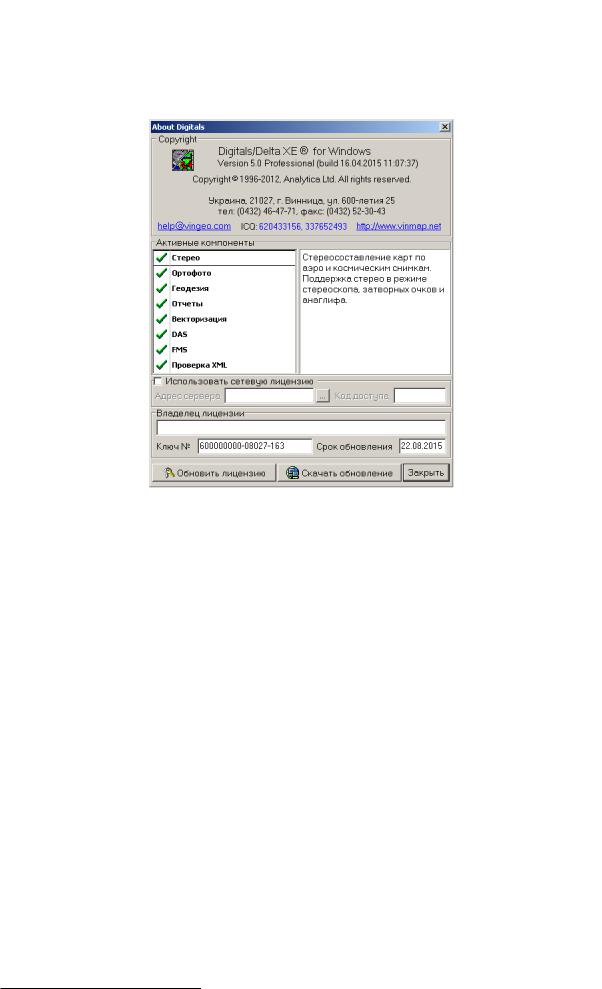
2.Выберите из главного меню пункт Помощь > О программе. Пример окна показан на Рис.1.3.
Кроме списка доступных компонентов в окне О программе указан номер вашего ключа и срок обновления. Пока этот срок не наступил, вы можете бесплатно скачивать и устанавливать обновленную версию программы.
Рисунок 1.3. Диалоговое окно “О программе”
Установка сервера лицензий
Сервер лицензий предназначен для администрирования пользователей, использующих сетевую лицензию. Сетевой ключ защиты в этом случае размещается на сервере (или на любом другом компьютере сети, выбранном в качестве сервера).
Установка сервера лицензий и порядок работы с ним описан в документе DLS\DLS.pdf дистрибутивного компакт-диска.
Получение лицензии из локальной сети
Если вы используете сетевую лицензию, локально установленный ключ вам не нужен.
Чтобы получить сетевую лицензию, установите галочку Использовать сетевую лицензию в окне Помощь > О программе и укажите адрес сервера и код доступа в соответствующих полях ввода. Адрес и код вы получите у администратора, обслуживающего сервер лицензий Digitals в вашей фирме. Пример окна показан на Рис.1.3.
Обновление Digitals
ПО Digitals постоянно развивается и совершенствуется, кроме того, по мере обнаружения, в программе устраняются ошибки. Поэтому, если вы хотите оставаться “на гребне волны”, регулярно обновляйте вашу програму.
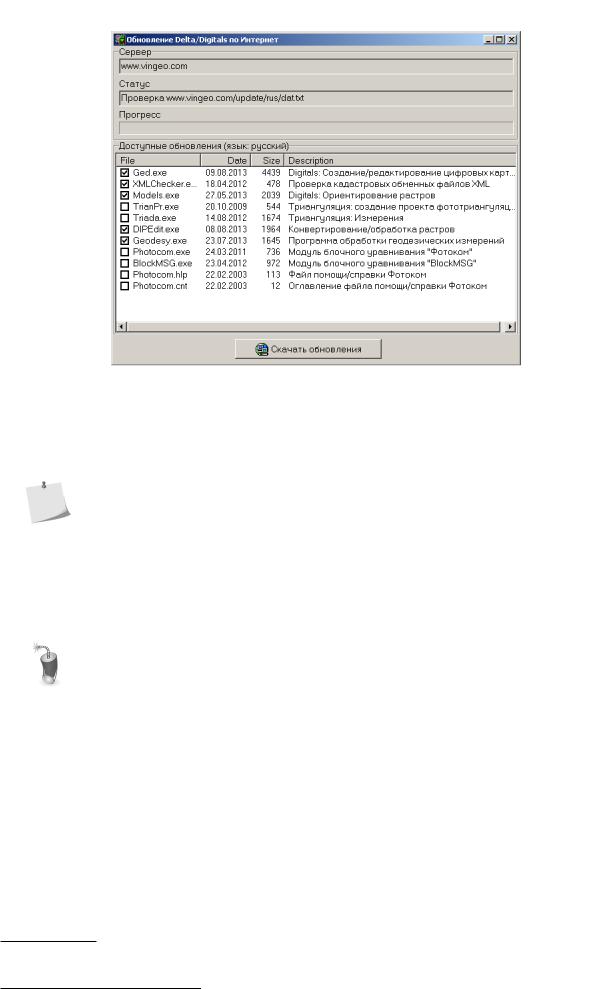
1.Чтобы запустить процесс обновления, выберите пункт меню Помощь > О программе и в появившемся диалоге нажмите кнопку Скачать обновление. После соединения с сервером отобразится окно со списком доступных для обновления файлов. Пример окна показан на Рис.1.4.
22
Обновление вручную
Рисунок 1.4. Диалоговое окно “Обновление Digitals”
2.Отметьте файлы, которые вы желаете обновить, и подтвердите загрузку, нажав кнопку Скачать обновления. После загрузки файлы будут установлены автоматически, а Digitals, при необходимости, перезапустится.
Старые версии файлов сохраняются в подпапке Backup программной папки. Если в процессе обновления что-то пошло не по плану, просто скопируйте их обратно в программную папку.
Обновление вручную
Если по каким-либо причинам автоматическое обновление недоступно, например, существуют определенные ограничения на выход в Интернет на вашей фирме, обновление можно выполнить вручную.
Прежде, чем устанавливать новые версии файлов, проверьте срок обновления вашего ключа! В случае несоответствия дат, Digitals запустится в демо-режиме и полноценная работа программы будет невозможна. Рекомендуется также сделать копии заменяемых файлов и пользовательских настроек, чтобы иметь возможность отката к предыдущей версии.
Вариант 1:
Зайдите на страницу загрузки2 и скачайте последние версии исполняемых файлов. Затем просто скопируйте их в програмную папку, подтвердив замену.
Вариант 2:
Если программа не обновлялась уже долгое время, то, возможно, лучшим выбором будет загрузка установочного файла digitals-setup.exe с последующей переустановкой всего ПО Digitals, как описано в разделе «Установка из Интернет».
Обновление лицензии
Если срок обновления вашего электронного ключа закончился, то загрузка обновлений станет недоступной.
2 http://www.vinmap.net/?act=download
23

Глава 1. Установка и обновление
В этом случае кнопка Скачать обновление в диалоге, показаном на Рис.1.3, заменится кнопкой Заказать обновление, щелчок по которой отправит вас на страницу заказа в Интернет.
После оплаты вам будет выслан код обновления, который необходимо ввести в известном уже нам диалоге О программе, нажав кнопку Обновить лицензию. После перезапуска программы срок обновления будет продлен на год или два (в зависимости от вашего выбора на сайте).
Разумеется, обновление можно заказать и более традиционным способом, например, по электронной почте.
Работа в демонстрационном режиме
При отсутствии ключа защиты либо после установки версии Digitals более новой, чем разрешенная ключом, программа будет запускаться в демонстрационном режиме, о чем предупредит при старте. В заголовке главного окна программы после даты сборки появится надпись Demo.
Вдемонстрационном режиме программа работает с ограничением функциональности:
•Не работает сохранение файлов.
•Распечатки снабжаются надписью “Digitals (www.vingeo.com) демо-версия программы”.
•Ограничен объем загрузки из картографических сервисов Интернет.
•Невозможно создание ортофото с высоким разрешением.
Работая в демонстрационном режиме, вы можете оценить функциональность ПО Digitals и принять решение о целесообразности его приобретения.
Несколько версий на одном компьютере
Digitals допускает произвольное количество параллельно используемых версий программы на одном компьютере.
Скопируйте папку с программой в любое удобное место на вашем компьютере, затем создайте ярлык на файл Ged.exe из этой папки. В результате у вас появится полностью независимая версия. Естественно, что деинсталлироваться через Панель управления будет только та версия, которая устанавливалась из дистрибутива.
При желании вы можете разместить программу даже на флешке. Все свои настройки Digitals держит в программной папке, подобно тому, как это делают portable-версии программ. Имейте в виду, что для применения на чужом компьютере вам может понадобиться драйвер ключа (в случае электронных ключей
Guardant).
Что в программной папке?
Ниже в Табл.1.1 приведен краткий обзор содержимого программной папки. В процессе работы программа может создавать и другие файлы и папки. По мере продвижения мы будем рассматривать назначение тех или иных файлов и папок подробнее.
Если вы не меняли путь для установки программы, то программной папкой по умолчанию является c: \Digitals.
Таблица 1.1. Обзор содержимого программной папки
ПАПКИ и файлы |
Описание |
|
|
1000.DMT |
Пример пакета шаблонов графических документов DMT. |
|
|
BACKUP |
Файлы сохраненные подсистемой обновления. |
|
|
CONTROL |
Файлы подсистемы контроля цифровых карт. |
|
|
CURSORS |
Наборы курсоров для указателя “мыши”. |
|
|
DOCS |
Файлы помощи, официальные руководства. |
|
|
FAVORITES |
Ярлыки часто используемых карт. |
|
|
24

|
Что в программной папке? |
|
|
|
|
ПАПКИ и файлы |
Описание |
|
|
FONTS |
Комплект топографических шрифтов. Эти шрифты используются в картах, |
|
создаваемых по стандартам утвержденных в Украине “Условных знаков для |
|
топографических карт”. Шрифты следует установить в системе. |
|
|
IN4CHECK |
Подсистема проверки обменных файлов IN4. |
|
|
INETCACHE |
Кеш тайлов, загруженых из картографических сервисов Интернет. |
|
|
INIARCHIVES |
Архивные файлы элементов ориентирования растровых изображений. |
|
|
LIBRARY |
Библиотека подпрограмм скриптов Digitals Script. |
|
|
LISTS |
Подключаемые списки и справочники значений. |
|
|
MAPS |
Галерея примеров карт, условных знаков и тому подобного. |
|
|
OLDEXE |
Копии устаревших файлов. |
|
|
ORTHOS |
В эту папку по умолчанию сохраняются продукты “нарезки” |
|
ортофотопланов по листам. |
|
|
PICTURES |
Служебная папка, предназначенная для передачи графической части карты |
|
в подсистему формирования отчетов. |
|
|
PLUGINS |
Внешние модули, подключаемые к текстовым отчетам. |
|
|
TEAMVIEWER |
Утилита для организации дистанционной техподдержки. |
|
|
TEMPLATES |
Шаблоны карт и таблично-текстовых отчетов. |
|
|
TOPOTRACER |
Файлы модуля полуавтоматического векторизатора. |
|
|
UPDATE |
Служебные утилиты подсистемы обновления. |
|
|
UTILS |
Различные служебные утилиты. |
|
|
XMLCHECK |
Компонент, предназначенный для проверки обменных файлов XML. |
|
|
*.bak |
Копии (backups) шаблонов карт, файлов определений пользовательских |
|
панелей инструментов и тому подобного. |
|
|
*.chm, *.hlp / *.cnt, *.rtf |
Файлы помощи. |
|
|
leica.dat, 3ta5.txt, sokkia.sdr |
Примеры файлов измерений, полученных из электронных тахеометров. |
|
|
*.dll |
Служебные файлы библиотек функций. |
|
|
normal.dmf |
Шаблон карты по умолчанию. |
|
|
*.dmf |
Примеры карт. |
|
|
*.dmt |
Шаблоны графических документов. |
|
|
autoorient.exe, autoorient.img |
Утилита пакетного ориентирования (привязки) карт. |
|
|
dat.exe |
Утилита управления пользователями программы (Digitals Administration |
|
Tool). |
|
|
dib.exe |
Digitals Basic - бесплатный просмотрщик карт в формате DMF. |
|
|
dipedit.exe |
Утилита обработки изображений. |
|
|
dipview.exe |
Утилита для просмотра изображений. |
|
|
filldb.exe |
Инициализатор БД для подсистемы кадастровой регистрации. |
|
|
gama-local.exe |
Подсистема уравнивания геодезических сетей Ga-Ma. |
|
|
ged.exe |
Основной компонент Digitals - картографический редактор. |
|
|
geodesy.exe |
Модуль обработки геодезических измерений. |
|
|
geotrans.exe |
Модуль пакетного преобразования координат. |
|
|
ledit.exe |
Редактор текстовых констант для подсистемы таблично-текстовых отчетов. |
|
|
25