Материал: Digitals

Шаблоны карт
Включить запись можно, отметив галочку Резервное хранилище на закладке Запись в диалоге настроек програмы. Там же в соответствующее поле ввода можно ввести путь к хранилищу. Запись ведется с указанием даты и с учетом полного пути к текущей карте, так что вы всегда сможете найти копию на определенную дату и будете уверены, что это копия именно той карты, которая лежала в данной папке.
При работе с хранилищем, важно выбрать разумную периодичность записи копий. Стратегий здесь три:
•Не включать галочку Запись каждые. В этом случае запись будет происходить параллельно записи в текущий файл, по нажатию кнопки Сохранить. Это фактически означает, что у вас в распоряжении просто окажется лишняя копия файла карты.
•Включить галочку Запись каждые и указать количество минут. Интервал следует выбрать таким, чтобы в случае непредвиденных обстоятельств объем потерянной работы был небольшим. В то же время интервал не должен быть слишком коротким, иначе вы рискуете не заметить, что ваша работа пошла по неверному пути.
Если интервал слишком короткий, то программа может успеть записать в хранилище неверную версию карты, лишив вас возможности вернуться к предыдущей версии. Значение по умолчанию в 20 минут кажется вполне разумным.
•Запись при сборе каждого объекта. Несмотря на кажущуюся очевидность и простоту данного решения, этот вариант использовать не рекомендуется. Эта опция сильно нагружает компьютер, к тому же вы рискуете записать в хранилище карту, случайно испорченную в процессе редактирования.
История изменений
Как вы вероятно уже знаете, предыдущая версия карты во время сохранения переносится в файл с расширением BAK. История измений, фактически, добавляет еще один уровень в эту схему, сохраняя предыдущую версию файла в подпапку с именем #DMFHistory.
В этой папке файлы сохраняются по датам, а обратиться к одной из предыдущих версий карты можно в окне Свойства карты, нажав на кнопку Открыть архивную копию. Другие возможности этого окна обсуждаются ниже в разделе «Установка свойств карты».
Шаблоны карт
Шаблон карты - это базовая карта, имеющая необходимый набор слоев, параметров и условных знаков, предусмотренных для выполнения определенного вида задач.
Все карты в Digitals создаются на основе шаблонов. Если шаблон не указан явно, то используется шаблон по умолчанию.
Вместе с программой поставляется ряд шаблонов карт, реализующих принятый в Украине классификатор картографической информации и условные знаки соответствующих масштабов, а также ряд других шаблонов, реализующих специализированные классификаторы. Шаблоны, присутствующие в базовой поставке, описаны в Табл.4.1.
Таблица 4.1. Шаблоны карт из дистрибутива Digitals
Шаблон |
Описание |
|
|
Normal.dmf |
Шаблон по умолчанию. Используется при работе с обменным форматом IN4, |
|
распаевке, экспорте геодезической съемки из модуля Geodesy. |
|
|
10000.dmf |
Устаревший шаблон карты масштаба 1:10000 без групп слоев. |
|
|
2000.dmf |
Шаблон плана масштаба 1:2000. |
|
|
500(2).dmf |
Устаревший шаблон плана масштаба 1:500 без групп слоев. |
|
|
500.dmf |
Шаблон плана масштаба 1:500. |
|
|
NGO.dmf |
Шаблон для денежной оценки земли. |
|
|
61
Глава 4. Основы работы с картой
Шаблон |
Описание |
|
|
Sl10000.dmf |
Шаблон карты масштаба 1:10000. В этом шаблоне присутствуют примеры |
|
сбора различных объектов. |
|
|
XMLNormal.dmf |
Шаблон для работы с обменными файлами кадастровой информации в формате |
|
XML. |
|
|
BTINormal.dmf |
Шаблон для создания планов помещений для БТИ. |
|
|
Если есть необходимость создать карту без шаблона, выберите из выпадающего меню кнопки
Создать пункт <Чистый>. В этом случае будет создана карта, содержащая, кроме фиксированных слоев и параметров, только один рабочий слой “Default layer”. Такая карта может использоваться для разработки нового шаблона “с нуля” либо в операциях с буфером обмена.
После создания карта никак не связана со своим базовым шаблоном. Поэтому все изменения, внесенные в шаблон, действуют лишь на вновь созданные карты. В действительности, создание выполняется путем неявного копирования шаблона в карту.
Создание собственных шаблонов
Шаблоны карт представляют собой обычные файлы в формате DMF, размещенные в папке Templates. Исключением является лишь шаблон по умолчанию Normal.dmf, который размещается в программной папке.
Вы можете взять любую карту и сохранить ее в папку Templates для дальнейшего использования в качестве шаблона. Перед этим вы можете соответствующим образом настроить ее слои, параметры и условные знаки под конкретные нужды. Подробнее о такой настройке рассказывает Гл.6, «Классификатор».
Шаблон карты не обязательно должен быть пустым. Вы можете оставить в нем повторяющиеся элементы карты либо примеры сбора, как это сделано в шаблоне Sl10000.dmf . После создания карты ненужные объекты можно просто удалить.
Установка свойств карты
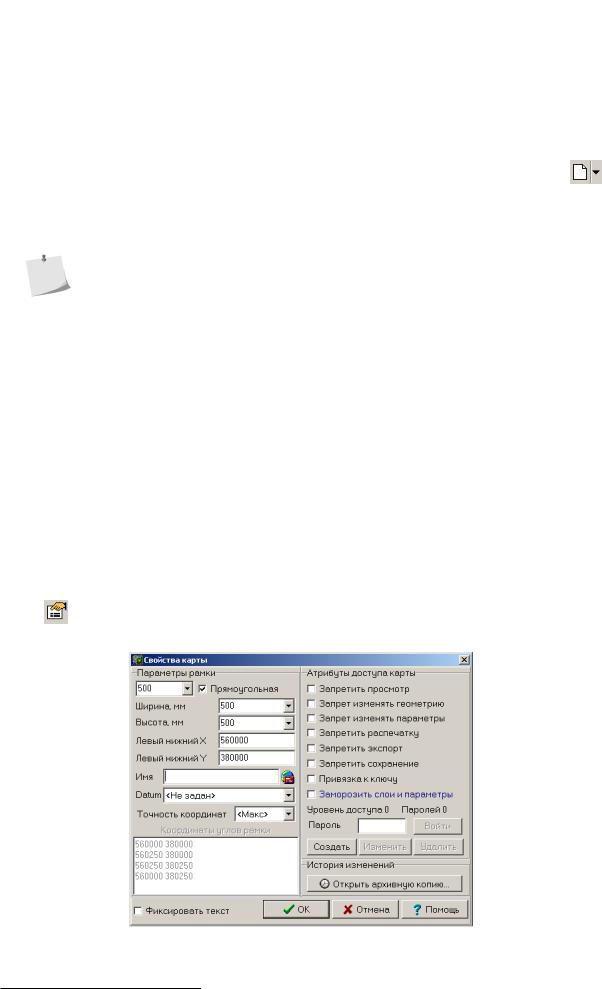
Чтобы вызвать диалог свойств карты, выполните команду меню Карта > Свойства… либо нажмите кнопку Свойства. Примерный вид диалога показан на Рис.4.2. Рассмотрим настройку свойств карты
подробнее.
Рисунок 4.2. Диалоговое окно “Свойства карты”
62
Масштаб
Масштаб
Едва ли не основное свойство карты - это ее масштаб. Масштаб определяет относительный размер условных знаков, а также подписей в карте.
Как правило после создания карты на базе шаблона ее масштаб уже установлен должным образом. Тем не менее, в ряде случаев вы можете захотеть выбрать другой масштаб. Например, если вы планируете составлять план масштаба 1:1000 на базе шаблона 500.dmf, или если хотите задать масштаб для карты, созданной без шаблона, либо в других специальных случаях. Выбрать масштаб можно из стандартного ряда 1:500 - 1:1000000 или задать произвольный.
Иногда возникает необходимость изменения масштаба уже готовой карты, когда, например, требутся напечатать эскиз меньшего размера или, наоборот, увеличить фрагмент. В этом случае существует возможность, изменив масштаб, сохранить размер подписей. Для этого нужно установить галочку Фиксировать текст, которая появляется в левом нижнем углу окна свойств карты.
В Digitals отсутствует настройка единиц измерения карты. По умолчанию подразумевается, что карта составляется в метрах на местности. Соответственно, значение масштаба в этом случае имеет смысл, традиционный для геодезии, то есть 1:500 означает “в 1 см плана 5 м на местности”. Если вы составляете карту в каких-то других единицах, например, в футах, то вам может понадобиться установить какое-то специальное значение масштаба, чтобы карта правильно масштабировалась на печати.
Рамка
Рамка карты определяет область печати. Все объекты, находящиеся за пределами рамки карты, будут отсекаться при печати. Исключением из этого правила являются объекты зарамочного оформления, о которых мы расскажем в свою очередь.
Параметры рамки можно задать путем указания координат левого нижнего угла и размера рамки в миллиметрах в масштабе плана. Второй вариант - задать рамку явно, для чего следует снять галочку Прямоугольная и ввести координаты углов рамки в соответствующее поле ввода. Последняя возможность необходима, например, для указания координат рамки в виде трапеции.
Трапецию и масштаб карты можно расчитать на основе ее номенклатуры. Для этого в поле ввода Имя впишите стандартную номенклатуру и нажмите кнопку . Программа распознает номенклатуры карт
масштабного ряда 1:10000 - 1:1000000 в системах координат СК63 и СК42/УСК2000. Например, для номенклатуры X-44-70-Г-в-3 будет расчитана рамка карты масштаба 1:10000 в СК63.
Система координат
Список выбора Datum позволяет задать систему координат карты. Подробнее о применении систем координат рассказывается в Гл.9, «Cистема координат карты».
Точность карты
Точность координат
Настройка Точность координат в окне свойств карты определяет точность хранения координат данной конкретной карты. Как правило, это значение установлено на максимум, то есть все объекты карты хранятся с максимально доступной точностью. Смысл данного параметра подробнее будет разъяснен в Гл.12, «Применение в землеустройстве» вместе с другими настройками, влияющими на точность вычисления метрических характеристик объектов.
Этот параметр может повлиять на точность построений в карте. Не меняйте его без особой нужды и без четкого понимания последствий.
63

Глава 4. Основы работы с картой
Графическая точность
Более общим параметром точности является настройка графической точности карты. Графическая точность карты определяет область, в которой координаты точек считаются совпадающими. Настройка определяет зону “захвата”, действующую при сборе объектов, при операции совмещения объектов, а также при выполнении множества других команд, ответственных за создание и правку объектов.
Данная установка глобальная, то есть настраивается на уровне программы и работает во всех открытых картах.
Чтобы установить данный параметр, вызовите диалог настроек Сервис > Настройка…, перейдите на закладку Правка и установите значение в поле Точность карты на бумаге, мм. Обычно графическая точность устанавливается в 0.1 мм в масштабе плана, что, к примеру, в масштабе 1:500 отвечает 0.05 м на местности.
Ограничение доступа к карте
Неосторожное использование карт с установленными паролями может привести к неприятным последствиям. Объекты из таких карт, будучи скопироваными в другую карту, автоматически “тянут” за собой пароли. Так вы рискуете “засорить” ненужными паролями большое количество карт. А настоящие проблемы начинаются, когда пароль забыт.
Если вы хотите защитить свои карты от несанкционированных действий, установите атрибуты доступа карты. В Digitals действует система уровней доступа к карте, от максимального на уровне 0, до минимального на уровне 9. Схема создания уровней доступа следующая:
1.Создаем пароль для доступа с уровнем 0, нажав кнопку Создать.
•Это главный пароль, не потеряйте его. Пользователь нулевого уровня доступа, выполнив вход, может ввести * (звездочку) в диалоге удаления, чтобы убрать все пароли карты.
•Пароли встраиваются в карту сразу после создания, не дожидаясь подтверждения выхода из диалога Свойства кнопкой ОК. Пока не освоите систему, экспериментируйте с паролями на копиях карт.
•Не следует увлекаться уровнями доступа. Одного или двух будет вполне достаточно для большинства применений.
2.После создания пароля входим в карту, используя кнопку Вход, и запрещаем определенные действия. Затем создаем пароль с уровнем доступа 1 и выдаем его пользователю.
3.Пользователь, в свою очередь, после входа, также может добавить запреты и создать пароль для пользователя с уровнем доступа 2. И так далее до уровня 9.
Пример применения паролей хорошо описан в справке программы. Прочитайте раздел, посвященный команде главного меню Карта > Свойства… для получения более подробной информации.
Режимы просмотра карты
Читая данный раздел и разделы ниже, вы можете открыть какую-либо демонстрационную карту, к примеру, Demo-2000.dmf из подпапки Maps программной папки и опробовать описываемые возможности Digitals в действии.
Для удобства работы с картой в Digitals предусмотрены различные режимы просмотра. Большая часть команд ответственных за включение и выключение соответствующих режимов находится в меню Вид. Основными режимами просмотра являются:
Черновой
В этом режиме отображается “каркас” карты. Вывод условных значков, толщин линий, а также линий собраных с атрибутом невидимости отключается. Все объекты карты отображаются в виде
64
Режим показа центров
линий и точек. Режим удобен для “тонкого” редактирования геометрии объектов, анализа топологии карты и тому подобного.
Обычный
В этом режиме выводятся все значки, но игнорируются установки толщин линий и сглаживание. Линии с атрибутом невидимости отображаются штрих-пунктиром, что позволяет без проблем их редактировать.
Вероятно вы будете использовать этот режим чаще остальных. Отображение карты максимально соответствует печатному варианту, но при этом толщины линий не мешают удобству редактирования.
Полный
Карта выводится на экран в режиме “Что вижу, то и получу”. Учитываются сглаженность и толщины линий. “Невидимые” линии действительно не отображаются.
Глобально настроить отображение линий с атрибутом невидимости можно в настройках программы. Чтобы всегда отображать “невидимые”, включите галочку Игнорировать невидимые линии на закладке Вид.
В этом режиме также возможна компромисная настройка, при которой толщины линий отображаются, но не меняют свою толщину при масштабировании рабочего окна карты. Этот режим включается командой Вид > Фиксировать толщины линий.
Распечатка
Повторяет предыдущий режим, добавляя к нему отсечение объектов, находящихся за пределами печатной рамки карты. (Кроме элементов зарамочного оформления. Смотрите раздел «Тип слоя» в
Гл.6, «Классификатор», а также Гл.13, «Печать»)
На включении неправильного режима просмотра часто “горят” новички. Если ваша карта выглядит странно или не отображается вовсе, проверьте режим просмотра.
Например, вы случайно установили режим Черновой и не видите на экране ничего, кроме кучи линий и точек. Либо установлен режим Распечатка и ваша карта попадает в зону отсечения из-за неверно установленной рамки. В последнем случае вы вообще ничего не увидите.
Режим показа центров
Этот вспомогательный режим включается на главной панели инструментов. В этом режиме все объекты показываются с видимыми узлами (точками), что существенно облегчает процесс сбора и редактирования. Также показываются центры объектов, которые используются при перемещении объектов на карте.
Вероятно этот режим правильнее было бы назвать режимом показа узлов. Показ всех центров объектов карты очень сильно загромождает экран, поэтому, по умолчанию, он отключен в настройках.
Обратите также внимание, что помеченные объекты всегда отображаются с видимыми узлами, независимо от того, включен данный режим или нет.
Простое нажатие на кнопку Показ центров включает либо отключает отображение узлов и центров.
Нажатие на |
стрелку рядом с кнопкой позволяет выбрать дополнительные параметры отображения, |
которые мы сейчас рассмотрим.
Крупные узлы
Узлы отображаются более крупными точками. Дело вкуса, хотя может быть полезным на некоторых мониторах с высоким разрешением экрана.
Этот параметр дублирует галочку Показывать крупные узлы, расположенную на закладке Вид в диалоге настроек программы Сервис > Настройка….
65