Материал: Digitals

5
Сбор и правка объектов
В этой главе мы рассмотрим основные возможности Digitals в части создания и редактирования объектов. Также мы изучим, как происходит заполнение параметров объектов и создание подписей на карте.
Понимание материала данной главы тесно связано с пониманием устройства карты. Если почувствуете недостаток теории, то можете сначала попробовать обратиться к Гл.6, «Классификатор». О дополнительных возможностях работы с картой рассказывает Гл.7, «Работа с картой (продолжение)». Некоторые практические приемы сбора и правки мы рассматривали в Гл.3, «Быстрый старт».
Общие понятия
Как уже было отмечено в Гл.2, «Краткий обзор интерфейса», в Digitals существует три основных и один вспомогательный режима работы, которые находят свое отражение на вкладках боковой панели инструментов.
•В Digitals для обозначения процессов создания и редактирования объектов используются термины сбор и правка соответственно.
•Для быстрого переключения между режимами Сбор и Правка можно пользоваться клавишей F9. Для переключения между всеми четырьмя закладками можно пользоваться комбинациями клавиш Ctrl-1, -2, -3, -4.
•На рисунках ниже используются курсоры из набора Classic.
Перечислим эти режимы:
•Режим создания объектов Сбор.
Вэтом режиме курсор приобретает форму  перекрестия.
•Режим редактирования объектов Правка.
Вэтом режиме, а также в режимах Инфо и Список, курсор имеет форму  стрелки.
•Режим работы с параметрами и подписями Инфо.
•Вспомогательный режим для анализа карты Список.
Об этом режиме мы будем говорить в разделе «Проверка качества карты» в Гл.7, «Работа с картой
(продолжение)».
Далее мы остановимся на каждом из режимов подробнее. Но прежде мы рассмотрим два понятия, важных для понимания процесса создания и редактирования карты: захват точки и пометка объекта.
Захват точки
Захват точки - это строгая пристыковка (привязка) к точке (узлу) другого объекта в процессе сбора или правки.
71
Глава 5. Сбор и правка объектов
Например, для того, чтобы захватить точку в режиме сбора, необходимо подвести к ней курсор мыши
до появления индикации захвата, а именно |
курсора в форме перекрестия с узелком. |
Аналогично |
производится пристыковка к линии; для этого типа захвата также предусмотрена индикация |
курсором |
|
специальной формы. Соответствующая индикация имеется и в режиме правки объектов, о чем будет рассказано ниже.
Кроме захвата точки и линии доступны режимы захвата Пересечение, Перпендикуляр и Центр, которые можно задействовать в процессе сбора из контекстного меню.
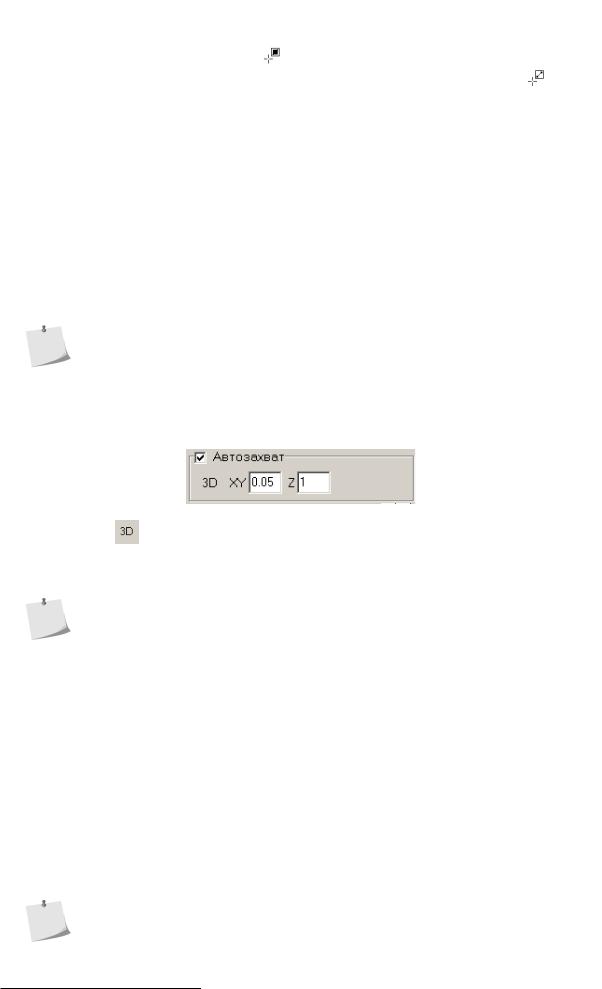
Глобально включить или выключить режим захвата можно клавишей F6 , из меню Сбор > Автозахват, из контекстного меню режима Сбор, а также галочкой Автозахват на панели Сбор.
Точность захвата
Захват работает в некоей зоне вокруг текущего положения курсора. Для расчета зоны захвата программа использует настройку Точность карты на бумаге, которая находится на закладке Правка в диалоге настроек программы. Под диалогом настроек программы, как обычно, мы понимаем окно Сервис >
Настройки….
Чтобы увеличить чувствительность привязки и сделать ее независимой от масштаба изображения в рабочем окне карты, установите галочку Автозахват по экрану.
Настройка Точность карты на бумаге, приведенная к метрам с учетом масштаба карты, отображается в поле ввода XY группы Автозахват на панели Сбор. И наоборот, изменение точности захвата в этом поле автоматически изменит настройку Точность карты на бумаге.
Включение кнопки 3D захвата позволяет кроме захвата плановых координат захватывать также и
высоту. Координата Z захватывается, если разница между текущей высотой сбора и высотой захваченной точки не превышает установленного в поле Z группы Автозахват лимита.
Кнопка 3D и поле ввода Z дублируют галочку 3D захват с лимитом по Z, расположенную в настройках программы на закладке Сбор. Временно переключить режим захвата между 2D и 3D можно, нажав клавишу Alt в момент регистрации точки.
Возможность 3D захвата используется в режиме высоты Ручной. В режиме Интерполяция текущая высота курсора вычисляется из высот окружающих объектов, поэтому результат захвата не всегда предсказуем. Подробнее о режимах высоты читайте в разделе «Установка режима высоты».
Захват с клавиатуры
В процессе сбора возможен захват “горячими клавишами”. Подведите курсор достаточно близко к предполагаемой точке привязки и нажмите:
•P для захвата точки;
•L для захвата линии;
•I для захвата пересечения двух линий;
•E для построения перпендикуляра к ближайшей (либо помеченной) линии.
Расстояние до ближайшей точки расчитывается в трех измерениях. Если в карте есть объекты с большим перепадом высот, это может привести к тому, что захватываться будут не те точки, что ожидаются. Попробуйте скрыть или установить статус видимый слоям с неправильными высотами объектов, чтобы они не мешали процессу.
72

Пометка объекта
Пометка объекта
Пометить объект означает выбрать его для дальнейшего редактирования. Предварительная пометка объекта или объектов является непременным условием для применения большинства команд Digitals.
По умолчанию помеченные объекты отображаются в карте красным цветом. Помеченные объекты можно заставить “мигать”, если включить режим отображения Мигающая пометка. Количество
помеченных в данный момент объектов отображается в строке статуса.
Врежиме Правка объект(ы) можно пометить несколькими способами:
•Щелчком левой кнопки мыши.
Подведите курсор к какой-либо точке или линии объекта и щелкните мышью. Если пометился не тот объект, то повторите щелчок. В ответ программа пометит следующий ближайший объект. Если перебор затруднен, то выполните двойной щелчок и выберите нужный объект из всплывающего списка найденных в некотором радиусе объектов.
•“Резиновой рамкой”.
Растяните рамку вокруг помечаемых объектов. Здесь есть один нюанс: “растяжка” вниз помечает объекты, полностью попавшие внутрь рамки, а “растяжка” вверх помечает попавшие внутрь и, дополнительно, пересекаемые рамкой объекты.
•Через меню Правка > Пометить.
В этом меню присутствует множество команд для пометки, наиболее востребоваными из которых являются:
Все
Помечает всю карту.
Слои…
Команда открывает окно выбора доступных для пометки слоев.
Весь слой
Помечает все объекты, находящиеся на том же слое, что и помеченный.
Внутри помеченного
Позволяет пометить объекты, находящиеся внутри предварительно помеченного объекта. Используется для пометки областей карты со сложной конфигурацией.
Объект, используемый в качестве органичивающего контура, как правило собирается в отдельном слое. В этом случае, после пометки внутри лежащих, можно отменить пометку внешнего контура командой Правка > Снять пометку > Весь слой. В любом случае снять пометку можно щелчком мыши, одновременно удерживая клавишу Ctrl.
Названия остальных команд также говорят сами за себя. По возможности, мы расмотрим их в реальных ситуациях. А пока ознакомиться с ними можно при помощи окна контекстной подсказки или заглянув в справку.
• С помощью команды Правка > Найти…, которую мы рассмотрим далее в разделе «Поиск и замена».
Отменить пометку можно из меню Правка > Снять пометку. Здесь список доступных команд значительно короче. Весьма полезна команда Слои…, позволяющая снять пометку с некоторых слоев из всех помеченных.
С помощью команды Правка > Инвертировать пометку можно обратить. Помеченные объекты удалятся из выборки, а на их место добавятся ранее не помеченные.
Наиболее используемые из команд пометки, а именно команды Пометить все, Пометить весь слой, Снять пометку, Снять пометку слоя - вынесены в контекстное меню карты. И наконец, на главной панели инструментов доступны кнопки  Пометить все и
  Снять пометку.
73
Глава 5. Сбор и правка объектов
•Пометка работает со всеми слоями карты кроме скрытых и установленных на видимость. О статусах слоев немного ниже.
•Пометка возможна и в режиме Сбор. Для этого подведите курсор к объекту и нажмите клавишу Enter. Повторное нажатие клавиши выберет следующий ближайший объект. Эта возможность очень полезна, когда нужно быстро удалить собранные объекты, не переходя в режим Правка.
Пометка объектов в режиме Сбор также используется при некоторых построениях. Например, чтобы в процессе сбора опустить перпендикуляр на произвольный объект, его нужно пометить клавишей Enter и нажать “горячую клавишу” E.
•Нажатие клавиши Esc отменяет пометку как в режиме Сбор, так и в режиме Правка.
Особенности пометки нескольких объектов
По умолчанию пометка следующего объекта отменяет предыдущую выборку. Для добавления объектов в текущую выборку помечайте следующий объект, удерживая клавишу Ctrl. Аналогично осуществляется удаление помеченного объекта из выборки.
Если включен режим Множественная пометка, то нажимать Ctrl не нужно - следующий помечаемый
объект будет добавляться к помеченным ранее по простому щелчку. Удаление помеченного объекта из выборки в этом режиме также осуществляется простым повторным щелчком на нем.
Объект, помеченный последним, является основным помеченым. Этот объект сохраняет активное состояние в режиме Правка, то есть у него программа “видит” узлы и подписи, в то время как у остальных помеченных видит только центры (если включен соответствующий режим отображения). Это обстоятельство может быть важным при работе с некоторыми командами, на чем мы будем акцентировать внимание отдельно.
Отметим, что для захвата узлов доступны точки всех помеченных объектов, независимо от их состояния основной / неосновной в выборке.
Слои и их статус
Сбор объектов в карте происходит на слоях. Все настройки слоев сосредоточены в Менеджере слоев, который можно открыть кнопкой Слои. Подробнее о функциях данного окна рассказывается в Гл.6,
«Классификатор», мы же пока рассмотрим лишь основные атрибуты слоя:
Код (ID)
Уникальный код, идентифицирующий слой.
Имя (Name)
Имя слоя, подсказывающее какие объекты собраны на данном слое. Например: “Будівлі”, “Огорожі металеві вис. 1 м і більше” и тому подобное.
Условный знак (Draw)
Значок, присвоенный слою из Менеджера условных знаков. Именно так будут отображаться все объекты данного слоя на карте.
Тип слоя
Определяет, какого рода объекты можно собирать в данном слое. Программа поддерживает более десятка типов слоев, мы рассмотрим их все, когда будем говорить о классификаторе карты. Пока же отметим, что большинство объектов карты будут размещаться на слоях с типами Полигон/Полилиния,
Полигон/Полилиния (гладкая), Одиночный символ, Пикет, Таблица.
Статус слоя
Определяет доступность слоя для работы. Чтобы установить статус слоя, следует выбрать его в списке в окне Менеджера слоев и щелкнуть соответствующий флажок. Рассмотрим возможные варианты:
Скрытый
Прячет слой, когда он вам не нужен. Например, работая с ситуацией, вы можете временно скрыть слои, относящиеся к рельефу.
74
Параметры объекта
Видимый
Отображает слой как подложку. Видимые объекты никак не взаимодействуют с остальной картой и инструментами.
Пометка
Не позволяет менять геометрию объектов слоя, но позволяет помечать их и просматривать содержимое параметров. Узлы (точки) объектов слоя также доступны для пристыковки и захвата при построениях.
Правка
Полный доступ к объектам слоя.
Статус слоя это, вероятно, самый используемый атрибут. В процессе работы над картой вам наверняка потребуется временно скрывать ненужные слои, устанавливать на видимость или пометку те слои, геометрию которых не хочется случайно изменить, и тому подобное. Вот некоторые удобные “мелочи”, помогающие в работе со слоями:
•Имена слоев, имеющих различный статус, окрашены в Менеджере слоев в разные цвета.
•При вызове Менеджера слоев программа автоматически установит указатель на слой помеченного объекта. Эта возможность позволяет быстро изменить статус выбранного слоя и другие его атрибуты.
Быстрое изменение статуса слоя
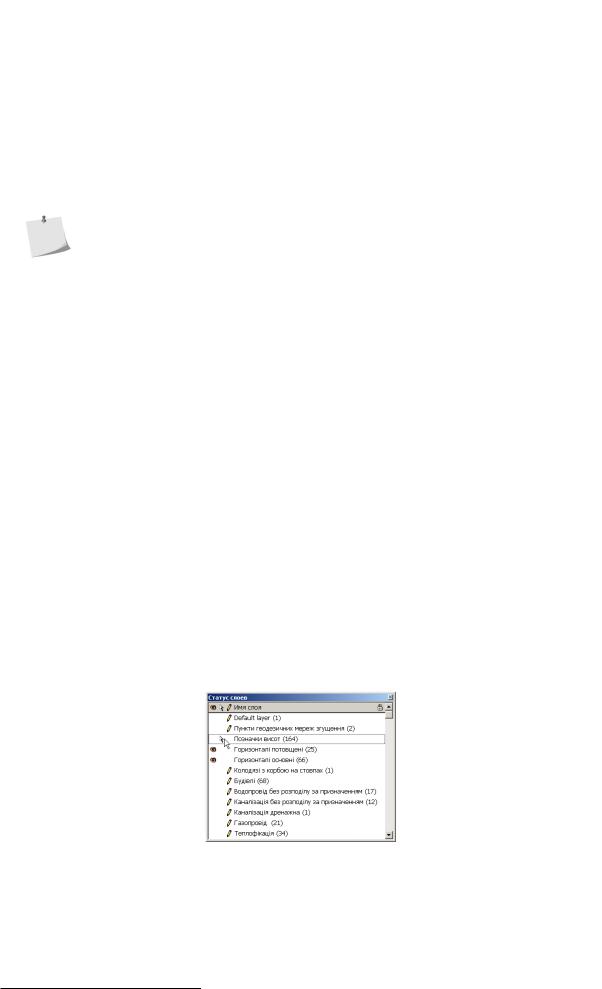
Кроме традиционного способа изменения статуса в окне Менеджера слоев, в Digitals можно использовать специальное плавающее окно, которое можно вызвать командой Окно > Статус слоев. Примерный вид окна показан на Рис.5.1.
В окне отображается список слоев, используемых в карте, а также количество объектов, имеющихся в каждом конкретном слое. Иконки статусов говорят сами за себя:  Видимый,
  Пометка,
  Правка.
Отсутствие какой-либо иконки говорит о том, что слой скрыт.
Статус слоя можно изменить, щелкнув в соответствующей колонке напротив имени слоя. Если вы хотите изменить статус нескольких слоев сразу, просто нажмите левую кнопку мыши и, не отпуская, “тащите” вниз или вверх по списку.
Если пометить объект в рабочем окне карты, то список слоев в окне статуса прокрутится таким образом, чтобы был виден слой, содержащий данный объект. Чтобы запретить прокрутку, нажмите кнопку с изображением  замочка.
Окно Статус слоев можно разместить на боковой колонке, о которой рассказывалось в соответствующем разделе в Гл.2, «Краткий обзор интерфейса».
Рисунок 5.1. Окно “Статус слоев”
Параметры объекта
Характеристики (семантика) объектов хранятся в параметрах объектов, которые представляют собой чтото вроде полей базы данных или ячеек электронной таблицы.
75