Материал: 893
13
ПРИЛОЖЕНИЕ А
1 КРАТКОЕ ОПИСАНИЕ ПАКЕТА ELECTRONICS
WORKBENCH
1 1 Внешний интерфейс пользователя Electronics Workbench
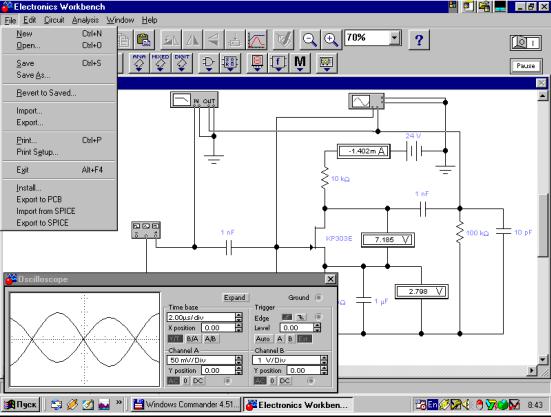
Рисунок 1 – Внешний вид экрана компьютера при работе с программой EWB
Приложение Electronics Workbench v 5 12 (EWB) представляет собой средство программной разработки и имитации электрических цепей.
Интерфейс пользователя состоит из полоски меню, панели инструментов и рабочей области.
Полоса меню состоит из следующих компонент: меню работы с файлами
(File), меню редактирования (Edit), меню работы с цепями (Circut), меню анализа
14
схем (Analysis), меню работы с окнами (Window), меню работы с файлами справок (Help).
Панель инструментов состоит из “быстрых кнопок”, имеющих аналоги в меню, кнопок запуска и приостановки схем, набора радиоэлектронных аналоговых и цифровых деталей, индикаторов, элементов управления и инструментов.
Меню File
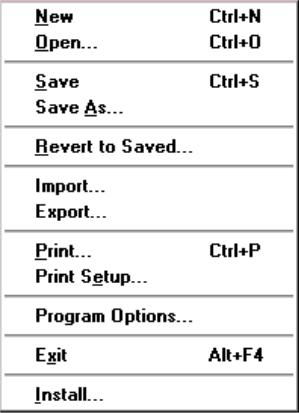
Меню File позволяет осуществить операции работы с файлами.
Рисунок 2 – внешний вид меню File
File/New Операцию также можно вызвать одновременным нажатием
клавиш CTRL+N.
15
Данная операция предназначена для закрытия текущей схемы и создания новой. При этом создается безымянное окно, которое может использоваться для создания схемы. Если перед этим вы проделали какие-либо изменения текущей схемы, вам будет предложено сохранить текущую схему перед ее закрытием.
При запуске Electronics workbench операция выполняется автоматически. По умолчанию схема именуется как Default.ewb.
File/Open Операцию также можно вызвать одновременным нажатием клавиш CTRL+O.
Операция предназначена для открытия уже существующего файла схемы.
Отображает стандартное диалоговое окно открытия файла, в котором необходимо выбрать диск и каталог, содержащий файл схемы, который вы хотите открыть. Открывать можно только файлы с расширениями .ca,.сa3, .сd3,
.сa4 и .Ewb.
File/Save Операцию также можно вызвать одновременным нажатием клавиш CTRL+S.
Сохраняет текущий файл схемы. Отображается стандартное диалоговое окно сохранения файла, в котором необходимо выбрать диск и каталог, где вы хотите сохранить схему и название файла. Расширения .Ewb добавляются к имени файла автоматически. Например, схема с именем Mycir, будет сохранена как Mycir.ewb.
File/Save as Команда аналогична операции Save, но сохраняет текущую схему с новым именем файла, оставляя первоначальную схему неизменной.
Используйте эту команду, чтобы безопасно экспериментировать на копии схемы, без изменения оригинала.
File/Revert to Saved (Revert) Эта команда восстанавливает схему к виду,
который она имела в момент последнего сохранения.
16
File/Import Команда преобразует нестандартные файлы схем
(расширение .net или .сir) и преобразовывает их к стандартному виду Electronics
Workbench.
File/Export Сохраняет файл схемы с одним из следующих расширений:
.net, .scr, .cmp, .cir, .plc.
File/Print Операцию также можно вызвать одновременным нажатием клавиш CTRL+P.
Команда предназначена для полной или частичной распечатки схемы и/или приборов. Для выполнения операции необходимо выбрать элементы,
которые будут напечатаны, в порядке, в котором вы хотите их напечатать.
File/Print Setup (Windows) Эта операция предназначена для настройки принтера. Отображает стандартное диалоговое окно Print Setup, из которого Вы можете выбрать установленный принтер и определять ориентацию изображения,
бумажный размер, бумажный источник и другие параметры. Для схем, которые по ширине больше чем по высоте, используйте альбомную ориентацию. Если схема слишком велика для печати на одном листе, печать будет автоматически производиться на нескольких страницах.
File/Exit Операцию также можно вызвать одновременным нажатием
клавиш ALT+F4.
Операция предназначена для завершения работы с пакетом Electronics Workbench. Если Вы не сохранили изменения в схеме, то будет сделан запрос на сохранение.
File/Install (Windows) Операция предназначена для установки добавочных компонент Electronics workbench. Для ее выполнения будет запрошен диск, содержащий дополнительные компоненты.
Меню Edit
17
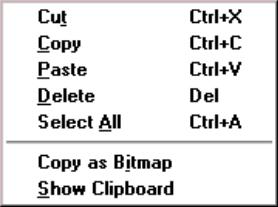
Меню Edit позволяет осуществить операции редактирования.
Рисунок 3 – Внешний вид меню Edit
Edit/Cut Операцию также можно вызвать одновременным нажатием клавиш CTRL+X.
Команда используется для удаления выбранных компонент, схем или текста. При этом выбранное помещается в буфер обмена, откуда его можно вставлять в нужное место. Команда не сработает, если выбор включает в себя инструментальные пиктограммы.
Edit/Copy Операцию также можно вызвать одновременным нажатием клавиш CTRL+C.
Команда предназначена для копирования выбранных компонент, схемы или текста. Копия помещается в буфер обмена. Затем вы можете использовать команду Paste, чтобы вставить копию в нужном месте. Операция также не выполнится, если выбор включает инструментальные пиктограммы.
Edit/Paste Операцию также можно вызвать одновременным нажатием
клавиш CTRL+V.
Команда помещает содержание Буфера обмена в активное окно
(содержание остается в Буфере обмена). Для успешного выполнения операции Буфер должен содержать компоненты Electronics Workbench или текст.