Материал: 689_Perov_G.V._Skhemotekhnicheskoe_proektirovanie_
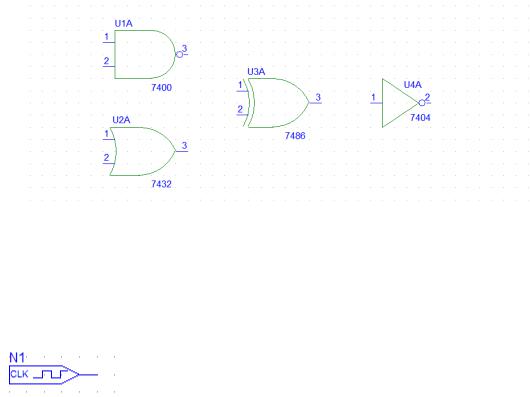
Рис. 1.8. – Вид рабочей поверхности после размещения элементов
1.5.1.3. Ввод входного интерфейса N1
Выбрать  (Ctrl+G)
Выбрать элемент DigClock расположить на рабочей поверхности
Дважды кликнуть по названию элемента и переименовать в N1
Дважды кликнуть по элементу (Редактирование атрибутов)
Установить параметр OFFTIME = 5uS
Установить параметр ONTIME = 5uS
Установить параметр DELAY = 5uS
(важно – писать “5” и “uS” слитно (“u” – микрокак “ ”))
”))
Разместить элемент на рабочей поверхности. 1.5.1.4. Ввод входных интерфейсов N2, N3, N4
Выполняется аналогично вводу интерфейса N1. Значения атрибутов для N2 соответственно будут равны:
DELAY = 10uS
ONTIME = 10uS
OFFTIME = 10uS
Далее 20uS для N3 и 40uS для последнего. Благодаря таким настройкам у нас получится имитация четырехбитного счетчика.
После выполнения вышеуказанных действий рабочая поверхность схемного редактора выглядит так, как показано на рис. 1.9
- 16 -
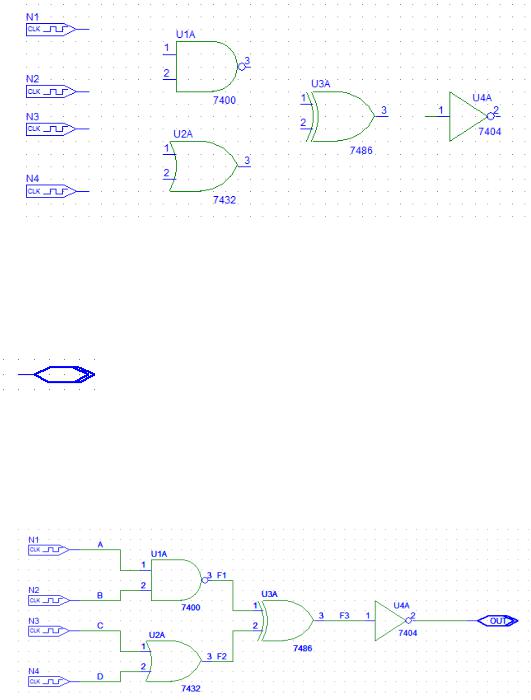
Рис. 1.9. – Вид рабочей поверхности после ввода входных интерфейсов
1.5.1.5. Ввод выходного порта
Выбрать  (Ctrl+G) Выбрать элемент IF_OUT
Разместить элемент на рабочей поверхности.
Дважды кликнуть по порту, и назначить ему удобное для вас имя (Например “OUT”)
1.5.1.6. Ввод соединительных проводников  (Ctrl+W)
Соединительные проводники вводятся согласно структурной схеме (Рис. 1.10).
Рис. 1.10. – Структурная схема устройства
1.5.1.7. Ввод псевдонимов проводников
Выбрать соответствующий проводник
Дважды кликнуть по проводнику либо Ctrl+E
Ввести псевдоним
OK
Повторить для всех остальных проводников
-17 -
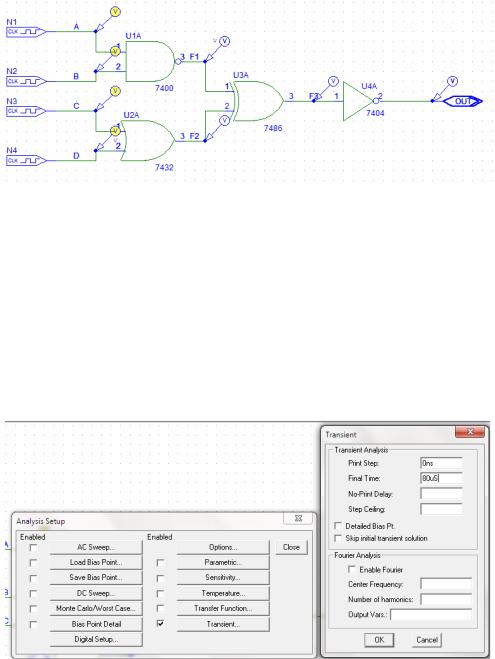
1.5.1.8. Отметить проводники, которые нужно увидеть в окне моделирования
Выбрать 
Отметить маркерами соответствующие проводники (Рис. 1.11)
При желании можно отметить маркеры различными цветами
Рис. 1.11. – Выделение цепей маркерами
1.5.1.8. Настроить параметры моделирования
Выбрать 
Настроить парметры согласно рис. 1.11. Выставить анализ переходного процесса (Transient). Время моделирование равным 80 мкс.
1.5.1.9. Выполнение моделирования 
Результат выполнения команды "Моделирование" приведен на рис. 1.12.
- 18 -
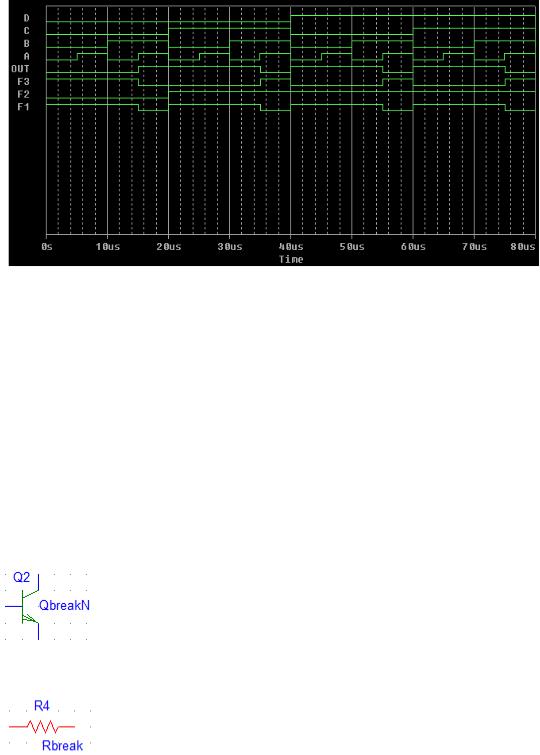
Рис. 1.12. – Параметры и ременные диаграммы моделирования устройства
1.5.1.10. Анализ временных диаграмм
1.5.2. Проектирование аналогового устройства
1.5.2.1. Создать новый документ 
1.5.2.2. Ввод элементов на рабочую поверхность
Выбрать  (Ctrl+G)
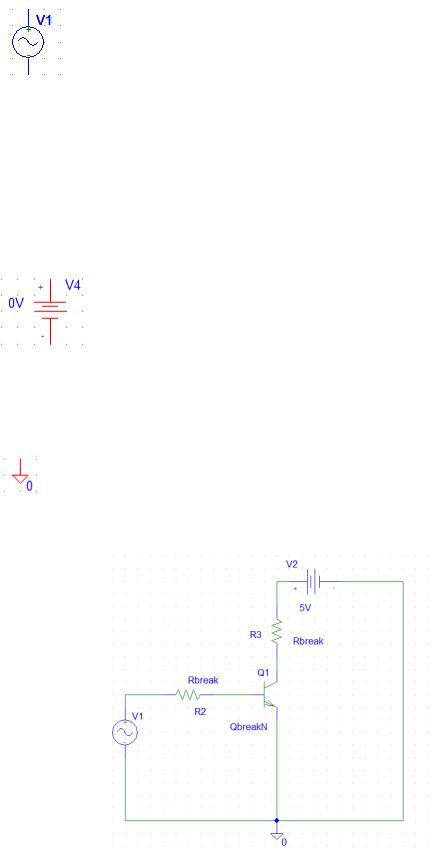
Выбрать и разместить элемент QBreakN, представляющий собой транзистор структуры n-p-n.
Выбрать и разместить элемент RBreak, представляющий собой резистор номиналом 1 кОм.
1.5.2.3. Ввод элементов питания и земли
Выбрать 
Выбрать и разместить элемент VSIN, представляющий собой источник синусоидального напряжения.
- 19 -
Дважды кликнуть по элементу (Редактирование атрибутов)
Установить параметр FREQ = 50K
Установить параметр VAMPL = 2.5V
Установить параметр DOFF = 2.5V
OK
Выбрать 
Выбрать и разместить элемент VDC (источник постоянного напряжения).
Редактирование атрибутов
Установить параметр DC = 5
OK
Выбрать и разместить элемент AGND
После выполнения вышеуказанных действий рабочая поверхность схемного редактора выглядит следующим образом:
Рис. 1.13. – Вид рабочей поверхности после размещения элементов
1.5.2.4. Соединение элементов проводниками
Выбрать  (Ctrl+W) согласно приведенной схеме (рис. 1.13)
-20 -