Материал: 689_Perov_G.V._Skhemotekhnicheskoe_proektirovanie_
1.3. Теоретические сведения о пакете проектирования OrCAD
Система автоматизированного проектирования OrCAD является одной из наиболее популярной на сегодняшний день САПР электронных устройств высокого уровня, которая предназначена для выполнения логического и топологического проектирования цифровых, аналоговых и гибридных устройств высокой сложности.
1.3.1. Общие сведения по САПР OrCAD
САПР OrCAD содержит следующие модули:
PSpice Schematics – графический редактор схем, заимствованный из пакета DesignLab;
OrCAD Capture – графический редактор схем;
OrCAD Capture CIS (Component Information System) – графический редактор схем, дополненный средством ведения баз данных компонентов; при этом зарегистрированные пользователи получают через Интернет (с помощью службы 1СА, Internet Component Assistant) доступ к каталогу компонентов, содержащему более 200 тыс. наименований;
OrCAD-PSpice A/D – программа моделирования аналоговых и смешанных аналого-цифровых устройств, данные в которую передаются как из
PSpice Schematics, так и из OrCAD Capture;
OrCAD PSpice Optimizer – программа параметрической оптимизации; OrCAD Layout – графический редактор печатных плат;
OrCAD Layout Plus – программа OrCAD Layout, дополненная безсеточным автотрассировщиком SmartRoute, использующим методы оптимизации нейронных сетей (используется также в системах Protel 99 SE и P- CAD 2000);
OrCAD Layout Engineer's Edition – программа просмотра печатных плат, созданных с помощью Layout или Layout Plus, средство общей расстановки компонентов на плате и прокладки наиболее критических цепей, выполняемых инженером-схемотехником перед выдачей задания на проектирование печатной платы конструктору;
OrCAD GerbTool – программа создания и доработки управляющих файлов для фотоплоттеров (разработка фирмы WISE Software Solutions специально для OrCAD, аналог программы САМ350);
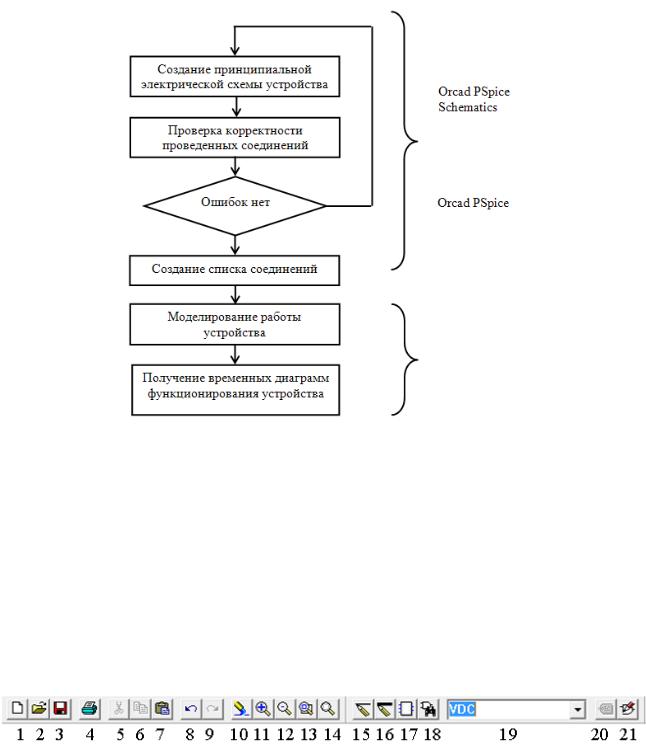
Процесс проектирования устройства при помощи САПР Orcad можно представить в виде следующей структуры:
- 6 -
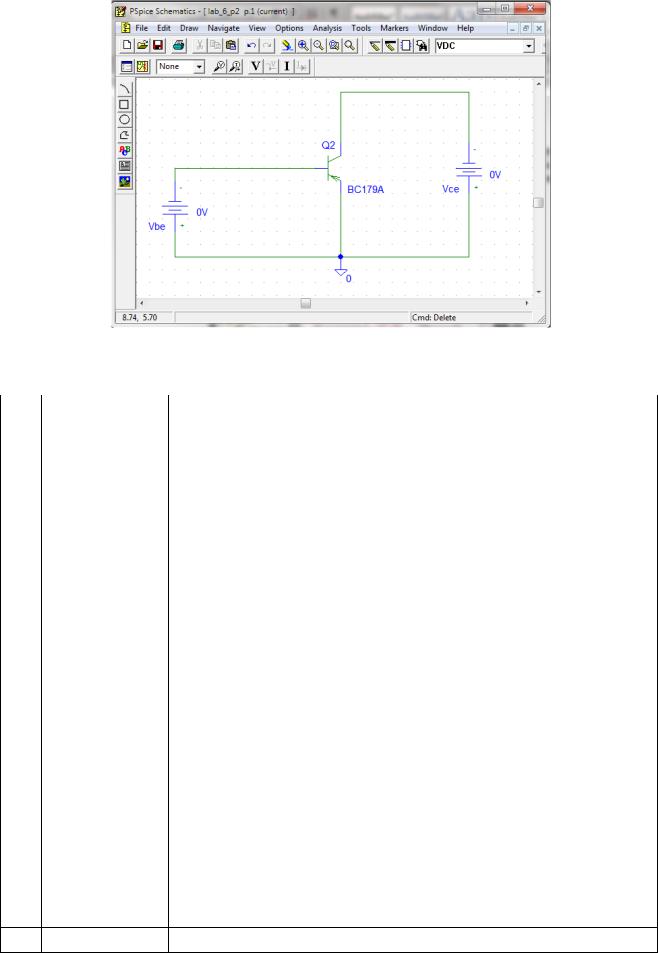
На рис. 1.2 изображен экран программы OrCAD Schematics. В его верхней части расположена строка меню и ниже – панель инструментов вместе с инструментами редактирования схемы. В третьей строке расположены инструменты для моделирования и его настройки. В левой части рисунка изображены дополнительные инструменты для создания графических аннотаций.
1.3.2. Панель инструментов
Состав пиктограмм панели изображен на рис. 1.1 и приведен в табл 1.1.
Рис. 1.1. – Состав пиктограмм панели инструментов
- 7 -
|
Рис. 1.2. – Экран программы OrCAD Schematics |
|
|
|
Таблица 1.1. |
|
|
|
N |
Команда |
Описание |
|
|
|
1 |
New |
Создание нового документа |
|
|
|
2 |
Open |
Открытие существующего документа |
|
|
|
3 |
Save |
Сохранение внесенных изменений в текущем проекте |
|
|
|
4 |
Отправка схемы на печать |
|
|
|
|
5 |
Cut |
Удаление выбранного объекта с копированием в буфер обмена |
|
|
|
6 |
Сору |
Копирование выбранного объекта в буфер обмена |
|
|
|
7 |
Paste |
Размещение объекта из буфера обмена |
|
|
|
8 |
Undo |
Отмена результата выполнения одной последней команды |
|
|
|
9 |
Redo |
Отмена результата выполнения одной последней команды |
|
|
|
10 |
Redraw |
Обновить содержимое рабочей поверхности |
|
|
|
11 |
Zoom In |
Увеличение масштаба изображения |
|
|
|
12 |
Zoom Out |
Уменьшение масштаба изображения |
|
|
|
13 |
Zoom Area |
Вывод на весь экран окаймленной части изображения |
|
|
|
14 |
Zoom All |
Вывод на экран полного изображения страницы схемы |
|
|
|
15 |
Draw Wire |
Инструмент для размещения проводников |
|
|
|
16 |
Draw Bus |
Инструмент для размещения шин |
|
|
|
17 |
Draw Block |
Инструмент для размещения иерархических блоков |
|
|
|
18 |
Get New Part |
Менеджер компонентов |
|
|
|
19 |
Get Recent Part |
История использованных компонентов |
|
|
|
20 |
Edit Attributes |
Редактирование атрибутов элемента |
21Edit Symbol Редактирование графического обозначения элемента
-8 -

1.3.3. Панель инструментов для моделирования схемы
Состав пиктограмм для моделирования схемы проектируемого устройства приведен на рис. 1.3, а описание команд, соответствующих пиктограммам приведено в табл. 2.
|
Рис. 1.3. – Состав пиктограмм панели инструментов |
||
|
для моделирования схемы устройства |
||
|
|
Таблица 1.2. |
|
|
|
|
|
N |
Команда |
Описание |
|
|
|
|
|
1 |
Setup Analysis |
Создание нового файла задания на |
|
моделирование |
|||
|
|
||
|
|
|
|
2 |
Simulate |
Запуск программы PSpice на моделирование |
|
|
|
|
|
3 |
Marker Color |
Установка цвета размещаемого маркера |
|
|
|
|
|
4 |
Voltage/Level Marker |
Простановка маркера напряжения/логического |
|
I уровня |
|||
|
|
||
|
|
|
|
5 |
Current Marker |
Простановка маркера тока |
|
|
|
|
|
6 |
Enable Bias Voltage |
Отображение на схеме узловых напряжений |
|
Display |
в рабочей точке |
||
|
|||
|
|
|
|
7 |
Toggle Voltage On Se- |
Показать/удалить значение потенциала по |
|
lected Net |
постоянному току выбранной цепи |
||
|
|||
|
|
|
|
8 |
Enable Bias Current Dis- |
Отображение на схеме токов ветвей в рабочей |
|
play |
точке |
||
|
|||
|
|
|
|
9 |
Toggle Current On Se- |
Показать/удалить значение постоянного тока |
|
lected Part/Pin |
выбранного вывода компонента |
||
|
|||
|
|
|
|
1.3.4. Запуск программы
Запустить редактор Schematics можно несколькими способами. На рабочем
столе должна располагаться иконка  , с названием Schematics (OrCAD Schematics, PSpice Schematics, название может варьироваться). Если иконка отсутствует, то следует поискать программу в меню Пуск. Под таким же названием.
1.3.5. Создание проекта
Файлы схем, созданные с помощью программы OrCAD Schematics, заносятся в файлы с расширением .sch, однако программа автоматически создает дополнительные файлы в директории проекта, необходимые для ее работы.
- 9 -
Для создания нового файла схемы, необходимо выполнить команду File- >New.
Важно! Для корректной работы программы должна отсутствовать кириллица на пути к файлу.
1.4. Создание принципиальной схемы проекта
1.4.1. Структура принципиальной схемы проекта
Электрические схемы большинства проектов размещаются на нескольких страницах не самого большого формата. Имеются два способа организации схем большого объема: плоские обычные многостраничные структуры и иерархические структуры.
Электрические цепи, расположенные на разных страницах многостраничной схемы, соединяются друг с другом с помощью так называемых межстраничных соединителей (off-page connectors), имеющих одинаковые имена. Все страницы таких схем содержатся в одной папке на одном и том же уровне. Работа со страницами производится с помощью пункта строки меню Navigate.
На схемах иерархических проектов размещаются специальные символы, называемые иерархическими блоками (hierarchical block). Принципиальная электрическая схема каждого такого блока размещается в виде отдельной схемы.
1.4.2. Размещение символов компонентов
Библиотеки программы Schematics содержат в себе символы компонентов, источников питания и "земли". Они размещаются на схеме по команде Draw->Get New Part (Ctrl+G), активизируемой также нажатием на
пиктограмму  меню инструментов (рис. 1.4).
- 10 -