Материал: 5717
6
приятия ООО «Мега Электроникс». Предполагается, что фирма
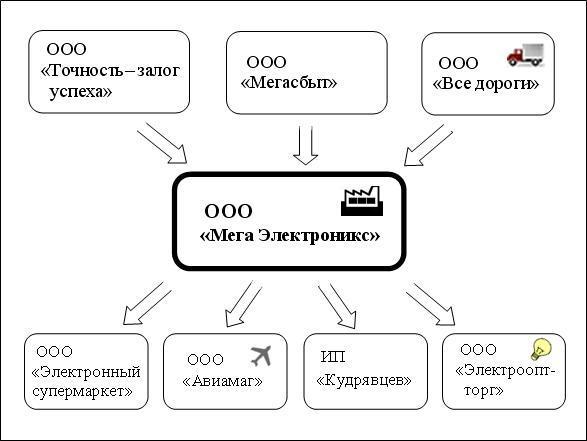
ООО «Мега Электроникс» закупает товары нескольких наименований у двух поставщиков: ООО «Точность – залог успеха» и ООО «Мегасбыт», завозит эти товары на свой склад при помощи перевозчика ООО «Все дороги» в течение первой половины месяца. Затем в течение второй половины месяца продаёт четырём покупателям – оптовикам ООО «Электронный супермаркет», ООО «Авиамаг», ООО «Электрооптторг» и мелким оптом ИП «Кудрявцев», см. рис. 1. Рассматривается временной период, составляющий предыдущий полный месяц относительно даты прохождения лабораторной работы. Например, если сегодня 13 апреля 2007 г., рассматриваемым периодом будет являться предыдущий месяц – март 2007 г.
Рис. 1. Контрагенты торговой фирмы ООО «Мега Электроникс»
Задание на лабораторную работу в электронном виде находится на сервере ХГАЭП hp\\tambur по следующему адресу.
Мой компьютер – t:\Задания\_Поток (Дисциплина)
Эта потоковая папка доступна для чтения с любого компьютера локальной сети академии.
7
Начало работы. Создание информационной базы
Создайте на системном диске компьютера в каталоге c:\bases_t папку с названием, соответствующим Вашей фамилии.
c:\bases_t\Фамилия
Если папки bases_t в корневом каталоге системного диска нет, то необходимо её создать.
Скопируйте средствами Windows из Вашей потоковой папки на сервере ХГАЭП пустую базу для торговли trd9хх (например, trd944) в свою папку на локальной машине.
c:\bases_t\Фамилия\trd9хх
Размер папки trd9хх составляет несколько десятков Mb, поэтому копирование занимает несколько минут.
Убедитесь после окончания процесса копирования, что копирование прошло успешно. Для этого сравните размеры исходной и скопированной баз trd9xx. Эту операцию можно выполнить, выбирая пункт Свойства в контекстном меню, вызванном на значке папки (RightClick на значке папки trd9хх – Свойства папки – Размер – проконтролировать размер). Если исходная база trd9xx скопирована не полностью, повторите копирование папки trd9хх в свою папку на локальной машине.
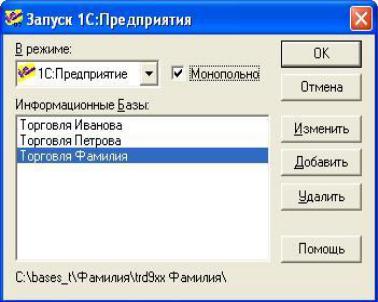
Рис. 2. Окно запуска программы 1С: Предприятие
Переименуйте полученную папку с пустой информационной базой для торговли, а именно дополните имя папки своей фамилией.
c:\bases_t\Фамилия\trd9хх_Фамилия
8
Возможен случай двойной фамилии, если за компьютером проходят лабораторную работу одновременно два студента, например, trd9хх_Иванов и Петров.
Запустите программу 1С при помощи ярлыка  на рабочем столе или из главного меню Windows Пуск – Программы – 1С: Предприятие 7.7.
Перед Вами окно Запуск 1С: Предприятие (рис. 2).
Подключите свою базу к оболочке 1С: Предприятие. Для этого в окне
Запуск 1С: Предприятие, нажимаем кнопку Добавить – в окне Регистрация информационной базы нажимаем кнопку  Обзор – в стан-
дартном окне Windows Выбор каталога ищем папку trd9хх_Фамилия и заходим внутрь этой папки. Проверьте, внизу окна полный путь выбранного каталога должен иметь следующий вид.
c:\bases_t\Фамилия\trd9хx_Фамилия
Нажимаем Выбрать. В окне регистрации пишем по-русски название своей информационной базы: Торговля Фамилия (фамилия в родительном паде-
же). OK.
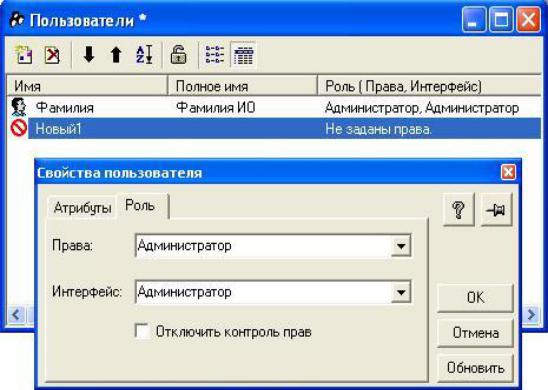
Рис. 3. Добавление нового пользователя в конфигураторе
Заведём пользователя своей информационной базы. Создание списка пользователей выполняется в конфигураторе под правами администратора. Поэтому перейдём в окне Запуск 1С: Предприятие в режим  Конфи-
9
гуратор и нажимаем OK. В окне Авторизация пользователя выбираем из списка – Администратор, то есть заходим администратором. OK. Запускается конфигуратор системы 1С: Предприятие.
Выбираем из верхнего меню конфигуратора Администрирование
пункт  Пользователи. Добавляем новую строку в списке пользователей через верхнее меню конфигуратора Действия пункт Новый. В поле Имя пользователя пишем свою фамилию. Имя пользователя должно быть строкой длиной не более чем из 24 символов без пробелов и специальных символов и не должно совпадать с уже существующими в списке именами пользователей. Полное имя, Рабочий каталог не заполняем. На вкладке
Роль указываем Права: Администратор и Интерфейс: Администратор
(полный) (см. рис. 3). OK. Закрываем и сохраняем список пользователей. Закрываем конфигуратор.
Далее при всех последующих запусках программы необходимо авторизовывать доступ выбором своей фамилии из списка пользователей. Это будет служить подтверждением самостоятельного прохождения лабораторной на всех этапах работы.
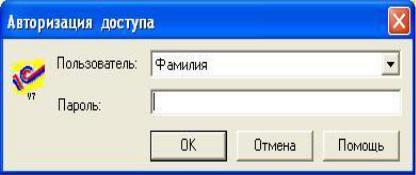
Запускаем программу в режиме 1С: Предприятие монопольно (включаем флажок Монопольно). ОК. При старте системы 1С: Предприятие на требование авторизоваться выбираем свою фамилию из списка пользователей (см. рис. 4). Появляется заставка фирмы 1С – запускается программа 1С: Предприятие – Торговля и склад, редакция 9.2.
Рис. 4. Окно авторизации доступа в систему оперативного учёта предприятия
При первом запуске программе необходимо некоторое время для того, чтобы развернуть справочники конфигурации. На вопрос программы «Произвести первоначальное заполнение информационной базы?», необходимо ответить «Да». После чего программа ещё некоторое время будет
10
заполнять справочники по позициям, принятым в типовой конфигурации оптово-розничной торговли.
Регистрация предприятия. Настройка параметров учёта
Цель: Познакомиться с работой мастера Помощник начала работы, освоить приёмы настройки параметров учёта вручную.
Задание: Зарегистрировать в программе 1С: Предприятие фирму ООО
«Мега Электроникс», проверить и настроить параметры учёта вручную. Прежде чем вести торгово-складской учёт с помощью программы
1С: Предприятие, необходимо произвести настройку параметров конфигурации Торговля и склад на принятую учётную политику конкретного предприятия, от лица которого ведётся учёт. Лучше делать это при помощи мастера Помощник начала работы, который поможет заполнить сведения, необходимые для начала учёта. Если он не стартовал автоматически при первом запуске программы 1С: Предприятие, то его нужно запустить из верхнего меню Помощь – Помощник начала работы. Если Вы не вос-
пользуетесь услугами мастера, процесс ввода необходимых сведений будет более трудоёмким, технологию работы в этой ситуации смотри в разделе «Проверка установленных параметров».
Шаг 1. Определение базовых валют ведения учёта. Валюта управленческого учёта – Российский рубль, валюта бухгалтерского учёта – Российский рубль. Выбор валюты учёта осуществляется из справочника Валюты (двойной клик на выбранной позиции). Кнопка открытия справочника  расположена справа от поля ввода валюты. Этот справочник, как правило, уже заполнен по нескольким позициям.
Шаг 2. Определение политики контроля остатков товаров – по фирме, розничный тип цен – розничные. При отпуске ТМЦ будет контролироваться свободный остаток на складе за вычетом резерва по фирме.
Шаг 3. Дополнительные настройки конфигурации. Артикул ТМЦ не показывать, разрешить проводить документы будущей датой. Артикулы не поддерживаем ввиду малого ассортимента номенклатуры в данной учебной задаче.
Шаг 4. Дополнительные настройки. Единица веса – кг, префикс ИБ не используем. Наша фирма не имеет филиалов, ИБ (информационная база) расположена на локальном компьютере.
Шаг 5. Настройка механизма основных свойств. Основные свойства номенклатуры и контрагентов используются для параллельной группировки элементов в справочниках. Основное свойство номенклатуры – Основ-