Материал: 4947
22
Окно Предварительный просмотр позволяет:
 Перелистать страницы, чтобы посмотреть расположение текста и объектов. Для этого щелкнуть кнопки Следующая или Предыдущая.
 Просмотреть сразу две страницы документа, щелкнув кнопку Две страницы.
 Увеличить масштаб, чтобы ближе посмотреть на документ, или уменьшить его, чтобы увидеть всю страницу.
 Открыть диалоговое окно Печать, щелкнуть кнопку Печать, то есть совместить процедуру предварительного просмотра и печати.
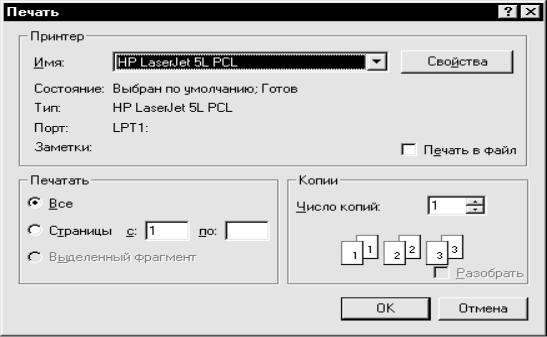
Для распечатки документа надо выбрать команду Печать в главном меню Файл. То же можно сделать при помощи комбинации клавиш Ctrl + P. Появится диалоговое окно Печать (рис. 13).
После установки всех настроек в диалоговом окне Печать, щелкнуть кнопку ОК, чтобы отправить документ на принтер.
Если надо распечатать документ без настройки печати, просто щелкнуть кнопку Печать на панели инструментов. Таким образом, документ сразу отправится на печать, минуя диалоговое окно Печать.
Рис. 13. Диалоговое окно Печать
4. Программа Калькулятор
Калькулятор – программа, имитирующая обычный калькулятор. Программа Калькулятор имеет два режима работы: обычный и инженерный. Выбор калькулятора осуществляется через меню Вид. С помощью
23
калькулятора можно производить необходимые расчеты, щелкая на соответствующих кнопках мышью или нажимая клавиши клавиатуры.
Программа запускается командой Пуск, Программы, Стандартные, Калькулятор. После первоначального запуска появляется Обычный Калькулятор, позволяющий производить простые арифметические расчеты с использованием памяти. Калькулятором проще всего пользоваться с помощью мыши. Для выбора цифры, операции или любого другого действия достаточно щелкнуть мышью на соответствующей кнопке. Большинство кнопок калькулятора похожи на кнопки карманного калькулятора, но некоторые из них требуют разъяснений:
"/ " – прямой слеш (косая черта), обозначает операцию деления.
"* " – звездочка, символ умножения.
"% " – отображает результат умножения в процентах. ( Ввести первое число, щелкнуть на кнопке " * ", затем ввести второе число и потом щелкнуть на кнопке " % ").
"sqrt " – оператор вычисления квадратного корня текущего числа. Калькулятор имеет внутреннюю память, в которой могут запоминаться
числа для их последующего использования. Кнопка МС очищает память, MR показывает значение, хранящееся в памяти, MS заносит в память число, находящееся на дисплее, заменяя старое, M+ добавляет число на дисплее к числу в памяти. Калькулятор можно использовать совместно с любой другой программой через Буфер обмена. Калькулятор позволяет копировать число с дисплея в Буфер обмена, используя меню Правка, либо комбинацию клавиш. При выполнении команды Вставить содержимое Буфера обмена рассматривается как цифры, вводимые с клавиатуры. Таким образом, результаты расчетов на калькуляторе можно переносить в текстовые документы.
Например. Вычислить выражение 634+(90/3)+456-(25*3). Для этого выполнить следующее:
-в любом текстовом редакторе ввести с клавиатуры последовательность данных с операторами: 634+(90/3)+456-(25*3)=;
-выделить вычисляемое выражение;
-выполнить команду Правка, Копировать;
-активизировать калькулятор;
-вставить выражение с помощью команды Правка, Вставить. Общий итог вычислений отобразится на экране калькулятора. Затем
можно скопировать полученный результат и ставить в текстовый редактор. Калькулятор позволяет выполнять сложные научные и статистические расчеты. В нем можно производить расчеты не только в десятичной системе счисления, но и в двоичной, восьмеричной и шестнадцатеричной системах счисления.
Инженерный калькулятор позволяет производить преобразование чисел из одной системы счисления в другую. Преобразовывать можно только
24
целую часть числа. Для этого достаточно набрать число и нажать кнопку нужной системы счисления. Например, набрав десятичное число 16 и нажав кнопку Bin, получится двоичное число 1000; нажав кнопку Oct – восьмеричное 20; нажав кнопку Hex – шестнадцатеричное 10.
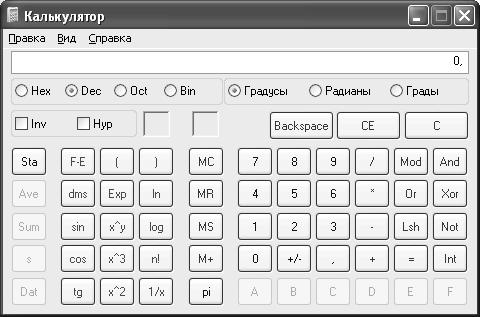
Инженерный режим позволяет работать с тригонометрическими, логарифмическими, степенными функциями и выполнять статистические расчеты.
Рис. 14. Инженерный калькулятор
Для вычисления гиперболических функций используется кнопка Hyp. Кнопка Inv позволяет вычислять обратную функцию. Кнопки Gradients, Radians, Degrees указывают, что аргумент тригонометрической функции выражается в градах, в радианах и в градусах соответственно.
Кнопка Sta открывает окно Статистика и активизирует кнопки Ave,
Sum, S, Dat.
Кнопка Ave вычисляет среднее арифметическое чисел, отображаемых в окне Статистика. Чтобы эта кнопка стала доступной, необходимо сначала нажать клавишу Sta.
Кнопка Sum вычисляет сумму чисел, отображаемых в окне Статистика. Чтобы эта кнопка стала доступной, необходимо сначала нажать кнопка
Sta.
Кнопка S вычисляет стандартное несмещенное отклонение чисел (число степеней свободы равняется n-1), отображаемых в окне Статистика. Чтобы эта кнопка стала доступной, необходимо сначала нажать кнопка
Sta.
25
Кнопка Dat вводит отображаемое число в окно Статистика. Чтобы эта кнопка стала доступной, необходимо сначала нажать кнопка Sta.
Для выполнения статистических расчетов необходимо:
-ввести первое число;
-нажать кнопку Sta, а затем нажать кнопку Dat;
-ввести остальные числа, нажимая кнопку Dat после ввода каждого из них;
-нажать кнопку Sta;
-нажать кнопку вызова нужной статистической функции.
Для того чтобы изучить назначение какой-либо кнопки, надо щелкнуть на ней правой кнопкой мыши. После появления контекстного меню "Что это такое", щелкнуть на нем левой кнопкой мыши для открытия окна с соответствующей подсказкой.
5. Графический редактор Paint
Поставляемая в комплекте операционной системы Windows XP программа Paint является графическим редактором. Она предназначена для создания и редактирования графических файлов в форматах TIFF, BMP, JPEG, GIF и PNG. С помощью этой программы можно подготовить различные рисунки, которые можно использовать в качестве фонового изображения Рабочего стола Windows, интегрировать в web-страницы или в текстовые документы в виде иллюстраций. В Paint можно просматривать и изменять по своему усмотрению изображения, полученные с помощью сканера или цифровой фотокамеры.
Для запуска редактора Paint необходимо открыть меню Пуск,
Программы, Стандартные, Paint.
5.1. Работа с файлами
После загрузки редактор Paint создает новый графический файл с названием Безымянный, отображаемый на экране в виде пустого белого поля на фоне серой заливки окна Paint. Размеры изображения в этом случае значительно меньше пространства рабочего окна редактора, но можно изменить размеры по своему усмотрению. Для этого необходимо подвести курсор к границе поля рисунка и, удерживая нажатой левую кнопку мыши, растянуть границу до нужного положения. Другим способом задать размер
26
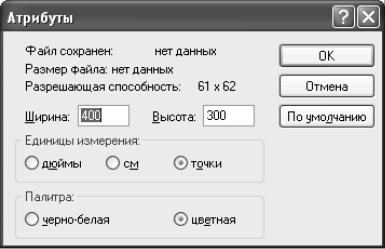
создаваемого графического файла можно с помощью пункта Атрибуты командного меню Рисунок. В появившемся диалоговом окне свойств рисунка ввести размеры ширины и высоты рисунка (рис. 15).
Рис. 15. Настройка параметров рисунка
В области Единицы измерения окна Атрибуты можно установить единицы измерения, в которых следует рассчитывать размеры изображения: Точки – в условных точках экрана (пикселях), См – в сантиметрах или Дюймы – в дюймах. Переключатель Палитра позволяет указать режим цветности изображения: Черно-белая или Цветная.
Открыть уже существующий графический файл можно с помощью команды Открыть в меню Файл. Диалоговое окно открытия файла в Paint полностью идентично аналогичным окнам других стандартных приложе-
ний Windows XP.
Для сохранения документов выбрать в меню Файл команду Сохранить как. Появится диалоговое окно Сохранить как (рис.16). Документ можно сохранить, выбрав между несколькими форматами растрового изображения. Для этого открыть список Тип файла в диалоговом окне Сохранить как, щелкнуть нужный формат, а затем кнопку Сохранить. Для того чтобы сохранить рисунок как чёрно-белое изображение, выбрать
Монохромный рисунок. В формате 16-цветного рисунка сохраняются цветные изображения, но в ограниченной цветной палитре. Файл в формате 256-цветного рисунка сохраняет намного больше цветов, но занимает больше места на диске. Файл в формате 24-разрядов сохраняет изображе-