Материал: 4947
12
димо открыть документ с нестандартным расширением, установить в поле
Тип файлов режим Все документы.
Навигация по дискам и папкам в окне Открыть осуществляется также, как и в программе Проводник, с помощью расположенных в верхней части окна кнопок навигации и поля Папка.
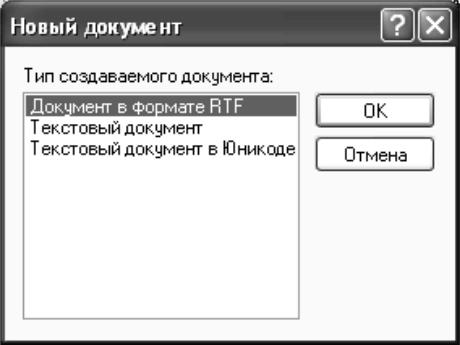
Рис. 6. Создание нового документа в WordPad
Для первого и последующих сохранений документа щелкнуть кнопку Сохранить на панели инструментов или выбрать команду Сохранить в меню Файл. В диалоговом окне Сохранить как дать имя документу и выбрать тип файла (предпочтительно Файл RTF) в раскрывающемся списке Тип файла.
Команда Сохранить как… меню Файл сохраняет текущий документ под другим именем или изменяет параметры сохранения.
По умолчанию программа WordPad сохраняет новые документы в формате Word для Windows с расширением .doc.
Для сохранения, открытия и создания документов можно воспользоваться одноименными кнопками на панели инструментов Стандартная.
3.2. Основные элементы окна редактора WordPad
На инструментальных панелях WordPad расположены практически все кнопки управления и форматирования редактируемым файлом. Для того чтобы посмотреть назначение кнопки, надо навести на нее указатель мыши. Под кнопкой появится краткое описание, а в строке состояния появит-

13
ся более подробное описание. В табл.2 дано описание назначения кнопок панели инструментов Стандартная.
Таблица 2
Назначение элементов управления стандартной панели WordPad
Элемент |
Назначение |
управления |
|
|
|
|
Создать новый документ |
|
|
|
Открыть существующий документ для редактирования |
|
|
|
Сохранить текущий документ на диске |
|
|
|
Вывести текущий документ на печать |
|
|
|
Просмотреть страницу перед печатью |
|
|
|
Найти фрагмент текста по введенному шаблону |
|
|
|
Вырезать выделенный фрагмент текста и поместить его в |
|
буфер обмена |
|
|
|
Скопировать выделенный фрагмент текста в буфер обмена |
|
|
|
Вставить содержимое буфера обмена в текущую позицию, |
|
указанную курсором |
|
|
|
Отменить последнюю операцию |
|
|
|
Вставить в позицию, указанную курсором, сегодняшнюю |
|
дату и текущее время |
|
|
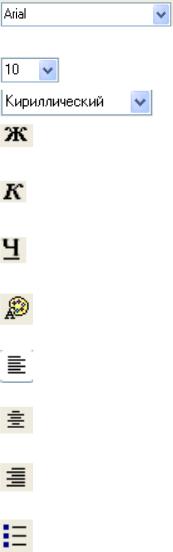
Все операции форматирования текста в программе WordPad выполняются с помощью кнопок и меню панели Форматирования. Для того чтобы применить форматирование к какому-либо фрагменту текста, необходимо выделить его курсором в рабочем окне WordPad и выбрать соответствующую функцию в панели инструментов Форматирования.
В табл.3 дано описание назначения кнопок панели инструментов
Форматирования.
14
Практически все функции, представленные в панели форматирования, продублированы в командном меню Правка.
Таблица 3
Назначение элементов панели форматирования WordPad
Элемент |
Назначение |
управления |
|
|
|
|
Меню гарнитуры шрифта. Можно выбрать шрифт, |
|
которым будет отображаться редактируемый текст |
|
|
|
Меню настройки размера шрифта |
|
|
|
Меню языковой настройки шрифта |
|
|
|
Выделение отмеченного фрагмента текста полу- |
|
жирным шрифтом |
|
|
|
Выделение отмеченного фрагмента текста курсив- |
|
ным шрифтом |
|
|
|
Выделение отмеченного фрагмента текста под- |
|
черкнутым шрифтом |
|
|
|
Изменение цвета шрифта выделенного фрагмента |
|
текста |
|
|
|
Форматирование выделенного фрагмента текста по |
|
левой границе экрана |
|
|
|
Форматирование выделенного фрагмента текста по |
|
центру экрана |
|
|
|
Форматирование выделенного фрагмента текста по |
|
правой границе экрана |
|
|
|
Создание маркированного списка |
|
|
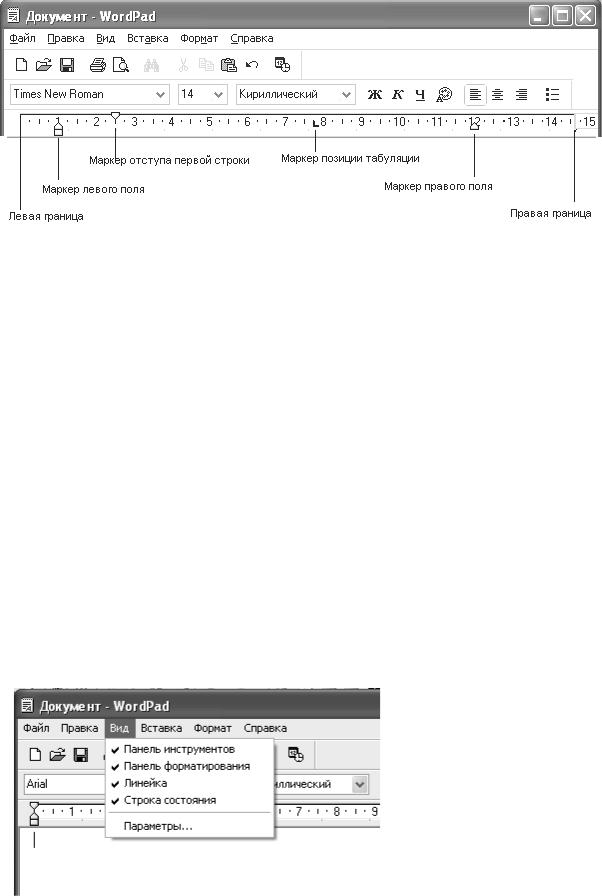
Линейка (рис.7). Позволяет легко установит позиции табуляции и отступы. Ширина линейки соответствует ширине от правого до левого поля документа. Маркеры на линейке показывают отступы и позиции табуляции в текущем абзаце.
15
Рис. 7. Линейка редактора WordPad
3.3. Настройка панелей WordPad
Можно настроить по своему усмотрению количество и порядок расположения функциональных панелей редактора WordPad. Для того чтобы переместить какую-либо панель, достаточно навести курсор на любой её участок, не занятый графическими кнопками, и, удерживая нажатой левую кнопку мыши, перетащить панель в новую позиции.
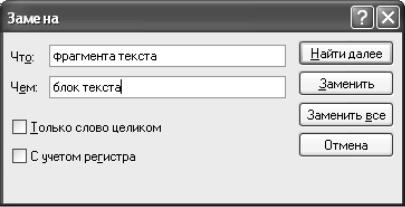
Настроить состав панелей, отображающихся в окне WordPad, можно с помощью командного меню Вид, установив флажки рядом с названиями нужных панелей и элементов интерфейса программы:
 Панель инструментов – Стандартная панель инструментов;
 Панель форматирования – панель инструментов Форматирования;
 Линейка – Линейка;
 Строка состояния – Строка состояния в нижней части экрана
WordPad.
Рис. 8 Пункты командного меню Вид
16
3.4. Создание документа
Ввод текста. Для этого необходимо набрать текст на клавиатуре, нажимая клавишу Enter, для разделения одного абзаца от другого.
Редактирование текста. Для вставки текста в существующий документ необходимо поместить курсор в то место, где нужно ввести новый текст. Вся вводимая информация будет вставлена слева от позиции вставки, а имеющийся текст будет сдвигаться вправо, уступая место новому тексту. В этом случае должен быть включен режим вставки (клавиша Insert), повторное нажатие включает режим замены.
Для замены существующего текста новым необходимо выделить текст, который нужно заменить. После выделения фрагмента все, что вводится, заменит выделенный фрагмент, или включить режим замены.
Для замены фрагмента текста, предложения или слова можно воспользоваться командой Заменить меню Правка. В диалоговом окне Заменить в полях Что: и Чем: ввести соответствующий текст (рис. 9).
Рис. 9 Диалоговое окно Заменить
Для удаления небольшого фрагмента текста необходимо поместить курсор до или после этого фрагмента. Затем нажать клавиши Backspace или Delete. Backspace стирает знаки слева от позиции курсора, Delete – справа. Клавиши Backspace и Delete удаляют знаки до тех пор, пока их не отпустят.
Для удаления значительного фрагмента текста необходимо выделить его. Затем нажать клавишу Delete или Backspace. Если надо удалить фрагмент и сохранить его в буфере – выделить фрагмент текста, а затем выбрать команду Вырезать в меню Правка или нажать клавиши Ctrl+X. Сохраненный в буфере обмена текст можно вставить в любое место документа или использовать как-то иначе. В буфере обмена сохраняется только последний фрагмент текста, который вырезали или скопировали. Таким образом, любой фрагмент текста, который поместили в буфер, может быть использован повторно, пока не поместили новый или не очистили буфер обмена.