Материал: 4947
27
ние со всеми цветами, но занимает очень много места на диске (несколько Мб). Обычно он используется для работы с высококачественными изображениями, такими как сканированные рисунки или изображения, полученные в составе библиотек художественных слайдов.
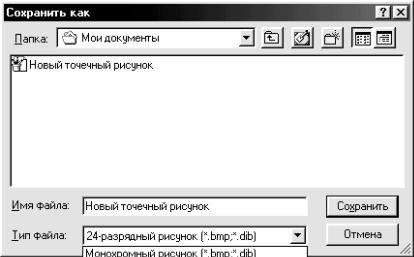
Рис. 16. Диалоговое окно Сохранить как
По умолчанию программа Paint сохраняет изображения с использованием максимального количества цветов, доступных системе в формате bmp – точечный рисунок.
5.2. Элементы окна графического редактора Paint
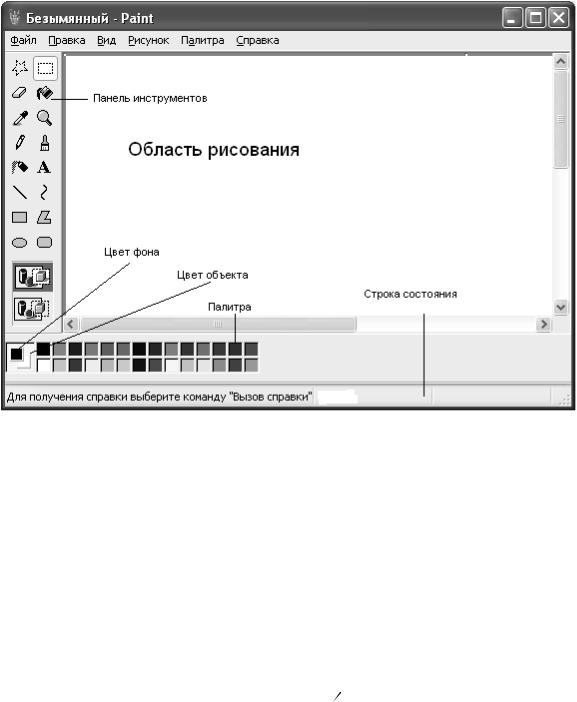
Большая часть окна программы Paint (рис. 17) – это область рисования. Значки слева от области рисования – это набор инструментов. Эти значки представляют собой инструменты для рисования и правки графических изображений, которые используются при работе в области рисования.
Слева от палитры в окне Paint представлены цвета изображения и фона по умолчанию. При запуске Paint цвет области рисования белый, а изображения – чёрный, кнопка в наборе инструментов Карандаш нажата, и указатель мыши в области рисования имеет форму карандаша. Указатель мыши меняет форму в зависимости от того, какой инструмент является активным. Как и позиция вставки в текстовых процессорах, указатель мыши отмечает, в каком месте будет выполнено следующее действие.
В правой части строки состояния указываются координаты указателя и размеры объекта. Эта информация будет полезна, если, например, нужно нарисовать две вертикальные линии одной и той же длины. Размеры ри-
28
сунка и координаты указателя дают в пикселях. Пиксель – наименьшая точка, которую может вывести экран, а значит, минимальное расстояние, на которое можно переместить указатель. Так, если размеры объекта 2* 40, то это значит, что объект занимает два пикселя по горизонтали и 40 по вертикали. Отсчет координат указателя мыши ведётся от верхнего левого угла области рисования. Например, 200,100 означает, что указатель находится на расстоянии 200 пикселей от левого края области и на расстоянии 100 – от верхнего.
Координаты указателя видны в строке состояния при перемещении по области рисования, а данные о размерах объекта – только во время рисования объекта.
Рис.17. Интерфейс программы Paint
5.3. Основные этапы рисования в редакторе Paint
Выбор инструмента для рисования. Для того чтобы выбрать инстру-
мент для рисования, необходимо щёлкнуть кнопку с его изображением в наборе инструментов. Если указатель мыши расположить на кнопке ин-
29
струмента, то появится подсказка, из которой можно узнать о назначении данного инструмента.
Выбор ширины линии, формы кисти или типа прямоугольника в специальной области под набором инструментов. Выбор в этой области зависит от выбранного инструмента.
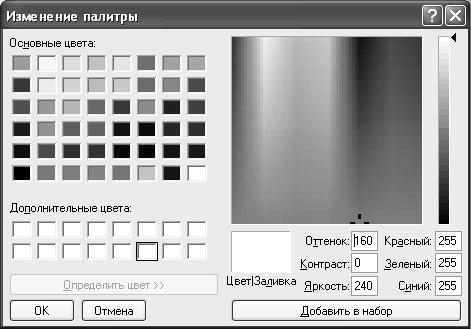
Выбор цвета изображения. Для того чтобы выбрать цвет изображения, щёлкнуть нужный цвет в палитре. Если нужного цвета в палитре нет, его можно создать при помощи команды Изменить палитру в меню Палитра. Появится диалоговое окно Изменение палитры (рис. 18). В области Основная палитра щелкнуть тот цвет, который нужен для замены цвета обычной палитры, а затем щелкнуть кнопку OK. Эти действия можно повторять, пока не будут заменены все цвета обычной палитры.
Каждый раз при открытии программы Paint цвета обычной палитры заменяют новые цвета. Если ни один из 48 цветов основной палитры не подходит, то можно создать свой собственный цвет и добавить его в палитру. Для того чтобы создать свой цвет, щелкнуть ячейку в области Дополнительные цвета, в которую надо поместить новый цвет, а затем щелкнуть кнопку Определить цвет.
Рис. 18. Диалоговое окно Изменение палитры
30
Выбор цвета фона. Для того чтобы выбрать цвет фона, необходимо указать его в палитре и щелкнуть правой кнопкой мыши. В новом документе программы Paint цвет фона всегда белый. Для того чтобы изменить белый цвет фона на другой, щёлкнуть нужный цвет в палитре. Затем в наборе инструментов выбрать инструмент Заливка и щёлкнуть в области рисования.
Создание рисунка. Переместить указатель в область рисования, нажать левую кнопку мыши, чтобы рисовать цветом изображения, или правую, чтобы рисовать цветом фона, и перетащить указатель.
В редакторе Paint, для того чтобы увидеть изображение, которое больше области рисования, есть три возможности:
воспользоваться командой Просмотреть рисунок из меню Вид; удалить с экрана панель инструментов, палитру и строку состояния, выбрав соответствующие команды из меню Вид;  прокрутить изображение с помощью полосы прокрутки.
5.4. Использование команды Отменить и Повторить
Для того чтобы отменить последние действия в программе Paint, выбрать команду Отменить в меню Правка.
Для того чтобы восстановить свои действия после команды Отменить, выбрать команду Повторить в меню Правка. Так же как и команда Отменить, команда Повторить применяется по отношению к трём последним действиям.
5.5. Использование инструментов для рисования
Программа Paint располагает 11 инструментами, которые позволяют создавать изображения в области рисования:
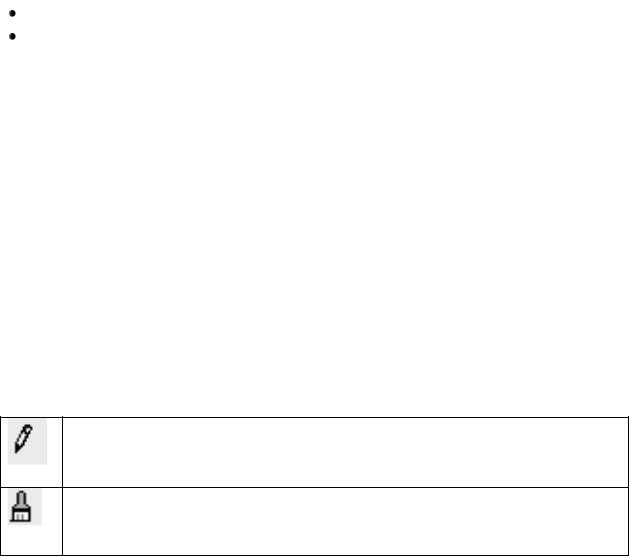
Инструмент Карандаш является инструментом по умолчанию. Для того чтобы рисовать карандашом, надо переместить указатель мыши в область рисования, и использовать для работы левую или правую кнопку мыши.
Инструмент Кисть работает точно так же, как и Карандаш, но может иметь разную форму. Доступные формы кисти появляются в области под набором инструментов.
31
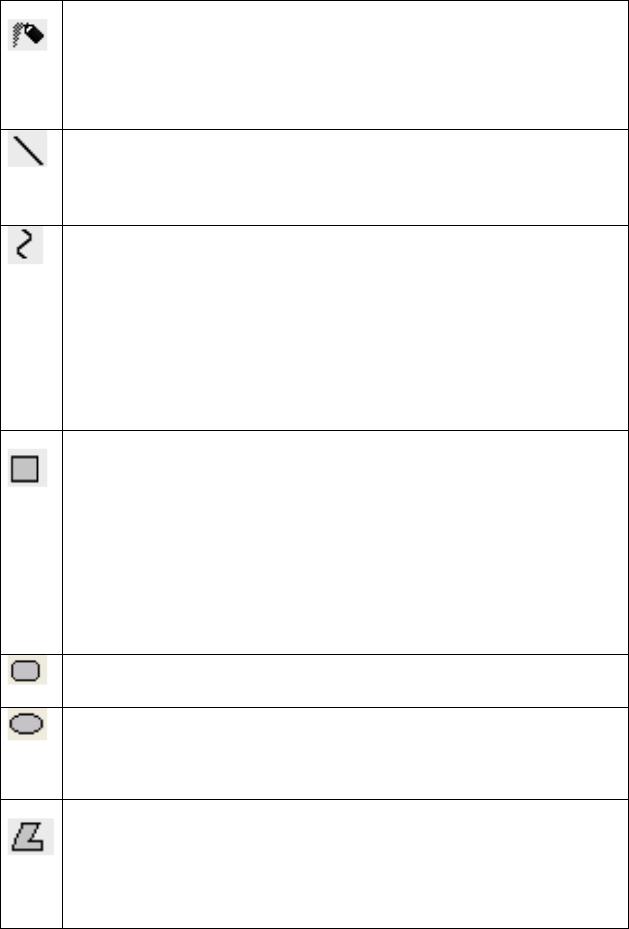
Распылитель наносит на фон круги, заполненные точками. Для того чтобы работать этим инструментом, необходимо выбрать его в наборе инструментов, затем указать один из трех размеров распыления, которые появятся под набором, переместите указатель в область рисования, нажать кнопку мыши и тащить указатель. Чем медленнее перемещается указатель, тем выше плотность распыления краски.
Инструмент Линия проводит прямые линии. Для того чтобы провести прямую, надо выбрать этот инструмент, а затем внизу, под набором, указать необходимый тип линии.
Для того чтобы точно провести прямые по диагонали, вертикали или горизонтали, нажать клавишу Shift во время работы с инструментом Линия.
Инструмент Кривая рисует кривые линии с двумя изгибами. Для того чтобы использовать этот инструмент, выполнить следующее:
щелкнуть по кнопке Кривая на панели инструментов;
щелкнуть нужную ширину линии в поле под набором;
переместить указатель в поле рисования на то место, где должно быть начало кривой, нажать любую кнопку мыши и перетащить указатель в точку, где кривая должна заканчиваться, отпустить кнопку мыши;
передвинуть указатель к той части линии, которую надо изогнуть, нажать любую кнопку мыши и протянуть указатель в направлении нужного изгиба. Получится кривая с одним изгибом.
Для того чтобы добавить второй изгиб, повторить предыдущий пункт.
Инструмент Прямоугольник рисует прямоугольники и квадраты. Для рисования этим инструментом выполнить следующие действия:
щелкнуть инструмент Прямоугольник в наборе инструментов;
выбрать один из трех типов прямоугольника. Первый тип прямоугольника – это контур прямоугольника, который можно нарисовать цветом фона или изображения. Второй тип рисует контур прямоугольника цвета фона или изображения, но внутри он может быть заполнен любым цветом. Третий тип
позволяет нарисовать прямоугольник цвета фона или изображения, но без выделения границы другим цветом.
Чтобы нарисовать прямоугольник, протянуть указатель мыши по диагонали. Для того чтобы нарисовать квадрат, необходимо удерживать клавишу Shift во время рисования.
Данный инструмент рисует прямоугольник с закруглёнными углами.
Инструмент Эллипс рисует эллипс или окружность. Работа с инструментом Эллипс во многом напоминает работу с Прямоугольником. После выбора инструмента можно выбрать тип: незаполненный контур, заполненный контур с границей, заполненный контур без границы, как и у прямоугольника.
Для того чтобы нарисовать круг, удерживать клавишу Shift во время рисования.
Инструмент Многоугольник позволяет нарисовать множество прямых линий и углов в замкнутой фигуре. После двойного щелчка программа Paint соединяет начало и конец многоугольника.
Для того чтобы создать многоугольник, выполнить следующие действия:
щелкнуть Инструмент Многоугольник;
выбрать тип многоугольника в области под набором инструментов: незаполненный контур, заполненный контур с границей, заполненный контур