Материал: Учет движения основных средств в ОАО Сургутнефтегаз
СПБГУАП группа 4736 https://new.guap.ru/i03/contacts
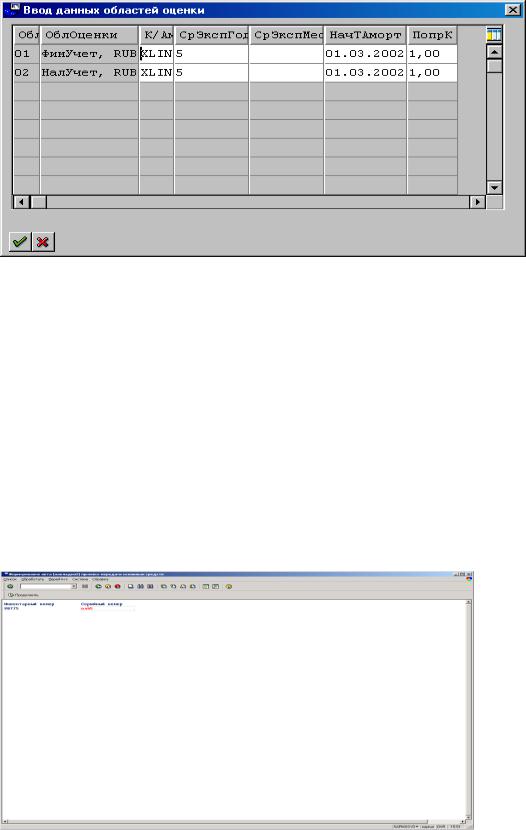
Рис. 12
При необходимости можно изменить: Срок эксплуатации в годах и месяцах, Начало Типовой Амортизации для области оценки 02 – Налоговый Учет; Поправочный коэффициент.
После чего нажмите  - Enter.
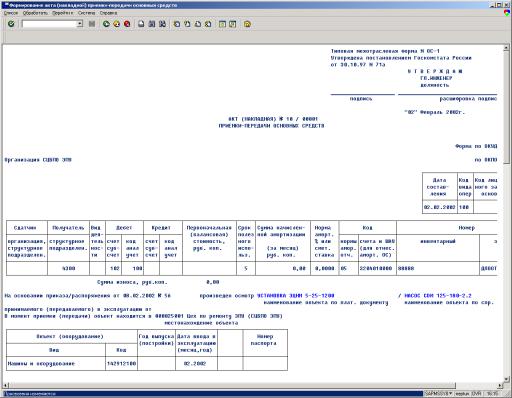
Появится экран на котором вы можете указать заводские номера приходуемых основных средств и нажмите кнопку  (рис. 13):
Рис. 13
.
СПБГУАП группа 4736 https://new.guap.ru/i03/contacts
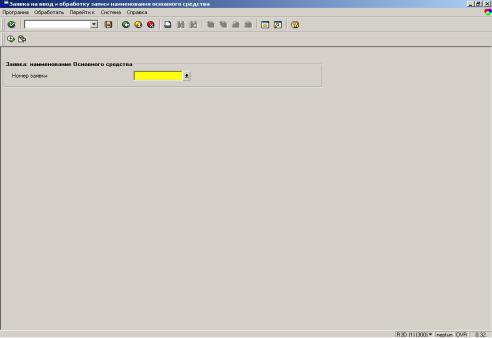
В системе сформируется и выйдет на экран акт приемки-передачи ОС-
1(рис. 14), нажмите кнопку  для печати.
Рис. 14
Чтобы вернуться на первый экран нажмите на кнопку возврата  .
.
В результате формирования акта, в системе создастся основная запись основного средства, на которое бухгалтер затем проведет стоимость на основании финансового документа, поступившего из банка. Таким образом в системе ведется первичный учет поступления основных средств на предприятии.
3.3.2 Заявка на создание наименования основного средства в СНОС
В системе R/3 для более совершенного учета все основные средства приведены к единому справочнику наименований ОС (СНОС), которым пользуются на всех подразделениях ОАО «СНГ». При поступлении нового наименования или наименования несколько отличающегося от существующих
СПБГУАП группа 4736 https://new.guap.ru/i03/contacts
в системе какими-либо техническими характеристиками, в СНОС заносится запись этого основного средства со всеми присущими только ему характеристиками (ОКОФ, шифр норм амортизационных отчислений, срок полезного использования и т.д.).
Заявка на создание наименования основного средства в этом справочнике проходит несколько стадий – создания, подтверждения (на структурном предприятии-заявителе), утверждения (в аппарате ОАО «СНГ»),
и наконец, ввода наименования в справочник.
Чтобы создать заявку, пользователю необходимо вернуться в основное меню с названием «Материально-ответственное лицо ОС, НМА и МБП в эксплуатации». После чего в поле находящемся в верхнем левом углу экрана необходимо ввести системное название программы ZAYV_ZNOS.
После чего нажать на кнопку  или Enter.
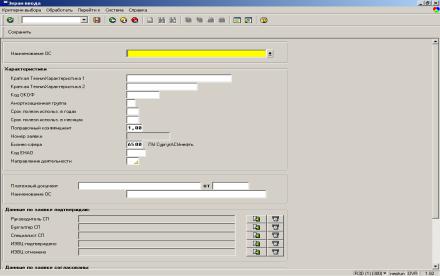
На появившемся экране (рис. 15), в поле «Номер заявки» ничего не указывать и нажать на кнопку  .
.
Рис. 15
и
СПБГУАП группа 4736 https://new.guap.ru/i03/contacts
После чего выйдет селекционный экран на котором нужно заполнить пустые поля (рис. 16):
Рис. 16
Наименование ОС – наименование, которое вы хотите добавить в справочник наименований основных средств, наименование не должно превышать пятьдесят символов;
Краткая техническая характеристика 1 и 2 – вам необходимо указать краткую техническую характеристику соответствующую данному наименованию, на это системой отводиться пятьдесят символов, тридцать в первой строке и двадцать во второй.
Данные ограничения обусловлены спецификой системы.
ОКОФ – выберите из справочника соответствующий ОКОФ;
Поправочный коэффициент – укажите значение поправочного коэффициента;
Затем нажмите на кнопку с надписью «Сохранить», после чего автоматически заполниться поле «Номер заявки» (рис. 17), система сама присваивает следующий по порядку номер заявки, что позволяет избежать задвоения номеров.
и
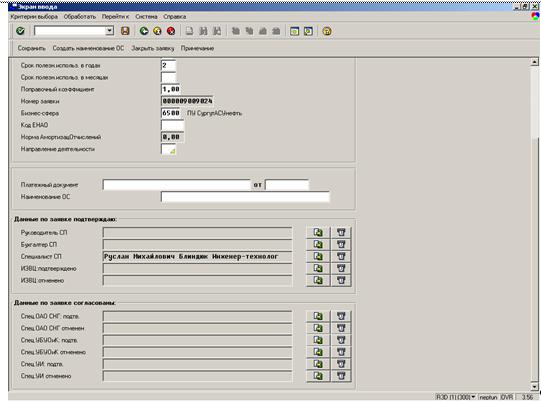
СПБГУАП группа 4736 https://new.guap.ru/i03/contacts
Рис. 17
Так же происходит проверка на существование заявки с теми же характеристиками, а также на наличие данного наименования в справочнике.
После сохранения заявки заполняется поле «Специалист СП», значения для этого поля автоматически берутся из собственных данных пользователя, что позволяет точно определить, кто создал заявку. Затем нажав на крайнюю правую кнопку в этой же строке пользователь может отослать сообщение бухгалтеру для проверки на правильность заполнения данных.
Для этого пользователю достаточно в поле «Получатель» выбрать или указать адресата (текст письма система формирует сама), поставить галочку в поле «Экспресс» и нажать на крайнюю кнопку с изображением конверта (рис.
18).