Материал: Учет движения основных средств в ОАО Сургутнефтегаз
СПБГУАП группа 4736 https://new.guap.ru/i03/contacts
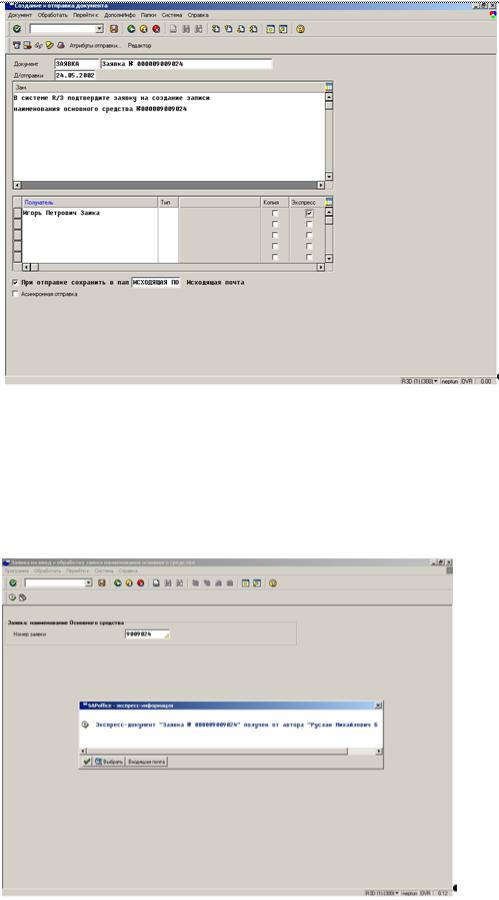
Рис. 18
После чего при входе в систему бухгалтер получит сообщении о наличии не прочтенной почты (рис. 19).
Рис. 19
СПБГУАП группа 4736 https://new.guap.ru/i03/contacts
Затем он обязан просмотреть заявку (имя программы - ZAYV_ZNOS)
согласно номеру, указанному в письме и если у него не возникнет вопросов утвердить данную заявку, он утверждает ее. Затем заявка аналогично пересылается руководителю структурного подразделения, после чего руководитель проделывает действия аналогичные бухгалтеру и ставит свою метку утверждения.
Далее заявка отправляется специалисту ИЭВЦ, который делает свои отметки, проверяет стандарт заполнения заявок и пересылает заявку специалисту аппарата управления ОАО «СНГ» по направлению деятельности,
который также проверяет необходимость введения нового наименования,
правильность заполнения данных, проставляет код амортизационной группы и пересылает данную заявку специалисту отдела управления бухгалтерского учета, отчетности и контроля. Последний проверяет правильность отнесения объекта основным средствам согласно требованиям нормативных документов по бухгалтерскому учету основных средств.
Последним заявку проверяет специалист управления имущества:
Проверяется достаточность сведений об объекте в технической характеристике, соответствие предлагаемого наименования проектно-
технической документации на данный объект.
После чего заявка возвращается специалисту ИЭВЦ, который создает данное наименование и сообщает о выполнении заявки специалисту,
создавшему данную заявку.
3.3.3 Внутреннее перемещение основных средств между материально-ответственными лицами (СНГ-ОС1)
Акт приемки-передачи ОС-1:
Применяется при передаче основных средств от одного материально-
ответственного лица другому.
Для формирования акта пользователю на экране под названием
«Материально-ответственное лицо ОС, НМА и МБП в эксплуатации»
СПБГУАП группа 4736 https://new.guap.ru/i03/contacts
необходимо выбрать в меню «Печать актов по ОС» пункт «Акт приемки-
передачи ОС-1».
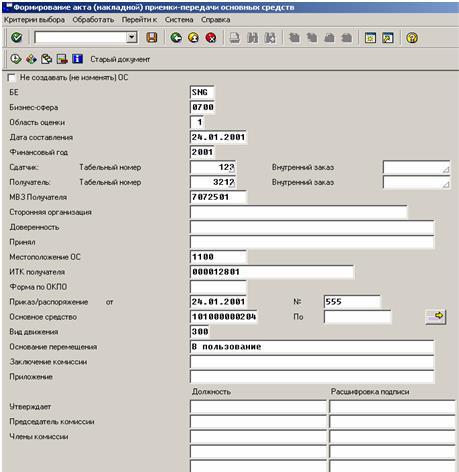
На появившемся экране необходимо заполнить пустые поля (рис.27). Для более легкого заполнения полей программой предусмотрены различные критерии выбора данных и справочники.
БЕ – балансовая единица «SNG» (справочник) (обязательное); Бизнес-сфера – код бизнес-сферы (справочник) (обязательное); Область оценки – по умолчанию 01 (справочник) (обязательное); Дата составления – дата составления акта (обязательное); Финансовый год – текущий финансовый год (обязательное); Сдатчик (обязательное):
Табельный номер – табельный номер подотчетника (вызов справочника) Внутренний заказ – код предприятия-арендатора ОС (вызов
справочника) (используется в «ПУ СургутАСУнефть»); Получатель (обязательное):
Табельный номер – табельный номер нового подотчетника (вызов справочника)
Внутренний заказ – код предприятия-арендатора ОС (вызов справочника) (используется в «ПУ СургутАСУнефть»)
МВЗ Получателя – проставить МВЗ нового подотчетника (вызов справочника);
Сторонняя организация, Доверенность, Принял – дополнительные поля (используется в «ПУ СургутАСУнефть»);
Местоположение ОС – новое местоположение ОС (справочник) (обязательное);
ИТК получателя, Форма по ОКПО, Приказ/распоряжение от, №, Основное средство, Вид движения, Основание перемещения, остальные поля носят информационный характер и являются необязательными.
Флаг «Не создавать (не изменять) ОС» позволяет формировать акт без создания основной записи ОС.
СПБГУАП группа 4736 https://new.guap.ru/i03/contacts
Если акт (накладную) требуется распечатать повторно, нажать кнопку  и выбрать требуемый номер акта (накладной).
Рис. 20
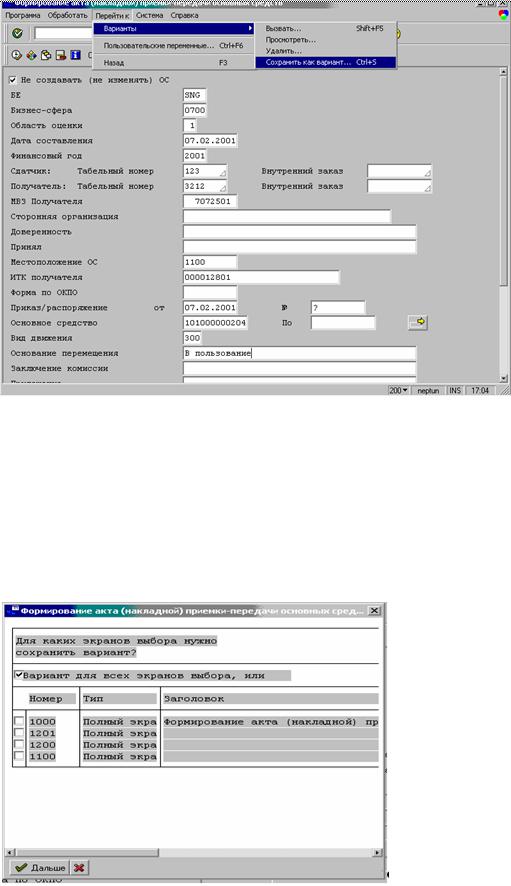
Для более удобного использования данных форм были разработаны варианты заполнения актов. Пример заполнения селекционного экрана можно сохранить как вариант и использовать в дальнейшем, т.е. все данные внесенные в поля сохраняться и будут использоваться при формировании следующих актов. Для этого, после заполнения всех необходимых полей в Главном меню выбрать Перейти К Варианты Сохранить как вариант
(рис. 21)
СПБГУАП группа 4736 https://new.guap.ru/i03/contacts
Рис. 21
Появиться экран (рис. 22), проставить флажок в поле «Вариант для всех экранов выбора» и нажать на кнопку «Дальше», на экране (рис. 24) заполнить поля: Имя варианта и Значение.
Рис. 22