Материал: Учет движения основных средств в ОАО Сургутнефтегаз
СПБГУАП группа 4736 https://new.guap.ru/i03/contacts
полномочий.
Каждый пользователь внутри SAP-системы должен пройти
определенную процедуру регистрации. Эта процедура:
-выполняется независимо от различных операционных систем
-в зависимости от применения служит для осуществления далеко идущего контроля и обеспечения надежности.
Для идентификации себя пользователь в 12-разрядном поле
"Пользователь" должен указать свое имя или особый идентификационный признак.
Кроме того, пользователю нужно определить специфичный пароль в основных данных пользователя, который вводится один раз при регистрации и дважды при изменении. Пароль должен отвечать следующим требованиям:
он должен быть длиной не менее 3 и не более 8 знаков,
он может содержать любые возможные знаки,
он не должен начинаться со знака (?) или (!),
он не должен содержать пробелы в первых трех знаках,
он не должен начинаться с трех одинаковых знаков,
он не должен начинаться с трех последовательных знаков из имени пользователя,
пользователь не должен вводить в качестве нового пароля ни один из пяти последних своих паролей.
С помощью системных параметров через n-е количество дней можно потребовать изменения пароля.
После 3 ошибочных регистраций пользователь блокируется.
При регистрации высвечивается дата и время последней регистрации.
Если была задана стартовая транзакция, то сразу осуществляется переход в нее. Информация о последней регистрации не показывается.
В основных данных пользователя хранятся также данные о пользователе
(адрес, телефон, должность, набор полномочий).
СПБГУАП группа 4736 https://new.guap.ru/i03/contacts
2.3 Состав автоматизируемых функций
Далее будут описаны функции выполняемые пользователями на рабочих местах. Функции перечислены по сферам деятельности и этапам их внедрения.
Реализация функций в системе R/3 должна соответствовать требованиям Российского законодательства, учетной политике ОАО «Сургутнефтегаз»,
стандартам системы R/3.
Перечень функций выполняемых пользователями:
оприходование основного средства;
создание актов на перемещение ОС (монтаж-демонтаж);
списание основного средства.
При оприходывании основных средств кладовщик или МОЛ формирует акт приемки-передачи ОС-1, в результате которого в системе R/3 должна создаться «пустышка». Данное основное средство будет храниться в системе с теми параметрами, которые были указаны вовремя формирования акта.
Большое внимание отводиться правильному заполнению актов и так называемой защите от «дурака». Основное средство не будет создано, а акт сформирован, если не все обязательные поля заполнены или противоречат друг другу. Для облегчения заполнения акта были реализованы различные справочники или критерии поиска. Во избежание двусмысленных ситуаций был разработан справочник наименований основных средств. Выбрав наименование из СНОС система заполняет автоматически поля: техническая характеристика, ОКОФ, амортизационная группа.
Оприходование либо перемещение основного средства привело к необходимости отражения данных действий в «Реестре имущества» в связи, с
чем была разработана программа (ZDVOS_TORO) автоматического создания единицы оборудования, данные берутся из основной записи основного средства.
При нескольких перемещениях основных средств с одного ИТК на другое МОЛ обязано предоставить накладные на демонтаж оборудования
СПБГУАП группа 4736 https://new.guap.ru/i03/contacts
после чего инженер по имуществу (оборудованию) сделает перепривязку ОС с помощью программы ZDVOS_TORO и только тогда система позволит создать акт на монтаж оборудования на другое ИТК.
Формирование акта ликвидации ОС происходит только для основных средств со сто процентной амортизацией. Программа делает проверку на наличие балансовой стоимости.
При запуске программы ZDVOS_TORO за определенный период и бизнес-сфере также будет сформирован отчет о движении основных средств.
Входные данные:
платежное поручение;
транспортно-товарная накладная;
Выходные данные:
Акт приемки-передачи ОС-1(Приложение 1);
Накладная на внутреннее перемещение СНГ-1(Приложение 2);
Накладная на внутреннее перемещение ОС-3(Приложение 3);
Акт приемки передачи ОС-5(Приложение 4);
Акт ликвидации ОС-4;
Отчет о движении основных средств.
СПБГУАП группа 4736 https://new.guap.ru/i03/contacts
3. РУКОВОДСТВО ПОЛЬЗОВАТЕЛЯ
3.1 Установка рабочего места R/3
При подготовке компьютера к работе с программным обеспечением,
необходимо первоначально установить одну из указанных операционных систем: Windows 95 (98), Windows NT или Windows 2000. После чего установите стандартный пакет программ MS Office, что даст вам возможность использовать дополнительные инструменты фирмы SAP. Далее переходите к установке самого программного обеспечения, рекомендации по установке описаны в пункте 3.2.
3.2 Установка SAPGUI v.610
Если на рабочей станции уже стоит SAPGUI, но старой версии, он должен быть деинсталлирован до установки новой версии. Для деинсталяции старых версий SAPGUI (например v.40B) запустить программу: SAPSetup/uninstall из старой версии, и только после нормальной деинсталяции начать установку новой версии. Установка новой версии поверх старой может привести к непредсказуемым ситуациям.
Варианты установки:
Установка стандартных пакетов.
Устанавливаются только компоненты включенные в пакет с минимальными действиями при установке (Рекомендуется). Пакет – “Standart local ” включает все основные компоненты, необходимые для работы в R/3.
Если в наименовании пакета указан диск, то программное обеспечение будет устанавливаться на соответствующий диск Вашего компьютера, по умолчанию на диск С:. После установки можно добавить новые компоненты.
СПБГУАП группа 4736 https://new.guap.ru/i03/contacts
Выборочная установка.
Пользователь сам выбирает необходимые компоненты из списка и все параметры установки. Если у Вас нет опыта по установке SAPGUI
рекомендуем пользоваться вариантом Установка стандартных пакетов.
Добавление компонент в SAPGUI.
В существующую установку необходимо добавить только те компоненты, которые не были включены при установке SAPGUI.
Действия при установке:
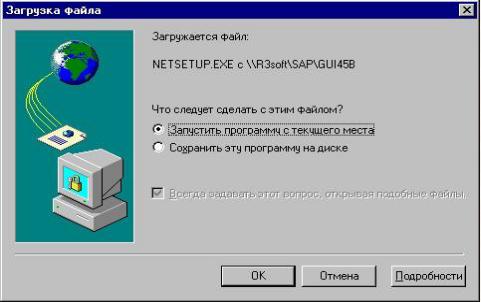
Рис. 2
Выбрать « Запустить программу с текущего места» и нажать ОК (см. рис.
2) если на рабочей станции существует копия установки данной версии,
программа Setup обнаружит эту копию, но сама не будет удалять её. Если Вы решили переустановить SAPGUI необходимо деинсталировать существующую копию, выбрать строку c Current version и нажать клавишу
Deinstall, а затем начать установку снова.
2) Если на рабочей станции нет текущей версии SAPGUI, все строки будут иметь пустые поля в колонке Version. Выбрать пакет для установки
(Package name): Standard local 45B GUI и нажать Install. Необходимая дисковая