Материал: Системы компьютерной поддержки инженерных решений. методические указания к выполнению лабораторных работ. Демидов А.В
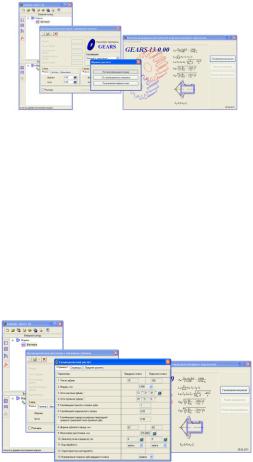
Рис. 2.2. Выбор типа расчета модели (по межосевому расстоянию)
4. В появившемся окне «Геометрический расчет» ввести все необходимые данные, воспользовавшись результатами силового расчета зубчатых передач (лаб. раб №1). В окне «Межосевое расстояние, мм» после нажатия на символ калькулятора должна появиться рассчитанная величина межосевого расстояния. Диаметр ролика (шарика) принять, как рекомендует программа.
Рис. 2.3. Заполнение таблицы расчетными данными
5. Открыть страницу «Геометрического расчета» и нажать калькулятор, расположенный слева в строке меню, для проведения вычислений. Если расчет выполнен правильно, то появится соответствующая информация ниже таблицы и можно нажать кнопку выхода (красная стрелка вправо). В появившемся окне выбрать объект для построения: шестерня или колесо (рис. 2.4). Выбрать объект «Колесо Z=105».
11
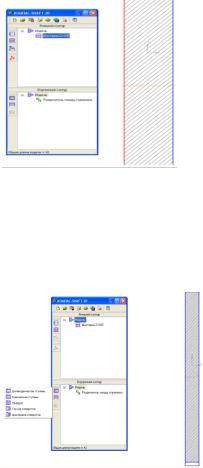
6. Нажать кнопку «ОК» и V-образную зеленую «галочку» для создания геометрического образа колеса (рис. 2.4).
Рис. 2.4. Отображение геометрического образа колеса
7. Открыть модель «Шестерня» в окне «Валы и механические передачи 2D». Вызвать построение цилиндрической ступени (бобышки) с параметрами: длина 15 мм, диаметр 85 мм.
(рис. 9.12).
Рис. 2.5. Формирование отверстия для вала
8. В нижней части окна «для справки приведена текущая ширина ступицы (общая длина модели). Создать образ отверстия для вала, нажав на кнопку с зеленой «галочкой», рис.
2.5.
12
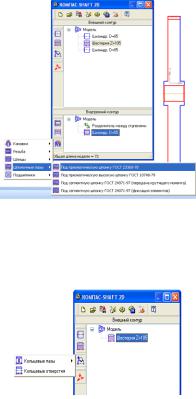
9. Для формирования шпоночного паза в меню «Внутренний контур» и «Дополнительные элементы» вызвать меню «Шпоночные пазы» (рис. 2.6) и в открывшемся окне уточнить параметры паза и нажать кнопку «ОК»,. Система сформирует шпоночный паз.
Рис. 2.6. Создание шпоночного паза
10. Вызвать меню «Кольцевые пазы» рис. 2.7.
Рис. 2.7. Формирование кольцевых пазов в диске зубчатого колеса
11. В открывшемся окне «Кольцевые пазы» внести параметры кольцевых пазов «справа» и «слева», и желательно параметры фасок (рис. 2.8). Нажать кнопку «ОК» для отрисовки кольцевых пазов.
13
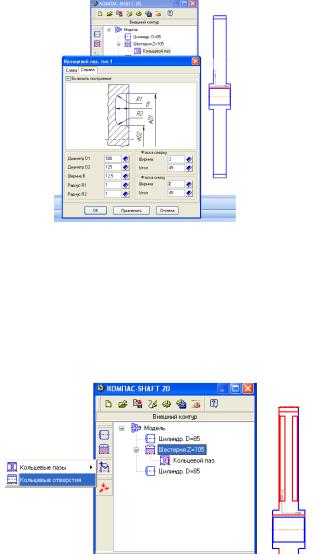
Рис. 2.8. Формирование параметров кольцевых пазов
12. В целях экономии металла в диске колеса необходимо предусмотреть сквозные отверстия. Для этого в меню дополнительных построений внешнего контура открывают меню «Кольцевые отверстия», рис. 2.9 и вводят их параметры, рис. 2.10. Для отрисовки кольцевых отверстий необходимо нажать кнопку «ОК» и сохранить модель.
Рис. 2.9. Формирование кольцевых отверстий в диске
14
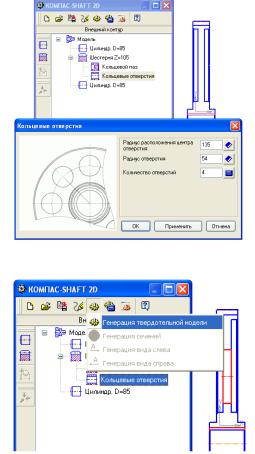
Рис. 2.10. Параметры кольцевых отверстий
Рис. 2.11. Создание твердотельной модели
13.Для отрисовки твердотельной модели зубчатого колеса необходимо вызвать функцию «Дополнительные построения» и в ней выбрать «Генерация твердотельной модели», рис. 2.1. Через некоторое время система создаст твердотельную модель зубчатого колеса.
14.Оформить рабочий чертеж зубчатого колеса.
15