Материал: Системы компьютерной поддержки инженерных решений. методические указания к выполнению лабораторных работ. Демидов А.В
ски полностью автоматизирован, конструктор при необходимости может лишь подкорректировать некоторые параметры. Детальное описание, как работать с этой частью проекта, приведено в небольших справках, которые доступны в каждом расчетном разделе. Каждый раздел расчета представлен вкладкой: первая вкладка – это кинематический и силовой расчет привода, последняя – расчет валов и подшипников, промежуточные две – расчет механических передач, входящих в привод. Результирующие данные расчетов каждой предыдущей вкладки являются исходными данными для расчетов следующей, из чего следует, что вкладки отображают схему привода.
Ход работы:
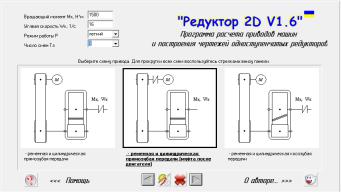
1. Выбрать кинематическую схему механического привода в соответствии со своим вариантом из методических указаний МУ 1-2011.
Рис. 1.1. Выбор кинематической схемы механического привода
2. В первой вкладке программы выполнить кинематический и силовой расчеты механического привода. Для этого необходимо ввести исходные данные в окно программы в соответствии со своим вариантом.
6
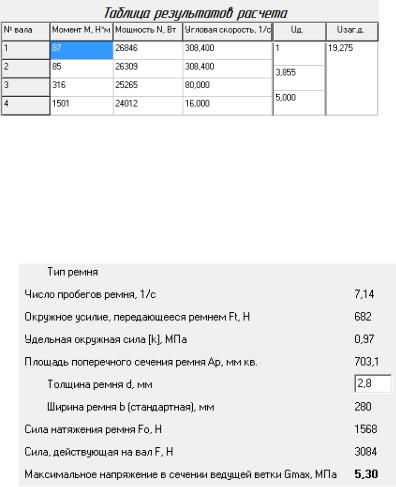
Рис. 1.2. Результаты кинематического расчета
3. Во второй вкладке выполнить расчет придачи с гибкой связью (ременной или цепной). Проконтролировать ход расчета передачи и при необходимости произвести корректировку при помощи бегунков.
4.
Рис. 1.3. Результаты расчета ременной передачи
5. В третье вкладке выполнить предварительный расчёт зубчатой передачи.
7
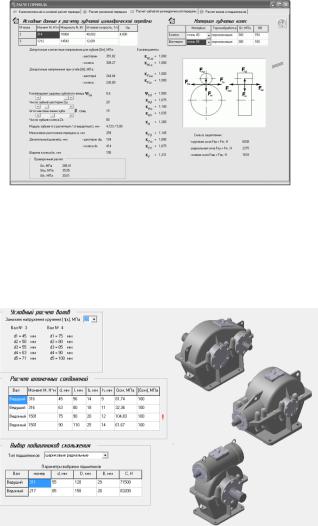
Рис. 1.4. Диалоговое окно для предварительного расчета зубчатой передачи
6. В последней вкладке выполнить предварительной расчет валов и выбрать подшипники качения.
Рис. 1.5. Диалоговое окно для предварительного расчета валов, шпонок и подшипников
Выполнив все пункты сформировать отчет по лабораторной работе в виде скриншотов диалоговых окон программы Редуктор-2D и сформулировать выводы по работе.
8
Лабораторная работа №2
Тема: «Автоматизированное проектирование зубчатой передачи»
Цель: приобретение практических навыков проектирования механических передач в компьютерной среде.
Задачи:
1.Научиться в автоматизированном режиме проводить расчет зубчатой передачи.
2.Научиться конструировать зубчатое колесо в компьютерной среде.
3.Научиться оформлять рабочий чертёж в компьютерной среде.
Теоретические сведения:
Система Валы и механические передачи 2D предназначена для проектирования:
валов и втулок;
цилиндрических и конических шестерен;
червячных колес и червяков;
шкивов зубчатоременной и клиноременной передач;
звездочек цепных передач;
зубчатых муфт (глухой и соединительной).
На простых ступенях могут быть смоделированы шлицевые, резьбовые и шпоночные участки, а также другие конструктивные элементы – канавки, проточки, пазы, лыски и т. д. Сложность модели и количество ступеней не ограничиваются. Для цилиндрических участков внешнего и внутреннего контуров могут быть подобраны подшипники и манжеты. Параметрические модели сохраняются непосредственно в чертеже и доступны для последующего редактирования средствами си-
9
стемы Валы и механические передачи 2D. При создании и редактировании может быть изменен порядок ступеней модели, отредактировано значение любого параметра ступени.
Ход работы:
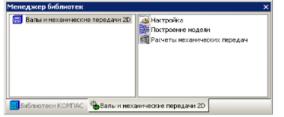
1. Подключите систему «Валы и механические передачи 2D» (файл Shaft.rtw) к КОМПАС-3D (КОМПАС-График) как обычную библиотеку. Откройте или создайте в системе КОМ- ПАС-3D (или в КОМПАС-График) документ типа «Чертеж». Запустите систему «Валы и механические передачи 2D» через «Менеджер библиотек» (рис. 1) и двойным щелчком мыши выберите режим работы с системой: «Построение модели».
Рис. 2.1. Диалоговое окно «менеджера библиотек»
Нажмите на панели управления системы Валы и механические передачи 2D кнопку «Новая модель». Откроется окно Выбор типа отрисовки модели. Выберите вариант отрисовки: В разрезе. Щелчком мыши в поле активного документа КОМПАС укажите точку, которая будет началом отсчета создаваемой локальной системы координат. Главное окно системы Валы и механические передачи 2D вновь появится на экране.
2.На поле фрагмента курсор примет форму крестика. Нажать левую клавишу мыши и вызвать меню, в котором активировать поле «Шестерня цилиндрическая зубчатой передачи».
3.Выполнить запуск расчета цилиндрической передачи, геометрический расчет (рис. 2.2) и расчет передачи по межосевому расстоянию.
10