Материал: Решение задач в области техносферной безопасности с использованием пакетов прикладных программ. Сазонова С.А., Колодяжный С.А
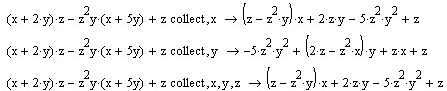
Чтобы привести подобные слагаемые с помощью оператора символьного вывода (листинг 6), необходимо выполнить следующие действия:
ввести выражение;
выбрать команду Collect на панели Symbolic (Символика);
ввести в местозаполнитель после вставленного ключевого слова collect имя переменной, относительно которой требуется привести подобные слагаемые (в первой строке примера из листинга 6 это переменная х, во второй - у);
ввести оператор символьного вывода →;
нажать клавишу <Enter>.
Примечание. После ключевого слова collect допускается задание нескольких переменных через запятую. В этом случае, что иллюстрируется последней строкой листинга 6, приведение подобных слагаемых выполняется последовательно по всем переменным.
Листинг 6. Приведение подобных слагаемых по разным переменным
Коэффициенты полинома (Polynomial Coefficients)
Если выражение является полиномом относительно некоторой переменной х, заданным не в обычном виде а0 + а1х + а2х2 + ..., а как произведение других, более простых полиномов, то коэффициенты а0 + а1 + а2 легко определяются символьным процессором MathCAD. Коэффициенты сами могут быть функциями (подчас довольно сложными) других переменных.
Чтобы вычислить полиномиальные коэффициенты в выражении при помощи меню (рис. 11.10), необходимо:
ввести выражение;
выделить в нем имя переменной или выражение, для которого требуется рассчитать полиномиальные коэффициенты (в примере на рис. 11.10 это переменная z);
выполнить команду Symbolic / Polynomial Coefficients (Символика / Коэффициенты полинома).
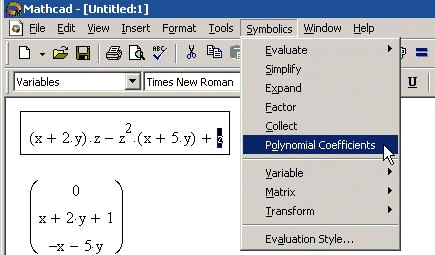
Рис. 11.10. Вычисление коэффициентов полинома
В результате под выражением появится вектор, состоящий из полиномиальных коэффициентов. Первым элементом вектора является свободный член а0, вторым - а1 и т. д.
Чтобы вычислить полиномиальные коэффициенты с помощью оператора символьного вывода:
введите выражение;
выберите команду Coeffs на панели Symbolic (Символика);
введите в местозаполнитель после вставленного ключевого слова coeffs аргумент полинома;
введите оператор символьного вывода → ;
нажмите клавишу <Enter>.
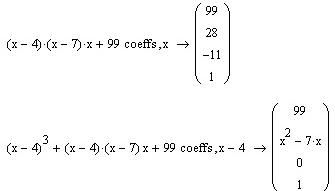
Примеры вычисления коэффициентов полинома приведены в листингах 7 и 8. Листинг 7 показывает расчет коэффициентов для разных аргументов. Последний листинг демонстрирует возможность определения коэффициентов не только для отдельных переменных, но и для более сложных выражений, входящих в рассматриваемую формулу в качестве составной части.
Листинг 7. Вычисление коэффициентов полинома
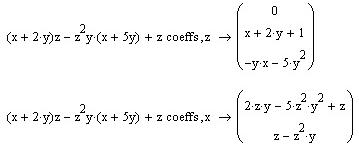
Листинг 8. Вычисление полиноминальных коэффициентов для простой переменной и выражения
Ряды и произведения
Чтобы вычислить символьно конечную или бесконечную сумму или произведение:
введите выражение, используя панель Calculus (Вычисления) для вставки соответствующих символов суммирования или произведения. При необходимости введите в качестве предела ряда символ бесконечности (клавиши <Ctrl> + <Shift> + <Z>);
в зависимости от желаемого стиля символьных вычислений выберите команду Symbolic / Simplify (Символика / Упростить) или введите оператор символьного вывода →.
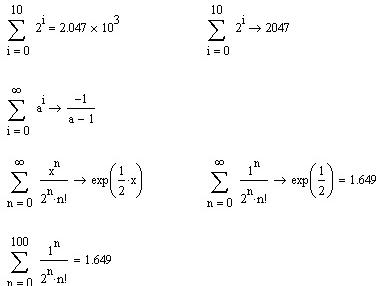
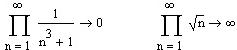
Примеры численного и символьного вычисления рядов и произведений приведены в листингах 9 и 10.
Листинг 9. Символьные и численные расчеты рядов
Листинг 10. Символьный расчет произведения
Разложение на элементарные дроби (Convert to Partial Fractions)
Чтобы разложить сложную дробь на более простые дроби, следует либо выполнить команду Symbolic / Variable / Convert to Partial Fractions (Символика / Переменная / Разложить на элементарные дроби) (рис. 11.11), либо указать ключевое слово parfrас. Применяя первый способ (меню), не забывайте перед выбором его команды выделить переменную, по которой будет производиться разложение, а если используется второй способ (с оператором символьного вывода), то имя переменной следует указать после ключевого слова parflас. В общем, последовательность действий при разложении на дроби та же самая, что и обычно.
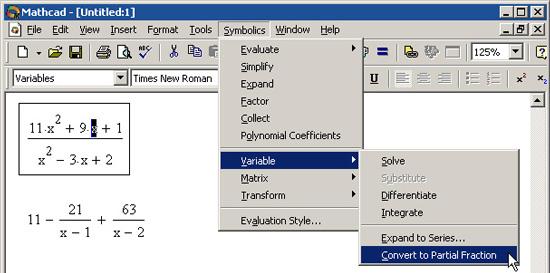
Рис. 11.11. Разложение сложной дроби на элементарные дроби
Подстановка переменной (Substitute)
Очень удобная возможность символьных вычислений — это операция подстановки значения переменной в выражение. При помощи меню подстановка производится следующим образом (рис. 11.12):
выделяется значение переменной, которое необходимо подставить в некоторое выражение. Значение переменной может быть любым выражением относительно любых переменных (на рис. 11.12 в качестве подстановки взята самая первая строка документа);
копируется значение переменной в буфер обмена, например, нажатием клавиш <Ctrl> + <C> или кнопки Сору (Копировать) на панели инструментов Standard (Стандартная);
выделяется в выражении, в которое требуется подставить значение из буфера обмена, переменная, которая будет заменяться (во второй строке на рис. 12 выделена переменная х);
выполняется команда Symbolic / Variable / Substitute (Символика / Переменная / Подставить).
Результат этих действий иллюстрируется нижней строкой в документе на рис. 11.12.
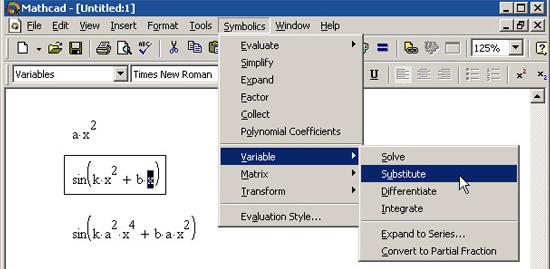
Рис. 11.12. Подстановка значения переменной
Для осуществления той же операции в совокупности с оператором символьного вывода используется ключевое слово substitute, которое вставляется в документ одноименной кнопкой на панели Symbolic (Символика). После ключевого слова substitute необходимо ввести в местозаполнители логическое выражение, показывающее, какую именно переменную какой формулой следует заменить (листинг 11).
Листинг 11. Подстановка значения переменной

3. Матричная алгебра
Символьный процессор MathCAD позволяет аналитически выполнять самые разные матричные вычисления. Помня о том, что большинство операций и встроенных функций осуществляется над матрицами точно так же, как над обычными числами, к матричным вычислениям можно применять рассмотренную выше команду упрощения (Simplify) из меню символьных вычислений.
Кроме того, имеется ряд специфичных матричных операций, которые можно организовать либо с помощью пункта меню Symbolic / Matrix (Символика / Матрица), либо с помощью нескольких кнопок на панели Symbolic (Символика), относящихся к матрицам. Это следующие матричные операции:
Transpose (Транспонирование);
Invert (Обратная матрица);
Determinant (Определитель).
Выполняются действия с матрицами в той же последовательности, что и рассмотренные символьные операции со скалярными переменными. Перед их применением необходимо выделить в выражении матрицу, к которой будет относиться операция.
4. Математический анализ
Наиболее ярким проявлением возможностей символьного процессора в MathCAD являются аналитические вычисления пределов, производных, интегралов и разложений в ряд, а также решение алгебраических уравнений. Все эти операции при выполнении их посредством меню Symbolic (Символика) находятся в его подменю Variable (Переменная). Соответственно, требуется предварительное выделение в выражении переменной, относительно которой будет совершаться операция. Для выделения переменной достаточно поместить ее между линиями ввода, но для большей наглядности лучше выделить ее черным цветом путем протаскивания указателя мыши через нужную часть выражения.
Все перечисленные операции можно осуществлять и при помощи оператора символьного вывода.
Ниже приводятся сведения о проведении операций математического анализа посредством меню.
Дифференцирование (Differentiate)
Чтобы аналитически продифференцировать выражение по некоторой переменной, выделите в нем эту переменную и выберите команду Symbolic / Varia-ble / Differentiate (Символика / Переменная / Дифференцировать) (рис. 11.13).
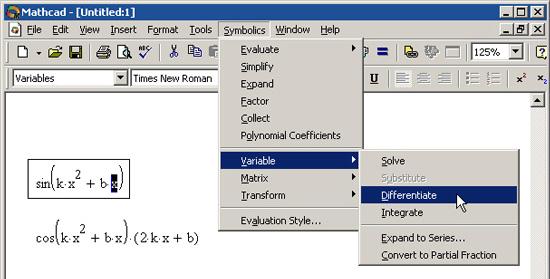
Рис. 11.13. Дифференцирование по переменной
В результате в следующей строке за выражением появится значение ее производной. Для того чтобы найти вторую производную, повторно примените эту последовательность действий, но уже к полученному результату дифференцирования. Так же находятся и производные высших порядков.
Интегрирование (Integrate)
Для вычисления неопределенного интеграла от некоторого выражения по определенной переменной выделите в выражении переменную и выполните команду Symbolic / Variable / Integrate (Символика / Переменная / Интегрировать) (рис. 11.14). Вычисленное аналитическое представление неопределенного интеграла появится ниже. При этом результат может содержать как встроенные в MathCAD функции , так и другие спецфункции, которые нельзя непосредственно рассчитать в MathCAD, но символьный процессор «умеет» выдавать их в качестве результата некоторых символьных операций.
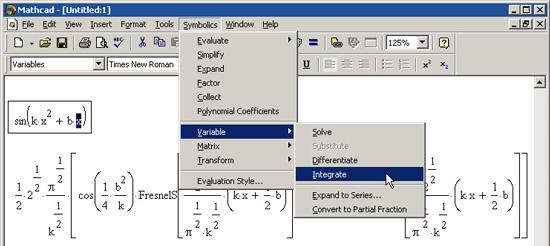
Рис. 11.14. Интегрирование по переменной
Разложение в ряд (Expand to Series)
С помощью символьного процессора MathCAD возможно получить разложение выражения в ряд Тейлора по любой переменной х в точке х = 0, то есть представить выражение в окрестности точки х суммой вида a0 + a1x + a2x2 + a3x3 + ... Здесь а i — некоторые коэффициенты, не зависящие от х, но, возможно, являющиеся функциями других переменных, входящих в исходное выражение. Если выражение имеет в точке х = 0 особенность, то соответствующее разложение называют рядом Лорана.
Чтобы разложить выражение в ряд Лорана необходимо:
ввести выражение;
выделить значение переменной, по которой требуется получить разложение в ряд;
выполнить команду Symbolic / Variable / Expand to Series (Символика / Переменная / Разложить в ряд) (рис. 11.15);
в появившемся диалоговом окне (рис. 11.16) ввести желаемый порядок аппроксимации (Order of Approximation) и нажать кнопку ОК.
Результат разложения появится под выражением (рис. 11.17).
Примечание. Разложение строится только в точке х = 0. Чтобы получить разложение в другой точке х = а, можно, к примеру, подставить вместо переменной х значение х – а.
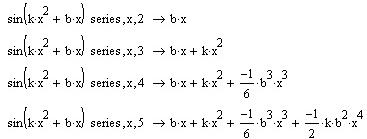
Для разложения в ряд альтернативным способом, с помощью оператора символьного вывода, используйте ключевое слово series, вставляя его одноименной кнопкой панели Symbolic (Символика). После ключевого слова series, через запятую, указывается имя переменной, по которой производится разложение, и порядок аппроксимации (листинги 12 и 13). Сравнение функции и ее разложений в ряды с разными порядками аппроксимации (для k = b = i) иллюстрируется рис. 11.18. Видно, что разложение в ряд хорошо работает в окрестности точки х = 0, а по мере удаления от нее все сильнее и сильнее отличается от функции.
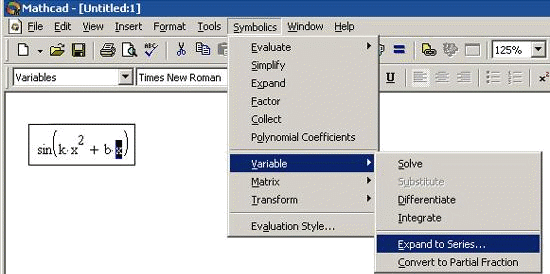
Рис. 11.15. Подготовка выражения для разложения в ряд по переменной х
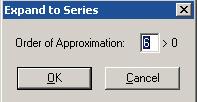
Рис. 11.16. Разложение в ряд Тейлора
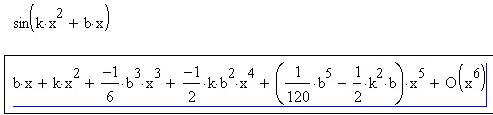
Рис. 11.17. Результат разложения в ряд Тейлора
Листинг 12. Разложение выражения в ряд с разным порядком аппроксимации