Материал: Решение задач в области техносферной безопасности с использованием пакетов прикладных программ. Сазонова С.А., Колодяжный С.А
1. Способы символьных вычислений
Символьные вычисления в MathCAD можно осуществлять в двух различных вариантах:
- с помощью команд меню;
-
с использованием команд панели Symbolic,
включаемой кнопкой
 на математической панели инструментов,
с помощью оператора символьного вывода
→, ключевых слов символьного процессора
и обычных формул (в справочной системе
MathCAD этот способ называется символьными
вычислениями в реальном времени - live
symbolic evaluation).
на математической панели инструментов,
с помощью оператора символьного вывода
→, ключевых слов символьного процессора
и обычных формул (в справочной системе
MathCAD этот способ называется символьными
вычислениями в реальном времени - live
symbolic evaluation).
Первый способ более удобен, когда требуется быстро получить какой-либо аналитический результат для однократного использования, не сохраняя сам ход вычислений. Второй способ более нагляден, так как позволяет записывать выражения в традиционной математической форме и сохранять символьные вычисления в документах MathCAD. Кроме того, аналитические преобразования, проводимые через меню, касаются только одного, выделенного в данный момент, выражения. Соответственно, на них не влияют формулы, находящиеся в документе MathCAD выше этого выделенного выражения (например, операторы присваивания значений каким-либо переменным). Оператор символьного вывода, напротив, учитывает все предыдущее содержимое документа и выдает результат с его учетом.
В символьных вычислениях допускается использование большинства встроенных функций MathCAD.
Для символьных вычислений при помощи команд предназначено главное меню Symbolic (Символика), объединяющее математические операции, которые MathCAD умеет выполнять аналитически (рис. 11.1).
Для реализации второго способа применяются все средства MathCAD, пригодные для численных вычислений (например, панели Calculator, Evaluation и т. д.), и специальная математическая панель инструментов, которую можно вызвать на экран нажатием кнопки Symbolic Keyword Toolbar (Панель символики) на панели Math. На панели Symbolic (Символические) находятся кнопки, соответствующие специфическим командам символьных преобразований (рис. 11.2), например, таким как разложение выражения на множители, расчет преобразования Лапласа и другим операциям, которые в MathCAD нельзя проводить численно и для которых, соответственно, не предусмотрены встроенные функции.
Примечание. Далее, рассматривая символьные вычисления с помощью меню, будем иллюстрировать результаты рисунками, а символьные вычисления с применением оператора → приводить в виде листингов.
Рассмотрим оба типа символьных вычислений на простом примере разложения на сомножители выражения sin (2х).
Первый способ (с помощью меню): введите выражение sin (2х); выделите его целиком (рис. 11.1). Выберите в главном меню пункты Symbolic / Expand (Символика / Разложить).
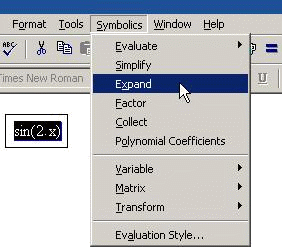
Рис. 11.1. Меню Symbolic
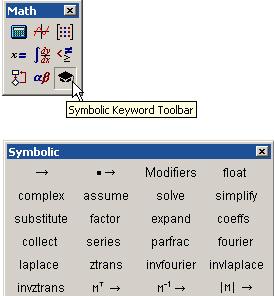
Рис. 11.2. Панель Symbolic
После этого результат разложения выражения появится чуть ниже в виде еще одной строки (рис. 11.3).

Рис. 11.3. Результат применения команды меню Symbolic / Expand
Символьные операции с помощью меню возможны лишь над каким-либо объектом (выражением, его частью или отдельной переменной). Для того чтобы правильно осуществить желаемое аналитическое преобразование, предварительно необходимо выделить тот объект, к которому оно будет относиться. В данном случае преобразование было применено ко всему выражению sin(2х). Если же выделить часть формулы (рис. 11.4), то соответствующее преобразование будет отнесено к выделенной части (нижняя строка на этом рисунке).
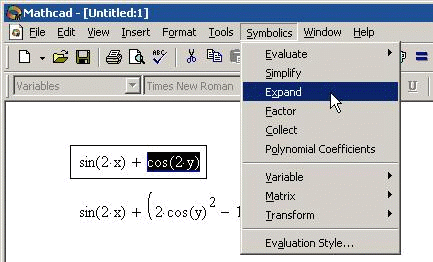
Рис. 11.4. Символьное разложение части выражения и его результат
Второй способ символьных преобразований (с помощью оператора →):
введите выражение sin (2х);
выберите команду Expand (Разложить) на панели Symbolic;
введите в местозаполнитель после появившегося ключевого слова expand (рис. 11.5, сверху) имя переменной х, либо нажмите клавишу <Del>, чтобы просто удалить местозаполнитель;
введите оператор символьного вывода →;
нажмите клавишу <Enter> либо просто щелкните мышью за пределами выражения.
Оператор символьного вывода можно ввести в редакторе MathCAD несколькими способами: нажатием кнопки → на любой из панелей Evaluation или Symbolic, либо сочетанием клавиш <Ctrl> + <.>. Результат символьного разложения выражения показан на рис. 11.5.
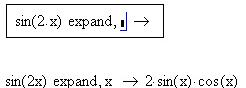
Рис. 11.5. Символьное разложение выражения
Примечание. Если символьные вычисления осуществляются вторым способом, символьный процессор учитывает все формулы, предварительно введенные в документе (рис. 11.6, внизу). Но если те же преобразования выполняются при помощи меню, символьный процессор «не видит» ничего, кроме одной формулы, и воспринимает все ее переменные аналитически, даже если им предварительно были присвоены какие-то значения (рис. 11.6, сверху). По этой причине, например, символьным преобразованиям через меню недоступны предварительные определения функций пользователя.
При выборе символьных вычислений с помощью оператора → в документе сохраняются действия пользователя.
Не всякое выражение поддается аналитическим преобразованиям. Если это так (либо в силу того, что задача вовсе не имеет аналитического решения, либо она оказывается слишком сложной для символьного процессора MathCAD), то в качестве результата выводится само выражение (листинг 1).
Листинг 1. Символьные преобразования
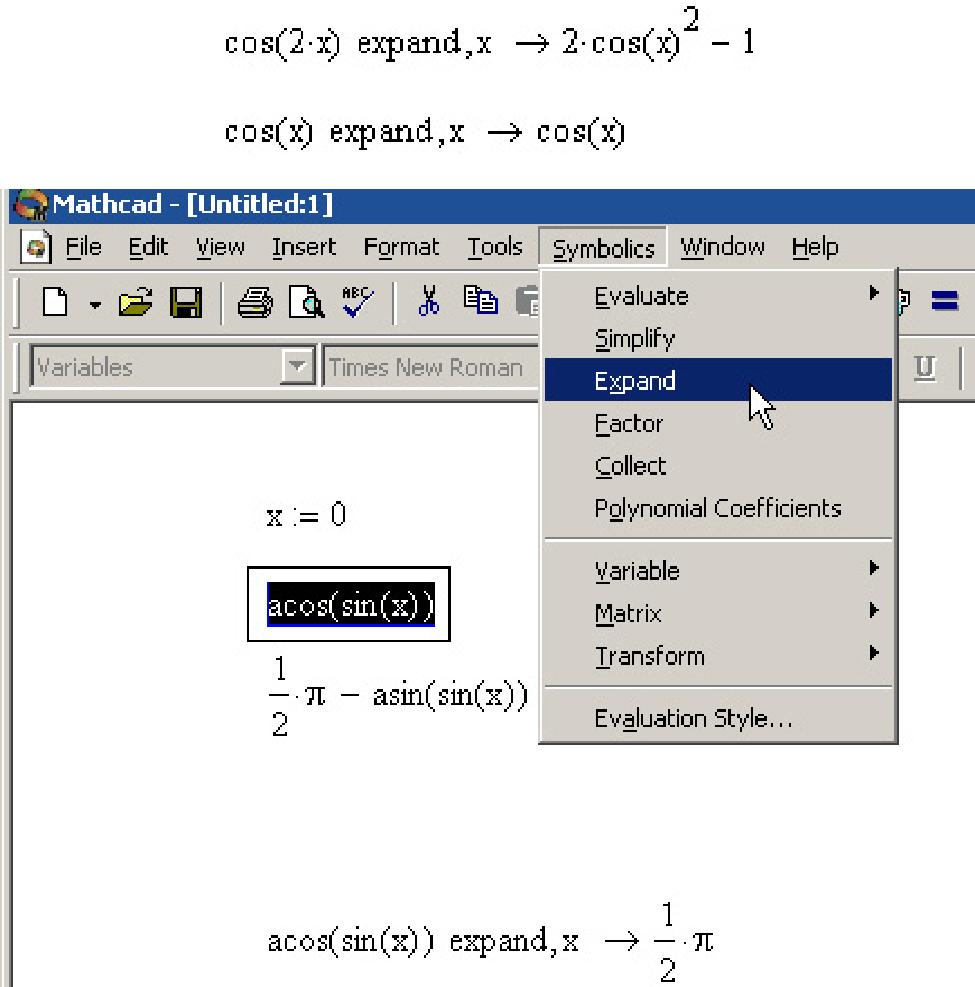
Рис. 11.6. Различие в символьных вычислениях при помощи меню
(сверху) и оператора → (снизу)
2. Алгебраические вычисления
Символьный процессор MathCAD умеет выполнять основные алгебраические преобразования, такие как упрощение выражений, разложение их на множители, символьное суммирование и перемножение.
Для проведения символьных операций нужно прежде всего выделить объект, над которым эти операции будут выполняться. Если объект отсутствует, доступа к соответствующим операциям в позиции Symbolic главного меню нет, а сами операции выделены затененным шрифтом. Объектом операции может быть самостоятельное математическое выражение, часть такого выражения или заданной пользователем функции, результат предшествующей операции и т. д.
Есть два вида выделения: пунктирными и сплошными линиями. Чтобы отметить объект пунктирной линией, достаточно установить на него курсор-крестик, нажать клавишу <Ctrl> или <Shift> и воспользоваться правой клавишей мыши.
Можно установить курсор около выбранного объекта и, нажав правую клавишу мыши, перемещать ее по столу. При этом появляется пунктирный прямоугольник, который перемещением мыши можно расширять в различных направлениях. Как только этот прямоугольник захватывает один или несколько объектов, они оказываются также выделенными - обведенными пунктирной линией, отмечающей область, занимаемую объектом в окне.
Выделение пунктирной линией используется для перемещения объектов по окну. Для этого достаточно внутрь отмеченного объекта ( выражения) поместить курсор мыши , нажать правую клавишу и, удерживая ее нажатой, перемещать мышь. При этом объект (или сразу несколько объектов) будет перемещаться по экрану и его можно оставить (отпустив клавишу мыши ) на новом месте. Напоминаем, что нажатие клавиши <F3> ведет к переносу выражений в буфер обмена и стиранию их в окне. Нажатие клавиши <F4> переносит выражения из буфера обмена на место, указанное курсором. Курсор можно перемещать как мышью, так и обычными клавишами управления им.
Упрощение выражений (Simplify)
Упрощение выражений - наиболее часто применяемая операция. Символьный процессор MathCAD стремится так преобразовать выражение, чтобы оно приобрело более простую форму. При этом используются различные арифметические формулы, приведение подобных слагаемых, тригонометрические тождества, пересчет обратных функций и др. Чтобы упростить выражение с помощью меню (рис. 11.7), необходимо выполнить следующие действия:
ввести выражение;
выделить выражение целиком или его часть, которую нужно упростить;
выбрать команду Symbolic / Simplify (Символика / Упростить).
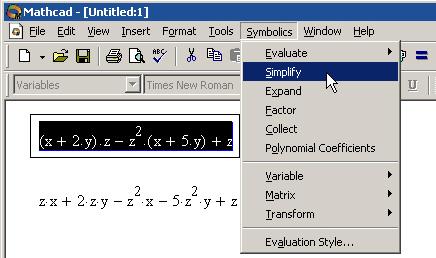
Рис. 11.7. Упрощение выражения
Для упрощения выражения при помощи оператора символьного вывода используйте ключевое слово simplify (листинг 2). Не забывайте, если некоторым переменным, входящим в выражение, ранее были присвоены некоторые значения, то они будут подставлены в него при выполнении символьного вывода (листинг 3).
Листинг 2. Упрощение выражения

Листинг 3. Упрощение выражения с подстановкой значения переменных

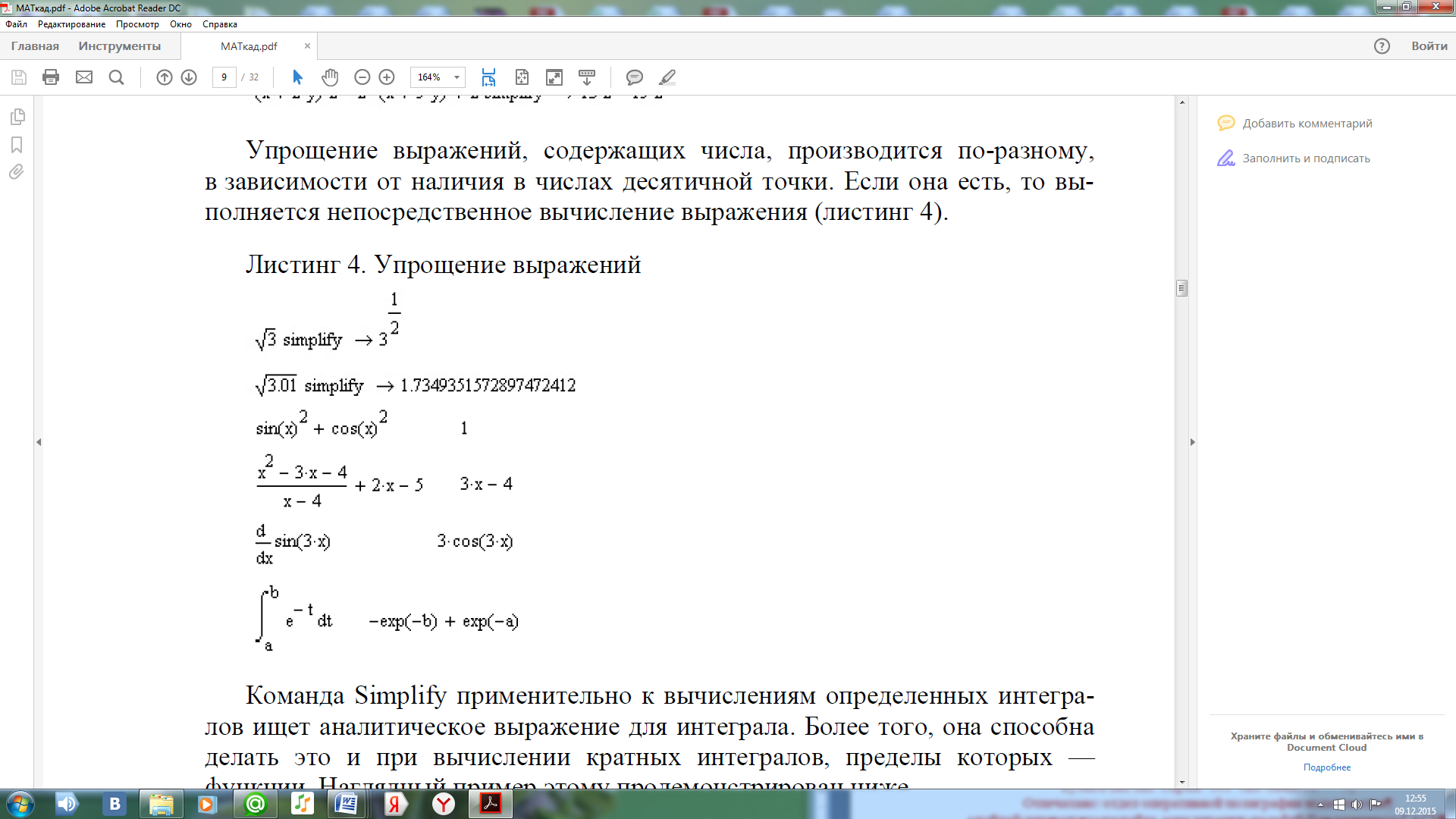
Упрощение выражений, содержащих числа, производится по-разному, в зависимости от наличия в числах десятичной точки. Если она есть, то выполняется непосредственное вычисление выражения (листинг 4).
Листинг 4. Упрощение выражения
Команда Simplify применительно к вычислениям определенных интегралов ищет аналитическое выражение для интеграла. Более того, она способна делать это и при вычислении кратных интегралов, пределы которых - функции. Наглядный пример этому продемонстрирован ниже.

Разложение выражений (Expand)
Операция символьного разложения, или расширения, выражений противоположна по смыслу операции упрощения. В ходе разложения раскрываются все суммы и произведения, а сложные тригонометрические зависимости разлагаются с помощью тригонометрических тождеств. Разложение выражений производится путем выбора команды Symbolic / Expand (Символика / Разложить) либо использования вместе с оператором символьного вывода ключевого слова expand.
Разложение на множители (Factor)
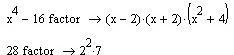
Разложение выражений на простые множители производится при помощи команды Symbolic / Factor (Символика / Разложить на множители) (рис. 11.8) либо использованием вместе с оператором символьного вывода ключевого слова factor (листинг 5). Эта операция позволяет разложить полиномы на произведение более простых полиномов, а целые числа - на простые сомножители. Применяя команду меню, не забывайте перед ее вызовом выделить все выражение или его часть, которую планируете разложить на множители.
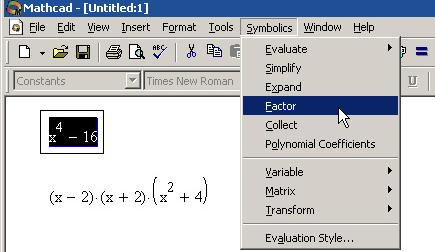
Рис. 11.8. Разложение выражения на множители
Листинг 5. Примеры разложения на множители
Приведение подобных слагаемых (Collect)
Чтобы привести подобные слагаемые полинома с помощью меню (рис. 11.9), необходимо:
ввести выражение;
выделить в выражении имя переменной, относительно которой надо привести подобные слагаемые (в примере на рис. 11.9 это переменная у);
выбрать команду Symbolic / Collect (Символика / Привести подобные).
В результате появится строка с результатом приведения подобных слагаемых (нижняя строка на рис. 11.9).
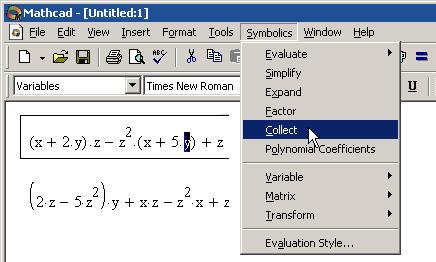
Рис. 11.9. Приведение подобных слагаемых