Материал: Решение задач в области техносферной безопасности с использованием пакетов прикладных программ. Сазонова С.А., Колодяжный С.А
В среде Excel предусмотрены три уровня сортировки, которые определяются в диалоговом окне <Сортировка диапазона> (рис. 8.2, а) параметром Сортировать по.
Сначала осуществляется сортировка в столбце 1-го уровня, затем сортируются одинаковые записи 1-го столбца по столбцу 2-го уровня, затем сортируются одинаковые записи 2-го столбца по столбцу 3-го уровня.
В том же окне устанавливается порядок сортировки в столбцах - по возрастанию или убыванию. При сортировке по возрастанию упорядочение идет следующим образом - от меньшего к большему, по алфавиту или в хронологическом порядке дат, но при этом имеет место приоритет: числа, текст, логические значения, значения ошибок, пустые ячейки. Сортировка по убыванию использует обратный порядок (исключение - пустые ячейки, которые располагаются в конце списка).
При наличии заголовков столбцов (имен полей) их следует исключить из области, подлежащей сортировке, установкой флажка переключателя Идентифицировать поля по подписям.
а) |
б) |
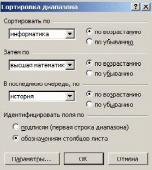
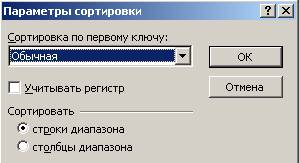
Рис. 8.2. Диалоговые окна для операции сортировки:
а) сортировка диапазона; б) параметры сортировки
Кнопка <Параметры> выводит диалоговое окно <Параметры сортировки>, в котором задаются дополнительные установки сортировки (рис. 8.2, б): с учетом регистра или без учета; по столбцам или по строкам; порядок сортировки - обычный или специальный, выбранный из предлагаемого списка. Этот список можно сформировать самостоятельно с помощью Сервис, Параметры, вкладка Списки.
Задание 8.1. Сортировка данных
Проделайте подготовительную работу: создайте книгу и сохраните ее под именем
Spisok, переименуйте Лист1 на Список, а Лист2 - на Сортировка.
В новой рабочей книге на листе Список создайте таблицу, приведенную на рис. 8.3.
Произведите копирование списка (базы данных) с листа Список на лист Сортировка.
Сделайте сортировку на трех уровнях по возрастанию: по преподавателям, по номеру группы, по коду предмета.
Выполните сортировку по другим полям.
Последовательность выполнения задания 8.1
1. Проведите подготовительную работу:
создайте новую рабочую книгу командой Файл, Создать. Укажите шаблон Книга;
сохраните созданную рабочую книгу под именем Spisok командой Файл; Сохранить как;
переименуйте Лист 1 на Список;
переименуйте Лист1 на Сортировка.
2. Сформируйте на листе Список шапку таблицы (см. рис. 8.3). Имена столбцов шапки будут в дальнейшем играть роль имен полей базы данных (списка). Следует помнить, что имя каждого поля должно занимать одну ячейку. Для этого:
выделите первую строку;
вызовите контекстное меню и выберите команду Формат ячеек;
произведите форматирование ячеек первой строки, установив параметры на вкладке Выравнивание: по горизонтали: по значению; по вертикали: по верхнему краю; переносить по словам: установить флажок;
введите названия столбцов (имен полей) в соответствии с отображенной на рис. 8.3 таблицей;
заполните таблицу данными.
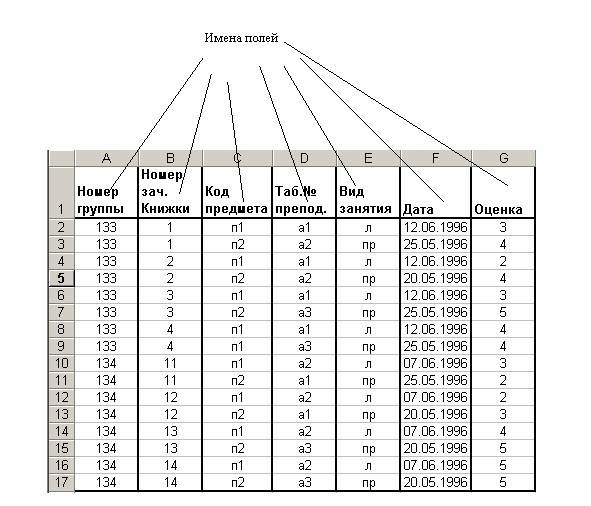
Рис. 8.3. Пример списка (базы данных)
3. Выделите список, начиная от имен полей и вниз до конца записей таблицы, и скопируйте их на лист Сортировка
4. Выполните сортировку по столбцу Таб. № препод. Для этого:
установите курсор в поле списка и введите команду Данные Сортировка. При этом должна выделиться вся область списка. Если этого не произошло, то предварительно выделите весь список, а затем введите указанную команду;
в диалоговом окне <Сортировка диапазона> установите:
сортировать по: поле <Таб. № препод.>, по возрастанию;
затем по: поле <Номер группы>, по возрастанию;
в последнюю очередь по: поле <Код предмета>, по возрастанию;
установите флажок Идентифицировать поля по подписям.
5. Выполните сортировку по другим полям.
Лабораторная работа № 9 Фильтрация (выборка) данных
Цель работы:
изучение особенности фильтрации данных в Excel;
приобретение навыков работы со списками при фильтрации данных.
Теоретические сведения
Фильтрация данных в списке - это выбор данных по заданному критерию (условию). Осуществляется эта операция с помощью команды Данные, Фильтр. Имеются две разновидности этой команды, задаваемые параметрами: Автофильтр и Расширенный фильтр. Фильтрация данных может осуществляться с помощью специальной формы, которая вызывается командой Данные, Форма.
Автофильтрация
Команда Данные, Фильтр, Автофильтр для каждого столбца строит список значений, который используется для задания условий фильтрации (рис. 9.1). В каждом столбце появляется кнопка списка, нажав которую можно ознакомиться со списком возможных критериев выбора.
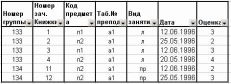
Рис. 9.1. Список с автофильтром
По отдельному столбцу в списке критериев отбора предусматриваются следующие варианты:
все - выбираются все записи без ограничений;
первые 10 - данный пункт позволяет во вновь появляющемся диалоговом окне «Наложение условия по списку» (рис. 9.2) выбрать определенное количество наибольших или наименьших элементов списка, которые необходимо отобразить;
значения - будут выбраны только те записи, которые в данном столбце содержат указанное значение;
условие - выбираются записи по формируемому пользователем условию в диалоговом окне «Пользовательский фильтр» (рис. 9.3).
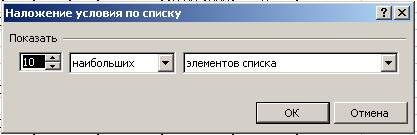
Рис. 9.2. Диалоговое окно «Наложение условия по списку»
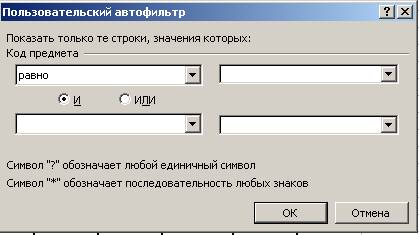
Рис. 9.3. Диалоговое окно «Пользовательский фильтр»
Условие для отбора записей по конкретным значениям в определенном столбце может состоять из двух самостоятельных частей, соединенных логической связкой И/ИЛИ.
Каждая часть условия включает:
оператор отношения: = (равно), <> (не равно), > (больше), >= (больше или равно), < (меньше), <= (меньше или равно), начинается с, содержит и т.п.;
значение, которое может выбираться из списка или содержать шаблонные символы *,?.
Пример. Для Кода предмета можно сформировать условия:
>=п* - отобрать все записи, которые содержат код предмета, начинающийся с буквы п;
>= п1 И <=п2 - отобрать все записи, которые содержат коды предметов п1 и п2;
<>п1 - отобрать все записи, которые не содержат кода предмета п1.
Можно задать условия отбора для нескольких столбцов независимо друг от друга, .фильтрация записей выполняется по всем условиям одновременно. Все записи, не прошедшие через фильтр, будут скрыты. Отфильтрованные записи можно выделить и скопировать в другое место, удалить. Отмена результата фильтрации и возврат к исходному состоянию списка производятся повторным вводом команды Данные, Автофильтр.
Расширенный фильтр
Команда Данные, Фильтр, Расширенный фильтр обеспечивает использование двух типов критериев для фильтрации записей списка:
критерий сравнения;
вычисляемый критерий.
Обычно критерий фильтрации формируется в нескольких столбцах, и тогда его называют множественным критерием.
Важной особенностью этого режима является необходимость формирования заранее, до выполнения самой команды фильтрации, специального блока (области) для задания сложных поисковых условий, называемых областью критерия (диапазоном условия).
Технология использования расширенного фильтра состоит из двух этапов:
этап 1 - формирование области критериев поиска;
этап 2 - фильтрация записей списка.
Формирование диапазона условий для расширенного фильтра
Область критериев поиска содержит строку имен столбцов и произвольное число строк для задания поисковых условий. Рекомендуется скопировать первую строку с именами полей из области списка в область, где будет формироваться критерий отбора записей (на тот же или другой лист, в другую рабочую книгу). Далее ненужные имена столбцов из диапазона условий можно удалить.
Критерий сравнения формируется при соблюдении следующих требований:
состав столбцов области критериев определяется столбцами, по которым задаются условия фильтрации записей;
имена столбцов области критериев должны точно совпадать с именами столбцов исходного списка;
ниже имен столбцов располагаются критерии сравнения типа:
точного значения;
значения, формируемого с помощью операторов отношения;
шаблона значения, включающего символы * и (или) ?.
Правила формирования множественного критерия:
1. Если критерии (условия) указываются в каждом столбце на одной строке, то они считаются связанными условием И.
2. Если условия записаны в нескольких строках, то они считаются связанными условием ИЛИ.
Пример. Условие выбора записей о сдаче экзаменов студентами группы 133 по предмету п1 на оценки 4 или 5 можно записать несколькими способами:
1-й способ. Множественный критерий сравнения - все условия находятся в одной строке, связка И. Номер группы, код предмета заданы как точные значения, оценка - оператор сравнения со значением константы:
Номер группы |
Код предмета |
Оценка |
133 |
П1 |
>3 |
2-й способ. Множественный критерий сравнения - все условия (точи значения полей) находятся в одной строке, столбец Оценка используется дважды, связка И:
Номер группы |
Код предмета |
Оценка |
Оценка |
133 |
П1 |
4 |
5 |
3-й способ. Множественный критерий сравнения - условия (точные значения полей) записаны в двух строках, связка ИЛИ:
Номер группы |
Код предмета |
Оценка |
133 |
п1 |
4 |
133 |
п1 |
5 |
Вычисляемый критерий представляет собой формулу, записанную в строке область условий, которая возвращает логическое значение ИСТИНА или ЛОЖЬ. Формула строится с использованием: адресов ячеек, встроенных функций, констант различных типов (в том числе текст, дата, логическая константа), операторов отношения.
Пример. Выбрать записи о сдаче экзаменов студентами группы 133 с оценкой ниже общего среднего балла или записи с оценкой 5:
Номер группы |
Оценка1 |
133 |
=ИЛИ(G2<=CP3HAЧ($G$2:$G$I7);G2=5) |
В области критериев присутствуют столбцы с заголовками: Номер группы. Оценка1.
Последовательность действий по созданию данного вычисляемого критерия:
присвоить отличное от имен полей списка новое имя столбцу, куда будет введен вычисляемый критерий;
установить курсор в ячейку ввода;
вызвать Мастер функций - команда Вставка, Функция, выбор категории - Логические и выбор функции - ИЛИ;
ввод параметров функции ИЛИ:
Логическое 1: G2<=CP3HAЧ($G$2:$G$17)
(при вводе формулы использовать курсорный указатель на ячейки таблицы, вызов встроенной функции СРЗНАЧ, указание на абсолютные ссылки с помощью клавиши <F4>).
Логическое 2: G2=5.
После завершения ввода вычисляемого критерия в ячейке должна появиться логическая константа ИСТИНА или ЛОЖЬ — результат применения сформированного вычисляемого критерия по отношению к первой записи списка; формулу критерия можно просмотреть лишь в строке формул. Этот же критерий можно было записать по-другому:
Номер группы |
Оценка1 |
133 |
=G2<=CP3HAЧ($G$2:$G$ 17) |
133 |
=G2=5 |
либо в комбинированном виде:
Номер группы |
Оценка1 |
Оценка |
133 |
<J2<=CPЗHAЧ($G$2:$G$17) |
|
133 |
|
5 |