Материал: Решение задач в области техносферной безопасности с использованием пакетов прикладных программ. Сазонова С.А., Колодяжный С.А
вкладка Число - задается формат меток засечек или самих числовых значений на оси;
вкладка Выравнивание - изменяется ориентация текста меток засечек.
Форматирование сетки
Сетка обеспечивает лучшее изображение числовых данных, зрительно облегчает сопоставление данных. При выделении сетки в поле имен появляется стандартное название компонента - Сетка. При форматировании сетки указывается тип линии и шкала разметки (пересечение линий сетки с осями).
Форматирование легенды
Легенда - специальное окно, содержащее для каждого ряда данных ключ и поле-название ряда. Ключ легенды повторяет цвет и узор, заданный для элементов данных ряда. Легенда может создаваться в автоматическом режиме, если при построении диаграммы интервал ячеек включал названия рядов. Если имена рядов явно не заданы, то легенда использует стандартное имя Ряд (номер).
При форматировании целого окна легенды задается вид рамки, цвет и узор закраски области легенды, определяется шрифт, используемый для текста легенды, размещение легенды (внизу, вверху, слева, справа, в углу).
Тренды
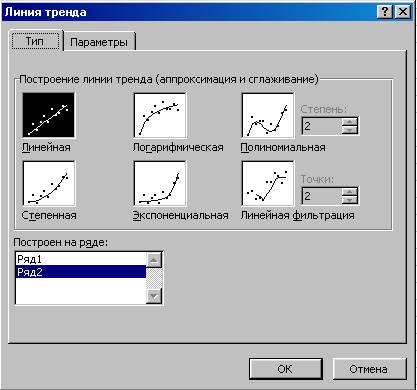
Тренд - это функция заданного вида, с помощью которой можно аппроксимировать построенный по данным таблицы график. Тренд служит для выявления тенденций развития процесса, представленного в виде диаграммы, и обеспечивает прогноз на заданный период. В Excel предусмотрено несколько стандартных типов тренда (рис. 7.13, а); линейный, логарифмический, степенной, экспоненциальный, полиномиальный, скользящее среднее. Необходимые условия построения тренда:
период времени, за который изучается прогнозируемый процесс, должен быть достаточным для выявления закономерности;
тренд в анализируемый период должен развиваться эволюционно;
процесс, представленный диаграммой, должен обладать определенной инерционностью.
Тренд можно строить для диаграмм типа:
линейчатый график;
гистограмма;
диаграмма с областями;
XY-точечная диаграмма.
Построение тренда осуществляется по следующей технологии:
построить диаграмму для одного ряда данных;
выделить эту диаграмму, щелкнув по ней левой кнопкой мыши. На диаграмме должны появиться маркеры;
вызвать контекстное меню и выполнить команду Добавить линию тренда;
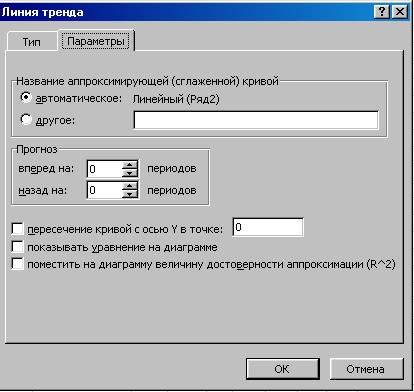
в диалоговом окне «Линия тренда» на вкладке Тип (рис. 7.13, а) выбрать тип тренда, а на вкладке Параметры (рис. 7.13, б) установить параметры: Количество периодов прогноза. Показывать уравнение на диаграмме. Поместить на диаграмму величину достоверности аппроксимации, нажмите кнопку <ОК>.
Для последующего редактирования линии тренда требуется ее выделение (двойным щелчком левой кнопки мыши), при этом появляются специальные отметки на линии тренда. С помощью правой кнопки мыши можно вызвать контекстное меню, обеспечивающее форматирование (команда Форматировать линию тренда), либо удаление линии тренда (команда Очистить).
а)
б)
Рис. 7.13. Вкладки для задания вида тренда: а) Тип; б) Параметры
Задание 7.1. Построение двух типов диаграмм
Для таблицы на рис. 7.14 постройте два вида диаграмм - внедренную на лист с исходными данными и на отдельном листе.
Для этого вам необходимо выполнить следующие действия:
1. Провести подготовительную работу, которая состоит в следующем:
создать рабочую книгу; сохранить рабочую книгу;
переименовать Лист1 на Успеваемость.
2. Создать таблицу в соответствии с рис. 7.14 и вычислить средний балл по факультету по каждому предмету.
3. Построить внедренную диаграмму, оформив ее так, как показано на рис. 7.15.
4. Построить диаграмму другого типа и разместить ее на отдельном листе.
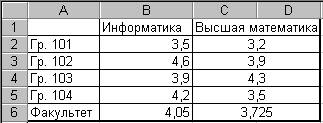
Рис. 7.14. Таблица успеваемости
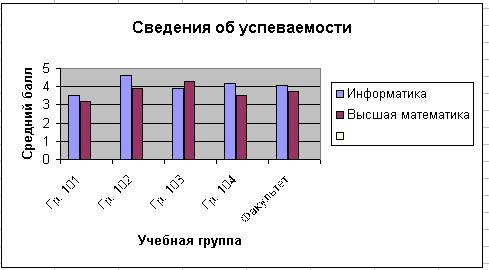
Рис. 7.15. Диаграмма типа Гистограмма
Последовательность выполнения задания 7.1
1. Проделайте подготовительную работу:
создайте новую рабочую книгу командой Файл, Создать;
сохраните в выбранной папке созданную книгу под именем Diag командой Файл, Сохранить как;
переименуйте Лист1;
установите курсор на Лист 1 и вызовите правой кнопкой мыши контекстное меню;
выполните команду Переименовать и введите новое имя - Успеваемость.
2. Создайте таблицу согласно рис. 7.14, например начиная с ячейки А1. В пустые ячейки с названием Факультет введите формулу вычисления среднего балла по факультету, например в ячейку В6 столбца Информатика:
вызовите Мастер функций, щелкнув по его кнопке на панели инструментов;
выберите категорию функций Статистическая, имя функции - СРЗНАЧ, щелкните по кнопке <ОК>;
введите в первую строку диалогового окна адреса первой и последней ячеек столбца с оценками, используя для этого мышь, например В2:В5;
скопируйте формулу в ячейку С6 столбца Высшая математика.
Постройте внедренную диаграмму, выполнив следующие операции:
нажмите кнопку Мастер диаграмм или выполните команду Вставка, Диаграмма.
Этап 1. Выбор типа и формата диаграммы
На вкладке Стандартные выберите тип диаграммы Гистограмма и вид диаграммы - номер 1;
щелкните по кнопке <Далее>.
Этап 2. Выбор и указание диапазона данных для построения диаграммы
На вкладке Диапазон данных установите переключатель Ряды в столбцах;
выделите диапазон данных А2:С6;
в том же диалоговом окне щелкните по вкладке Ряд;
в окне Ряд выделена строка с названием Ряд1, установите курсор в строке Имя и щелкните в ячейке В1 с названием Информатика;
в окне Ряд щелкните по названию Ряд2, установите курсор в строке Имя и щелкните в ячейке С1 с названием Высшая математика;
для создания подписей по оси Х щелкните в строке Подписи ocu X, выделите данные первого столбца таблицы, т.е. диапазон А2:А6;
щелкните по кнопке <Далее>.
Этап 3. Задание параметров диаграммы
На вкладке Заголовки введите названия в соответствующих строках:
Название диаграммы: Сведения об успеваемости;
ось X: Учебные группы;
ось Y: Средний балл;
на вкладке Легенда поставьте флажок Добавить легенду и переключатель Справа;
щелкните по кнопке <Далее>.
Этап 4. Размещение диаграммы
Установите переключатель Поместить диаграмму на имеющемся листе и выберите из списка лист Успеваемость;
щелкните по кнопке <Готово>;
в результате на рабочем листе будет создана внедренная диаграмма. Сравните результат с рис. 7.14.
Для изменения размера диаграммы установите курсор мыши в поле диаграммы и один раз щелкните левой кнопкой на контуре диаграммы. На контуре появятся выделенные черные метки (квадраты). Установите курсор мыши на эти метки. Курсор мыши изменит свое начертание на черную тонкую двустороннюю стрелку. Удерживая нажатой левую кнопку, протащите мышь для изменения размеров поля диаграммы.
3. Постройте диаграмму другого типа на отдельном листе. Для этого выполните действия, аналогичные описанным в п. 3, но на четвертом шаге установите переключатель На отдельном листе.
Задание 7.2. Редактирование диаграммы
Отредактируйте построенную по данным рис. 7.14 диаграмму в соответствии с заданием. Для этого:
выполните подготовительную работу - скопируйте диаграмму в другое место листа;
в исходную таблицу добавьте столбец с оценками по философии;
измените формат диаграммы на объемный;
вставьте в диаграмму столбец с оценками по философии и измените диаграмму так, чтобы она отражала успеваемость (ось У) каждой группы (ось Z) в зависимости от дисциплины (ось X);
измените параметры диаграммы - названия осей, уберите легенду;
разместите диаграмму на отдельном листе.
Последовательность выполнения задания 7.2
1. Скопируйте всю область диаграммы:
выделите внедренную диаграмму, щелкнув левой клавишей мыши в области диаграммы один раз. Появятся метки на контуре области диаграммы;
выполните команду Правка, Копировать;
переместите курсор в новое место на рабочем листе;
выполните команду Правка, Вставить.
2. Добавьте в исходную таблицу новый столбец Философия с различными оценками.
3. Измените формат диаграммы, сделав ее объемной. Для этого:
установите курсор мыши во внутренней незаполненной области диаграммы и, щелкнув правой кнопкой, вызовите контекстное меню диаграммы;
выполните команду Тип диаграммы и выберите на вкладке Стандартные тип Гистограмма, последний из представленных форматов (3-мерная гистограмма);
нажмите кнопку <ОК> и убедитесь в изменении формата диаграммы.
4. Вставьте в диаграмму столбцы, отражающие успеваемость по философии. Для этого:
установите курсор мыши во внутренней незаполненной области диаграммы и, щелкнув правой кнопкой, вызовите контекстное меню диаграммы;
выполните команду Исходные данные и измените параметры;
во вкладке Диапазон данных укажите весь диапазон данных A2:D6, включив информацию столбца Философия;
установите переключатель на Ряды в столбцах и нажмите клавишу <ОК>;
на вкладке Ряд в окне Подписи оси введите диапазон ячеек B1:D1, нажмите кнопку <ОК>.
5. Измените параметры диаграммы:
установите курсор мыши во внутренней незаполненной области диаграммы и, щелкнув правой кнопкой, вызовите контекстное меню диаграммы;
выполните команду Параметры диаграммы;
укажите на вкладке Заголовки:
название диаграммы - без изменений Ось X: Дисциплины; ось Y: Учебные единицы; сь Z: Средний балл;
на вкладке Легенда поставьте флажок Добавить легенду и переключатель Справа', щелкните по кнопке <Далее>; нажмите кнопку <ОК>.
6. Активизируйте контекстное меню диаграммы и выполните команду Размещение, установите переключатель на Поместить диаграмму на отдельном листе и нажмите кнопку <ОК>. Сравните свой результат с рис. 7.16.
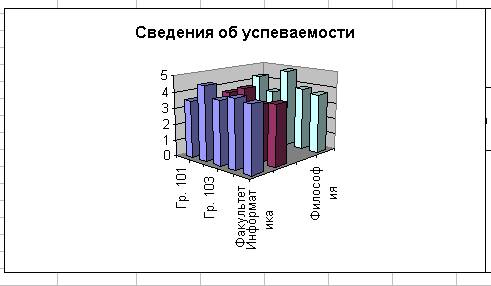
Рис. 7.16. Итоговый результат задания по редактированию диаграмм
Задание 7.3. Построение тренда.
Для построения тренда необходимо:
создайте таблицу, представленную на рис. 7.17;
постройте гистограмму распределения оценок по информатике по группам;
постройте линейный тренд для гистограммы;
постройте полиномиальный тренд для гистограммы;
оформите диаграмму и линии тренда так, как представлено на рис. 7.18.
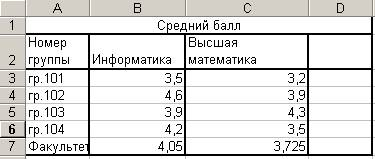
Рис. 7.17. Таблица Средний балл для построения диаграммы и тренда
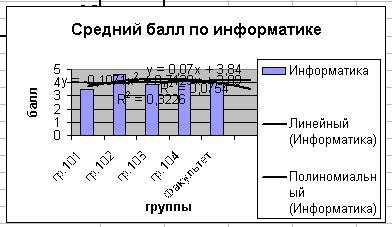
Рис. 7.18. Гистограмма и тренды
Последовательность выполнения задания 7.3
1. Создайте таблицу, представленную на рис. 7.17.
2. Постройте диаграмму распределения по группам оценок, полученных по информатике:
вызовите Мастер диаграмм, нажав соответствующую кнопку на панели инструментов;
выберите на вкладке Стандартные обычный тип гистограммы и нажмите кнопку <Далее>;
в строку Диапазон установите курсор и выделите в таблице блок ячеек А2:В7;
оформите заголовки и названия осей так, как показано на рис. 7.18;
закончите построение диаграммы.
3. Постройте линейный тренд для гистограммы. Для этого:
установите указатель мыши на один из столбиков гистограммы и щелкните левой кнопкой мыши так, чтобы появились на всех столбиках черные метки;
для выделенной гистограммы вызовите контекстное меню, щелкнув правой кнопкой мыши;
выполните команду Добавить линию тренда;
в диалоговом окне «Линия тренда» на вкладке Тип выберите окошко <<Линейная>>
на вкладке Параметры установите параметры: прогноз: вперед на 1 период; показывать уравнение на диаграмме: установите флажок; поместите на диаграмму величину достоверности аппроксимации: установите флажок;
нажмите кнопку <ОК>;
на диаграмме появится линия тренда и описывающее ее уравнение.
4. Постройте полиномиальный тренд для гистограммы, воспользовавшись технологией п.3.
5. Оформите диаграмму и линии тренда так, как представлено на рис. 7.18.
Лабораторная работа № 8 Список. Сортировка данных
Цель работы:
изучение особенности работы со списками в Excel;
приобретение навыков работы со списками и сортировкой данных.
Теоретические сведения
Понятие о списке (о базе данных Excel)
Электронные таблицы Excel можно использовать для организации работы с небольшими реляционными базами данных. В этом случае электронную таблицу называют списком или базой данных Excel (рис. 8.1) и используют соответствующую терминологию:
строка списка - запись базы данных;
столбец списка - поле базы данных.
Название столбца может занимать только одну ячейку и при работе с таблицей как с базой данных называется именем поля. Все ячейки строки с именами полей образуют область имен полей, которая занимает только одну строку. Данные всегда располагаются начиная со следующей строки после области имен полей. Весь блок ячеек с данными называют областью данных.
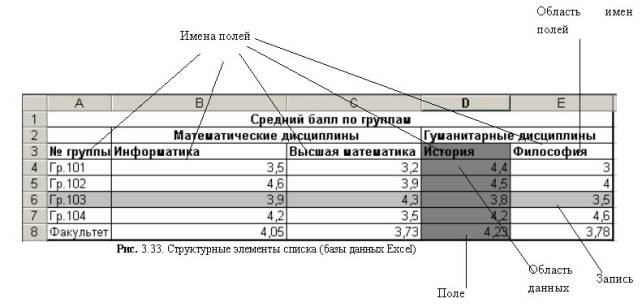
Рис. 8.1. База данных Excel
Список содержит фиксированное количество полей (столбцов), определяющих структуру записи базы данных (строки). Верхняя строка списка содержит имена полей (названия столбцов). Имя поля может состоять из нескольких слов любого алфавита. Обязательное требование - размещение в одной ячейке.
Список (база данных Excel) - электронная таблица, в которой строки (записи) имеют фиксированную структуру, а имена столбцов (полей) занимают одну строку.
Для размещения имени поля списка в одной ячейке (рис. 8.1) необходимо:
выделить ячейку или всю строку, где будут располагаться имена полей;
ввести команду Формат ячеек и выбрать вкладку Выравнивание, на вкладке установить следующие параметры:
по горизонтали: по значению;
по вертикали: по верхнему краю или по центру;
отображение: установить флажок переносить по словам.
Над записями списка можно выполнять различные операции обработки, команды вызова которых сгруппированы в меню Данные. Для того чтобы электронная таблица воспринималась системой как список, необходимо соблюдать описанные выше правила и перед выполнением операций обработки установить курсор внутри этой таблицы. В этом случае при вводе команды обработки из меню Данные весь список (имена полей и записи, см. рис. 8.1) будет выделен темным цветом. Когда список сформирован неверно или нужно работать с частью области списка, область списка надо выделить вручную с помощью мыши.
Excel предоставляет возможности для работы с базами данных различных форматов, которые при открытии в среде Excel автоматически преобразуются в список. Такое преобразование называют импортом. Данные в электронную таблицу можно включить не только путем импорта из "чужой" базы данных, но и посредством запросов данных, адресованных тому или иному серверу баз данных. Такие запросы формируются специальной программой MS Query, вызываемой по команде Данные, Внешние данные, Создать запрос. Результат запроса возвращается в электронную таблицу в виде списка.
Сортировка данных в списке
Сортировка данных является базовой операцией любой таблицы и выполняется командой Данные, Сортировка с установкой необходимых параметров. Целью сортировки является упорядочение данных. Сортировка осуществляется на том же листе.
Особенно важно осуществлять сортировку в списке, так как многие операции группировки данных, которые доступны из меню Данные, можно использовать только после приведения операции сортировки.