Материал: Радионавигационные системы и комплексы. лабораторный практикум. Федоров С.М., Сиваш М.А
диочастотный спектр для создания и развития сетей подвижной связи стандарта GSM на территории субъектов Российской Федерации с особым статусом составляет два участка по 4,8 МГц в полосах радиочастот 890 – 915 МГц и 935 – 960 МГц или два участка по 10 МГц в полосах радиочастот 1710 – 1785 МГц и 1805 – 1880 МГц.
6. Данное решение ГКРЧ вступает в силу с 01.08.2016 года; срок действия данного решения 10 лет со дня его принятия (по 1 августа 2026 года).
1.3. ДОМАШНЕЕ ЗАДАНИЕ И УКАЗАНИЯ ПО ЕГО ВЫПОЛНЕНИЮ
Необходимо изучить стандарт системы сотовой связи GSM:
–общие сведения;
–предоставляемые услуги;
–преимущества и недостатки;
–стандарты и радиоинтерфейс;
–структура GSM.
«Решение государственной комиссии по радиочастотам при МинКомСвязи России от 1 июля 2016 г. № 16-37-03 «Об использовании радиоэлектронными средствами сухопутной подвижной службы полос радиочастот 890-915 МГц, 935-960 МГц, 1710-1785 МГц и 1805-1880 МГц», чтобы получить сведения об используемых диапазонах частот в системе сотовой связи GSM на территории Российской Федерации (в особенности по Воронежской области).
Для выполнения домашнего задания в первую очередь проработайте теоретический материал по структуре системы сотовой связи стандарта GSM и его радиоинтерфейсу. Обратите особое внимание на взаимодействие всех составляющих структуры GSM.
20
1.4. ЛАБОРАТОРНОЕ ЗАДАНИЕ И УКАЗАНИЯ ПО ЕГО ВЫПОЛНЕНИЮ
1.Проверить комплектность лабораторного стенда RTL_SDR-R820T2:
– SDR-РПУ RTL820T2 c интерфейсом подключения к ПК USB 2.0 и разъемом подключения антенны MCX;
– переходник для подключения антенны MCX M – SMA F;
– антенна «веерный вибратор» с SMA разъемом;
– провод – удлинитель USB 2.0 M – USB 2.0 F.
2.Подключить вышеуказанные части лабораторного стенда в следующем порядке:
– подключить антенну с SMA разъемом в гнездо переходника SMA F;
– подключить провод от переходника с разъемом MCX M в гнездо MCX F SDR-РПУ RTL820T2;
– соединить гнездо от удлинителя USB 2.0 F с разъемом USB 2.0 M от SDR-РПУ RTL820T2;
– подключить в гнездо USB 2.0 F ПК собранную лабораторную установку с отключенным интернетом.
3.Проверить подключение лабораторного стенда к ПК следующим образом:
– индикатор питания SDR-РПУ RTL820T2 должен гореть ярким белым светом;
– в панели задач Windows 10 нажать на пиктограмму поиска, расположенную в левом нижнем углу экрана;
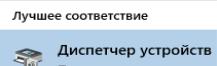
– ввести в строку поиска «Диспетчер устройств», после чего должен отобразиться следующий результат (рис. 4):
Рис. 4. Результат поиска по запросу «Диспетчер устройств»
21
– нажать на результат поиска.
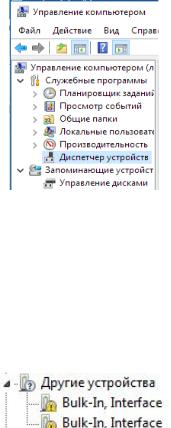
Внимание! В случае неполадок с поиском, что иногда бывает в Windows 10, необходимо нажать комбинацию кнопок Win+R и в появившемся меню «Выполнить» набрать compmgmt.msc и нажать Enter, появится окно «Управление компьютером», затем нажимаем на «Диспетчер устройств» (рис. 5):
Рис. 5. Внешний вид окна управления компьютером
Данное окно выводит ассортимент всего подключенного к ПК оборудования и различных устройств, наш лабораторный стенд должен отображаться в пункте «Другие устройства» как «Bulk-In, Interface» (рис. 6) наличие уведомления о некорректной установке драйверов до вышеописанных действий является нормальным и будем рассмотрено в следующим пункте.
Рис. 6. Пункт «Другие устройства»
4. Произвести установку драйвера на ОС Windows версии 7–10 для лабораторного стенда RTL_SDR-R820T2:
22
–отключить на время установки драйвера все экраны, а также брандмауэр установленного на ПК антивирусного программного обеспечения, в том числе отключить «Защитник Windows» на ОС Windows 10 (данные действия требуются для успешной установки драйвера, так как при игнорировании данного пункта возможны проблемы с цифровой подписью драйвера или ложное срабатывание антивирусного ПО);
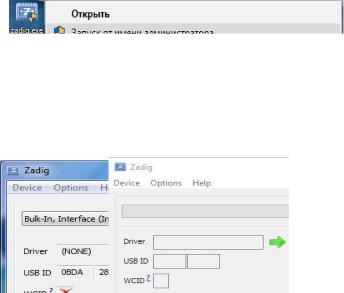
–запустить программу установки драйвера «Zadig.exe» из каталога LR-RNSiK/driver, кликая по файлу правой кнопкой мыши и выбирая пункт «Запуск от имени администратора» (рис. 7):
Рис. 7. Пункт «Запуск от имени администратора»
– после запуска окно программы установки драйвера для лабораторного стенда (в разных ОС Windows стартовое окно может выглядеть по-разному) (рис. 8):
Рис. 8. Окно программы установки драйвера
– для достоверного обнаружения программой установки SDR-РПУ RTL820T2 перейти во вкладку «Options», где выбрать List all devices (рис. 9):
23
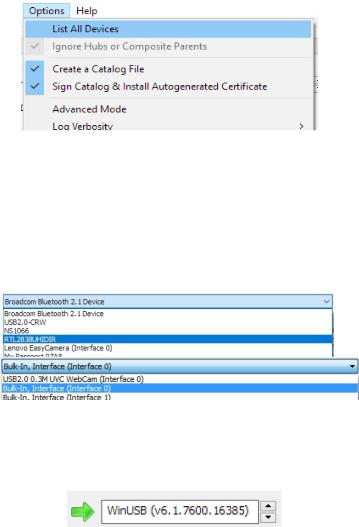
Рис. 9. Вкладка «Options»
– после поиска всех доступных программе подключенных устройств, необходимо выбрать в каталоге SDR-РПУ RTL820T2, именуемый в программе либо RTL2838UHIDIR, либо Bulk-In Interface (Interface 0) – оба варианта верны, но в Windows 10 и Windows 7 отображаются по-разному (рис. 10):
Рис. 10. Список доступных устройств для выбора
–после выбираем версию будущей установки драйвера
–WinUSB v.6.1.7600.16385) (рис. 11):
Рис. 11. Выбор версии драйвера
– нажать кнопку «Install Driver», тем самым запуская процесс установки драйвера устройства SDR-РПУ RTL820T2. При появлении окна «Безопасность Windows» по-
24