Материал: Программируемые логические контроллеры SIMATIC S7-300 400. лабораторный практикум. Таратынов О.Ю., Ткалич С.А
Иерархия объектов для проектов и библиотек в STEP 7 отображается таким же образом, как Windows Explorer отображает структуру каталогов из папок и файлов. Каждый проект представляет базу данных, в которой хранятся все актуальные данные.
Объекты Station хранятся информацию о конфигурации аппаратуры и параметрах модулей SIMATIC S7 300/400.
Объект S7 Program - программа для подчиненного объекта, в данном случае – CPU 313C.
Объект Source Files - исходные тексты программ на языке STL или высокого уровня (SCL, GRAPH 7).
Объект Blocks - программные блоки для загрузки в CPU и для редактирования на языке STEP 7.
Для создания нового проекта Вы можете воспользоваться помощником (ассистентом), выбрав в главном меню пункт File -> New Project Wizard, либо без его участия, выбрав первый пункт главного меню File -> New. В первом случае помощник предложит выбрать тип CPU из весьма ограниченного списка, во втором случае выбор устройств существенно богаче – весь каталог.
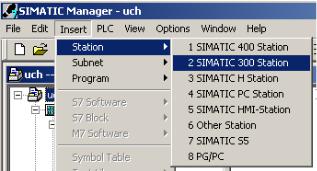
Вставить станцию в проект для последующего конфигурирования можно через главное меню Insert ->Station (рис. 2.2), либо через контекстное, предварительно выделив имя созданного проекта.
Рис. 2.2. Вставка станции в проект
15
Помимо новой станции в проект можно добавить S7программу не связанную с конкретной аппаратурой через главное меню Insert ->Program. Папка “S7 Program”. Для чего это надо? Неподчиненная S7-станции программа используется для:
•создания программы раньше процедуры конфигурирования станции;
•хранения различных версий программы / блока;
•хранения различных символьных таблиц;
•создания тестовой программы для последующей отладки на симуляторе (дополнительная программа S7-PLСSIM).
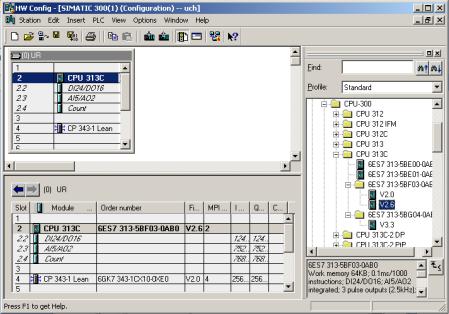
Аппаратура станции SIMATIC конфигурируется с помощью утилиты STEP 7 “HW Config”. Откройте папку SIMATIC 300 Station и дважды щелкните на символе Hardware [Аппаратура]. Открывается окно "HW Config“ (рис. 2.3).
Рис. 2.3. Окно конфигуратора станции
16
3. КОНФИГУРИРОВАНИЕ СТАНЦИИ SIMATIC S7
При создании нового проекта без использования мастера (Wizard) конфигурирование аппаратной части начинается с добавления стойки (Rack), которая находится в соответствующем каталоге. Например, при создании станции SIMATIC 300 необходимо открыть каталог элементов SIMATIC 300 и из папки Rack-300 добавить элемент Rail. Добавление можно производить либо двойным щелчком, либо перетаскиванием по техно-
логии «drag & drop».
В стандартной конфигурации в стойку может входить процессор, блок питания и модули ввода и вывода, которые бывают аналоговые или дискретные.
Если требуется установить блок питания, то необходимо вставлять его в слот 1 стойки. Соответствующий модуль станции SIMATIC 300 находится в группе PS-300. Найдите в каталоге папку блоков питания и выбрав в ней PS307 2A, перенесите его в слот 1.
CPU контроллера можно найти в каталоге CPU-300, он вставляется в слот 2.
Слот 3 станции S7-300 зарезервирован для интерфейсного модуля IM, необходимого для многоуровневых конфигураций, поэтому в нашем случае этот слот остается пустым.
Начиная с четвертого слота, можно вставлять сигнальные модули. Можно добавить на выбор до 8 сигнальных блоков (SM), коммуникационных процессоров (CP) или функциональных модулей (FM). Необходимо отыскивать нужный модуль в папке и вставлять его, выбирая слот в стойке.
Обновление каталога элементов
Для новых модулей, например CPU или I/O-модулей, которых нет в каталоге элементов, Вы можете выполнить команду обновления каталога элементов Options -> Install HW Updates. Обновление возможно через Internet (стандартная страница http://www.siemens.com/automation/step7-hwconfig2),
либо через каталог файлов на жестком диске. При выборе
17
Internet создается каталог C:\HWUpdates, который в дальнейшем можно использовать для обновления HW-библиотеки на компьютерах без подключения к Internet.
Параметрирование CPU
Выбрать модуль CPU и открыть окно свойств (Properties) дважды кликнув на изображении модуля, либо правой кнопкой мыши вызвать контекстное меню, выбрав в нем пункт Object Properties. Откроется диалоговое окно с множеством вкладок. В памяти CPU прошита определенная версия операционной системы (firmware). Ее можно обновлять. Параметрирование CPU есть не что иное, как настройка поведения этой операционной системы. Операционная систем выполняет огромную работу. Это диагностика модулей, обслуживание коммуникаций, реакция на события запланированные (циклические прерывания) и нет (прерывания от внешних сигналов, аварии модулей и т.п.). В программе пользователя для взаимодействия с операционной системой предусмотрены соответствующие организационные блоки (OB). Номера этих блоков систематизированы, поэтому программа, написанная под конкретную версию CPU S7-300 или S7-400, может с успехом исполняться другим CPU, если его операционной системой поддерживаются задействованные операционные блоки и достаточно программных ресурсов, таких как объем памяти, быстродействие и т.д.
Вкладка свойств CPU General (общие) представлена на рис. 3.1. Серые поля в окошках ввода/вывода не предназначены для редактирования – это информация к сведению. Белые поля можно редактировать. Следует заметить, что по умолчанию содержимое этих полей отражает многолетний опыт эксплуатации контроллеров, поэтому для множества задач автоматизации их менять не требуется. Отметим наиболее важные из них.
18
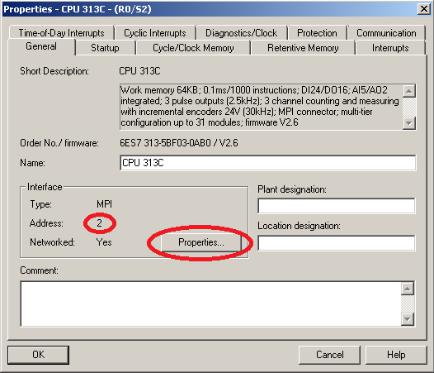
Рис. 3.1. Вкладка General
Properties - кнопка для изменения MPI адреса. По умолчанию (с конвейера) все CPU имеют MPI адрес = 2, скорость передачи = 187.5 Kbps.
В сети MPI а дрес = 0 зарезервирован для подключения программатора, адрес = 1 – для панели оператора, их можно изменить, но назначить CPU невозможно. Для CPU доступны адреса от 2 до 31 включительно. Если в MPI сети предполагается наличие нескольких контроллеров, позаботьтесь, чтобы каждый из них имел уникальный адрес
Следующая вкладка свойств – Startup (запуск) представлена на рис. 3.2.
19