Материал: Программируемые логические контроллеры SIMATIC S7-300 400. лабораторный практикум. Таратынов О.Ю., Ткалич С.А
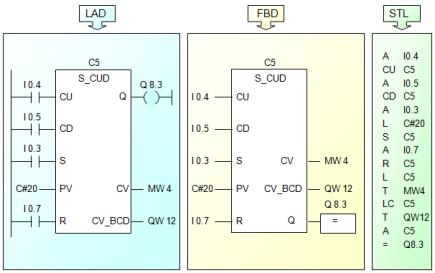
Рис. 9.1. Счетчики
Когда RLO на входе CU изменяется из 0 в 1, текущее значение счетчика увеличивается на 1 (верхняя граница = 999).
Когда RLO на входе CD изменяется из 0 в 1, текущее зн а- чение счетчика уменьшается на 1 (нижняя граница = 0).
Когда RLO на входе S и зменяется из 0 в 1, счетчик принимает значение, заданное на входе PV.
Когда сигнал на входе R равен 1, счетчик устанавливается в 0. Если условие сброса выполняется, то не возможна ни установка счетчика, ни процедура счета.
Значение для счетчика (0...999) задается на входе PV как константа (C#...) или как переменная в BCD - формате.
Текущее значение счетчика может быть загружено в аккумулятор как двоичное число (CV) или BCD число (CV_BCD), а затем передано по другому адресу.
Дискретный выход счетчика Q = 0, если текущее содержимое CV > 0. Если CV = 0, то на выходе счетчика Q = 1.
Типы счетчиков:
• S_CU - накапливающий (счет только “вверх”)
100
•C_CD - вычитающий (счет только “вниз”)
•S_CUD - реверсивный счетчик.
Битовые команды счетчиков
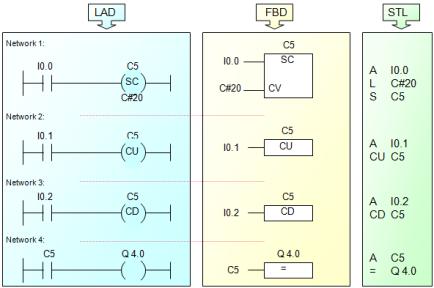
Все счетчики могут также обрабатываться с помощью простых битовых команд (рис. 9.2).
Рис. 9.2. Битовые инструкции счетчиков
Сходства и различия между этим способом и функциями для счетчиков заключаются в следующем:
Сходства:
•Начальная установка по входу SC
•Опрос выхода Q
•Смена RLO на входе CU
•Смена RLO на входе CD Различия:
•Невозможно проверить текущее значение счета (нет вы-
ходов CV и CV_BCD).
101
10. ЛАБОРАТОРНЫЕ РАБОТЫ
Допуском к выполнению лабораторной работы является выполненная самостоятельная работа, которая заключается в выполнении следующих пунктов:
•Изучить методическое описание.
•Подготовиться к ответам на контрольные вопросы.
Требования к содержанию отчета
Отчет по работе должен содержать:
•Номер варианта, название и цель работы.
•Конфигурационные сведения об использованной аппа-
ратуре.
•Список используемых входов и выходов, их символьные обозначения и абсолютные адреса.
•Программу с комментариями, реализующую заданную функцию.
•Выводы.
10.1. Лабораторная работа № 1
Цель лабораторной работы № 1: конфигурирование и параметрирование станции автоматизации SIMATIC S7.
Станция автоматизации должна удовлетворять определенным техническим требованиям: достаточный объем рабочей памяти CPU (WM - work memory), сигнальные модули ввода/вывода (SM) обладают требуемым количеством входов/выходов. Варианты заданий представлены в табл. 10.1.
Откройте SIMATIC Manager, создайте новый проект. Добавьте в проект стацию SIMATIC 300 Station. Процедура вызова и работа с конфигуратором аппаратуры HW Config описана ранее.
При параметрировании свойств CPU укажите адрес
MPI=2, активируйте байт Clock Memory -> MB0.
По окончании параметрирования свойств сигнальных модулей SM откомпилируйте и сохраните проект. Если ошибок нет, в проекте появится выбранный Вами CPU со своей
102
программой S7 Program. В программе будет создана папка Blocks, в ней результат компиляции – системные блоки System data и пустой организационный блок OB1.
Таблица 10.1
Варианты заданий № 1
Ва- |
WM, |
DI |
DO |
AI |
AI |
AI |
AO |
AO |
|
ри- |
kB |
DC24 |
DC24 |
4..20 |
0..10 |
RTD |
4..20 |
0..10 |
|
ант |
V |
V |
mA |
V |
Pt100 |
mA |
V |
||
|
|||||||||
1 |
50 |
25 |
26 |
3 |
2 |
5 |
3 |
2 |
|
2 |
70 |
33 |
26 |
5 |
0 |
2 |
1 |
4 |
|
|
|
|
|
|
|
|
|
|
|
3 |
80 |
19 |
24 |
6 |
0 |
1 |
0 |
3 |
|
|
|
|
|
|
|
|
|
|
|
4 |
40 |
23 |
21 |
5 |
1 |
6 |
2 |
1 |
|
|
|
|
|
|
|
|
|
|
|
5 |
120 |
25 |
26 |
3 |
2 |
5 |
3 |
2 |
|
|
|
|
|
|
|
|
|
|
|
6 |
60 |
27 |
23 |
5 |
2 |
0 |
2 |
2 |
|
|
|
|
|
|
|
|
|
|
|
7 |
50 |
25 |
26 |
3 |
2 |
5 |
3 |
2 |
|
|
|
|
|
|
|
|
|
|
|
8 |
110 |
31 |
18 |
7 |
0 |
2 |
0 |
4 |
|
|
|
|
|
|
|
|
|
|
|
9 |
90 |
30 |
16 |
6 |
0 |
7 |
4 |
0 |
|
|
|
|
|
|
|
|
|
|
|
10 |
50 |
28 |
20 |
4 |
1 |
0 |
1 |
2 |
|
|
|
|
|
|
|
|
|
|
Каждая программа имеет свою таблицу символов Symbols. На данный момент она пуста. Внесите в нее сведения о доступных фактических адресах входов/выходов, присвоенных при конфигурировании станции. Удобнее это сделать утилитой HW Config. Для этого левой кнопкой мыши выделите сигнальный модуль, нажмите правую кнопкой мыши – появится контекстное меню. В меню выберите пункт Edit Symbols… В появившемся диалоговом окне нажмите кнопку Add to Symbols. В пустовавшей колонке Symbol появятся имена вводов/выходов по умолчанию – такие же, как и присвоенные им адреса. В дальнейшем, по мере необходимости, Вы их переименуете в соответствии заданием к очередной лабораторной работе.
103
10.2. Лабораторная работа № 2
Цель лабораторной работы № 2: реализация логической функции с битовыми операндами (Булева алгебра). Варианты заданий представлены в табл. 10.2.
Таблица 10.2
Варианты заданий № 2
Вариант |
|
|
|
|
|
|
Логическое выражение |
||||||||||||||||||||
|
|
|
|
|
|
|
|
|
|
|
|
|
|
|
|
|
|
|
|
|
|
|
|
|
|
|
|
1 |
Y1 |
= |
|
|
|
|
|
|
+ X3 |
+ |
|
|
|
|
|
|
|
|
|
|
|
|
|||||
X1* X2 |
X4 |
||||||||||||||||||||||||||
2 |
Y1 |
= X1 + X2 * |
|
|
|
|
|
|
|
|
|
|
|
|
|
|
|
|
|||||||||
(X3 + X4) |
|||||||||||||||||||||||||||
|
|
|
|
|
|
|
|
|
|
|
|
|
|
|
|
|
|
|
|
||||||||
3 |
Y1 |
= X1 * X2 + |
|
|
|
|
|
|
|
|
|
|
|
|
|
|
|
|
|
||||||||
(X3 +X4) |
|||||||||||||||||||||||||||
|
|
|
|
|
|
|
|
|
|
|
|
|
|
|
|
|
|
||||||||||
4 |
Y1 |
= |
|
|
|
|
|
|
|
|
|
|
|
|
|
|
+ X4 |
||||||||||
(X1+ X2 * X3) |
|||||||||||||||||||||||||||
|
|
|
|
|
|
|
|
|
|
|
|
|
|
|
|
|
|
|
|
||||||||
5 |
Y1 |
= X1 |
* X3 + X2 |
+ |
|
|
|
|
|
|
|
|
|
||||||||||||||
X4 |
|||||||||||||||||||||||||||
6 |
Y1 |
= X1 |
+ X4 * X3 |
+ |
|
|
|
|
|
|
|
|
|||||||||||||||
X2 |
|||||||||||||||||||||||||||
7 |
Y1 |
= X4 |
* X2 + |
|
|
+ X1 |
|||||||||||||||||||||
X3 |
|||||||||||||||||||||||||||
8 |
Y1 |
= X1 |
+ |
|
|
|
|
|
|
|
|
|
|
|
|
|
|
|
|
|
|
||||||
(X4* X3 +X2) |
|||||||||||||||||||||||||||
|
|
|
|
|
|
|
|
|
|
||||||||||||||||||
9 |
Y1 |
= |
|
|
|
|
|
|
|
+ X3 * |
|
|
|
||||||||||||||
(X1+ X2) |
X4 |
||||||||||||||||||||||||||
|
|
|
|
|
|
|
|
|
|||||||||||||||||||
10 |
Y1 |
= |
|
|
* X4 + X3 |
|
* |
|
|
||||||||||||||||||
X1 |
|
X2 |
|||||||||||||||||||||||||
В предыдущей работе был создан проект, в него вставлена станция. После ее конфигурирования и компиляции появился CPU, у которого есть программа. Пока она содержит системные данные и пустой организационный блок OB1. Кроме того, у программы есть таблица символов Symbols. Откройте ее. На данный момент она содержит имена входов и выходов, присвоенные редактором HW Config по умолчанию. Вам предстоит переименовать 4 дискретных входа и один дискретный выход. Входы назовите X1, X2, X3, X4, выход Y1.
104