Материал: ЛР5
16
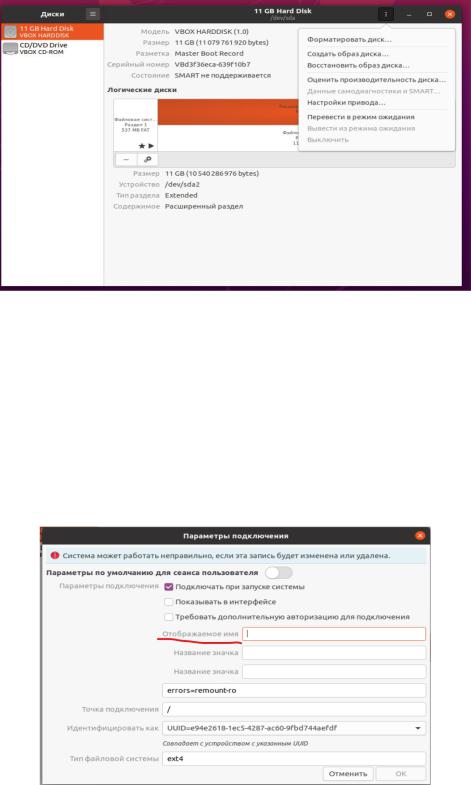
Рисунок 17 – Дисковая утилита
2.9.2.Переименование раздела
Для изменения названия раздела нажмите кнопку «Изменить название раздела» (под названием в данном случае понимается метка раздела). В
появившемся окне введите название раздела и нажмите кнопку Применить. Для изменения названия раздела необходимы права администратора, в появившемся окне введите пароль.
Рисунок 18 – Переименование раздела
17
2.9.3.Проверка файловой системы
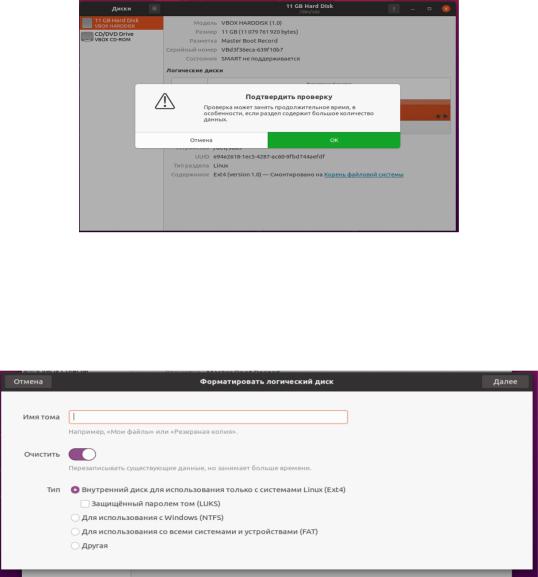
Вдисковой утилите Ubuntu есть возможность выполнить проверку файловой системы. Для выполнения проверки файловой системы необходимо размонтировать раздел – нажмите кнопку Размонтировать раздел. После того как раздел отключен можно выполнить проверку. Для запуска проверки нажмите кнопку Проверить файловую систему. После проверки появится окно о результатах проверки.
Рисунок 19 – Подтверждение проверки
2.9.4.Форматирование раздела
Для удаления всех данных и/или изменения файловой системы выбранного раздела можно воспользоваться кнопкой Форматирование раздела.
Рисунок 20 – Параметры форматирования раздела
2.9.5.Создание и удаление разделов
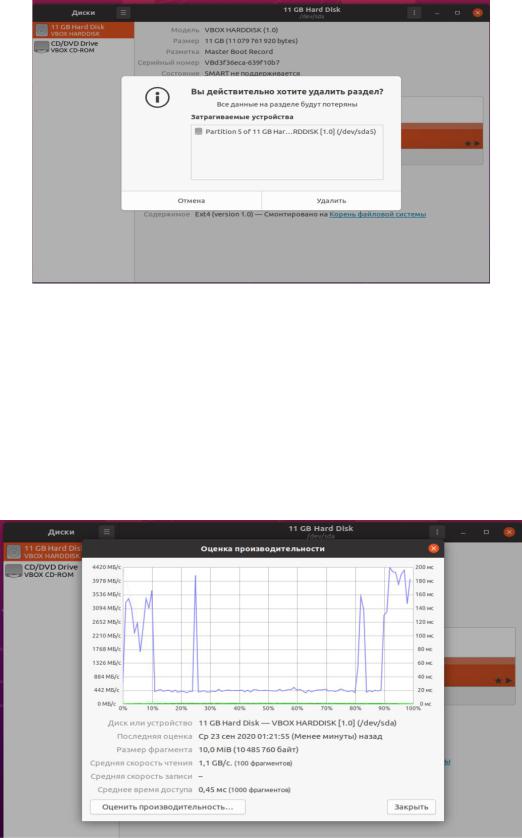
Для удаления раздела нажмите кнопку Удалить раздел. В появившемся окне подтвердите удаление нажав кнопку Удалить. Раздел удален.
18
Рисунок 21 – Подтверждение удаления раздела
Аналогично создается нужный раздел.
2.9.6.Тест производительности
Спомощью дисковой утилиты можно измерить производительность устройства (диска). Для этого нажмите кнопку Тест производительности. Тест производительности позволяет использовать два режима: тест только на чтение
итест на чтение и на запись. Запустите тест на чтение.
Рисунок 22 – Оценка производительности
19
2.9.7.Форматирование устройства
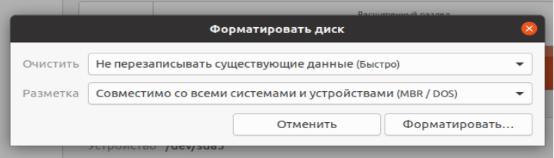
Форматировать можно не только разделы, но и сам диск (устройство).
Внимание: убедитесь, что работаете с диском /dev/sdb1 (1,1 Гб), т.к., если вы отформатируете системный диск – это приведет к неработоспособности системы. Для форматирования диска нажмите кнопку Форматировать устройство. В появившемся окне предлагается выбрать схему разметки диска:
-таблица разделов MBR – совместима с любыми устройствами и системами;
-таблица разделов GUID – совместима с большинством современных систем, но не совместима с устаревшими устройствами и системами;
-таблица разделов Apple – несовместима с большим большинством систем, за исключением систем Apple и некоторых Linux систем;
-без метки – помечает все пространство диска как пустое,
используется если не создаются разделы на диске.
Выберите схему – таблица разделов MBR и нажмите кнопку Форматировать. Для форматирования также требуются права администратора,
введите пароль и нажмите Аутентификация.
Рисунок 23 – Форматирование устройства
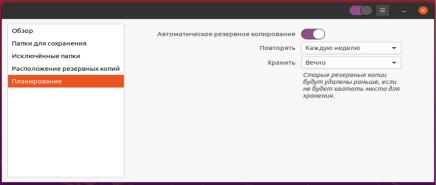
20
2.10.Резервное копирование
Для создания резервной копии системы используйте программу Simple Backup. Simple Backup — это программа, позволяющая создавать резервную копию системы, с возможностью автоматизации процесса создание резервных копий (через заданные вами промежутки времени будет выполняться копирование указанных вами директорий)
Данная программа устанавливается с помощью центра приложений
Ubuntu (она уже установлена). Перейдите в меню Приложения, выберите Стандартные. Там присутствует два новых пункта: Simple Backup Configuration
– конфигурирование утилиты Simple Backup, и Simple Backup Restoation –
восстановление с помощью утилиты Simple Backup. Выберите вариант Simple Backup Configuration.
Перейдите на вкладку Общие (рисунок 13) и настройте параметры создания резервных копий:
-создавать полную копию, по крайней мере, один раз в 14 дней;
-формат сжатия оставить по умолчанию (без сжатия);
-разделение архивов на несколько частей – без ограничений.
Рисунок 24 – Резервное копирование